
家中珍藏的老照片总会随着时光流逝出现泛黄、褪色、划痕、折痕甚至破损缺失等问题,黑白影像也难以展现当年的鲜活色彩。传统 Photoshop 修复老照片需要掌握复杂的工具和技巧,不仅耗时费力,而且效果也是参差不齐。今天介绍一种用PS 插件 StartAI实现老照片的一键智能修复与自然上色,即使是零基础也能轻松让珍贵记忆重焕新生。
一、准备工作:
① 安装 Photoshop 软件:建议使用 2021 及以上版本,确保软件功能完整且兼容插件
② 下载安装 StartAI 插件:打开StartAI官方网站,根据自己的电脑系统(Windows或Mac),下载对应的插件安装包,安装完成后需要重启下PS,在左侧工具栏就可以看到StartAI插件图标
获取StartAI插件:【点此一键下载StartAI插件】;
邀请码:BFCJrW,立领100积分,全部核心功能免费用!
③ 准备老照片素材:将需要修复的老照片扫描或拍照导入电脑,保存为 JPG/PNG 格式,分辨率不低于 300dpi
二、如何用Ps修复老照片并且上色?
方法一:Banana 修图 —— 一键修复 + 自动上色(适合新手 / 快速处理)
这种方法操作最简单,只需几个步骤就能完成老照片的全面修复与上色,特别适合泛黄、有轻微划痕和折痕的黑白老照片:
(1)打开 PS 软件,导入需要修复的老照片
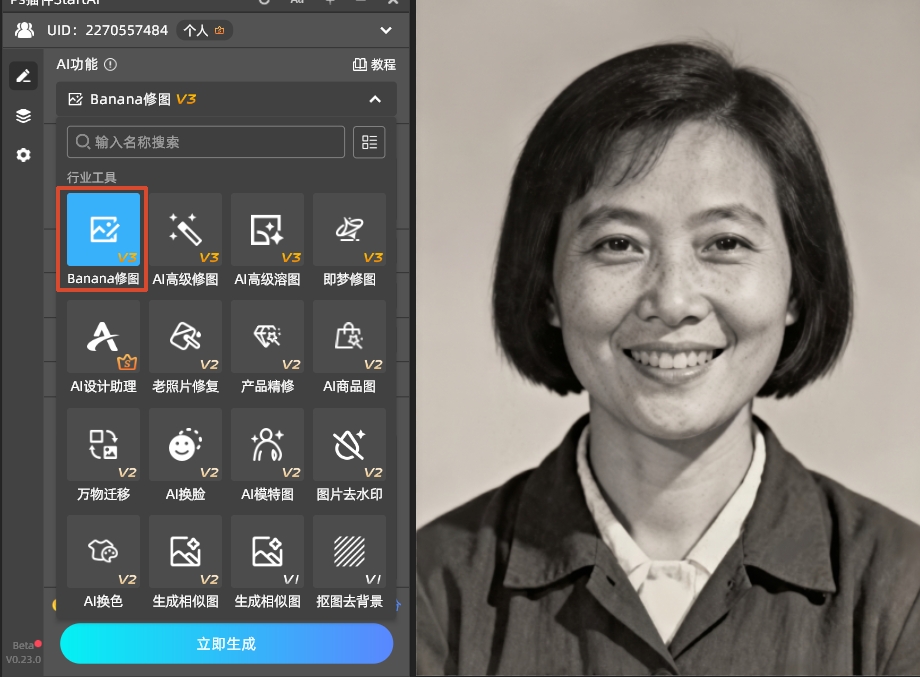
(2)打开StartAI 插件,在插件面板中选择Banana 修图功能,将修图模型切换为专业版 Pro(修复效果更精细,上色更自然)
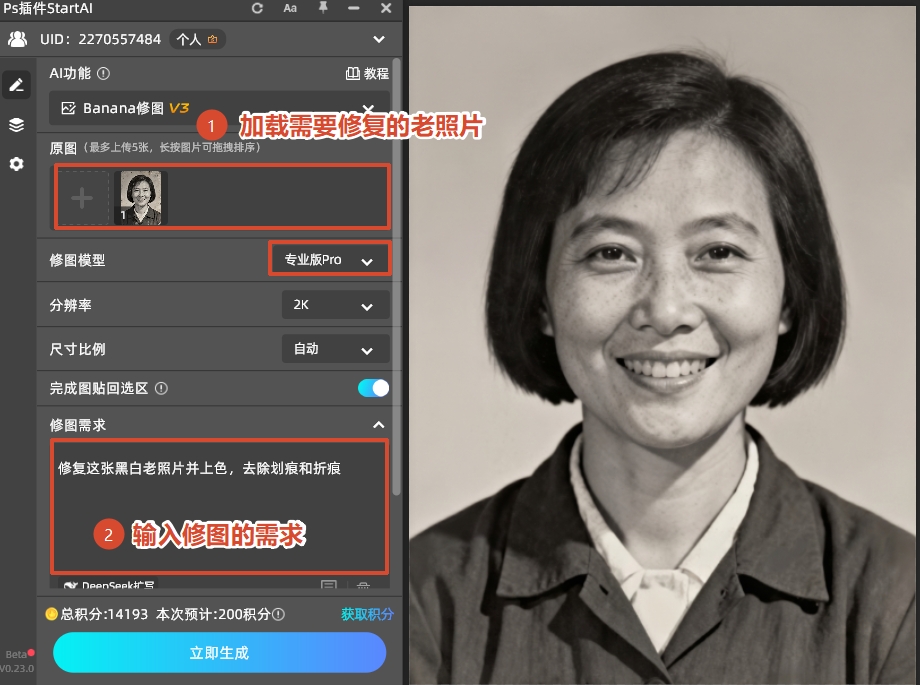
(3)在修图需求输入框中输入明确指令,例如:”修复这张黑白老照片并上色,去除划痕和折痕“(指令越具体,效果越符合预期)
(4)点击生成按钮按钮,等待 AI 处理完成(处理时间根据照片大小和损坏程度约 10-60 秒)
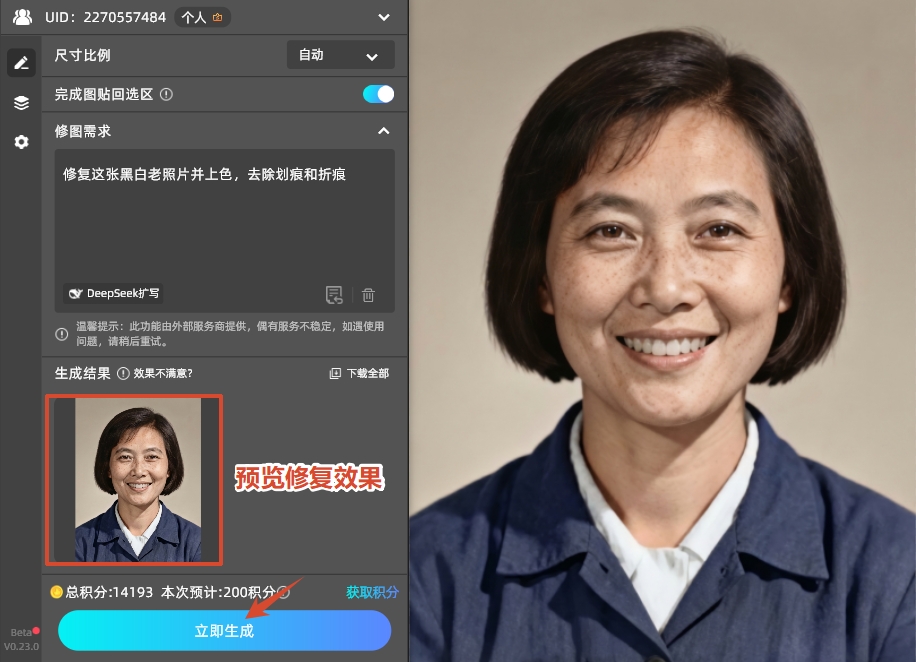
核心优势:操作极简,无需专业修图知识,AI 自动识别照片缺陷并修复,上色风格贴合年代特征
方法二:老照片修复 —— 精细修复 (适合复杂损坏的老照片)
对于破损严重、五官模糊、有大面积缺失的老照片,可以使用插件自带的“老照片修复”功能进行修复。
(1)在 PS 中打开老照片,根据需要可先使用裁剪工具去除多余边框
(2)直接按下快捷键Ctrl+A全选整张照片
(3)打开 StartAI 插件,在插件面板选择“老照片修复”功能
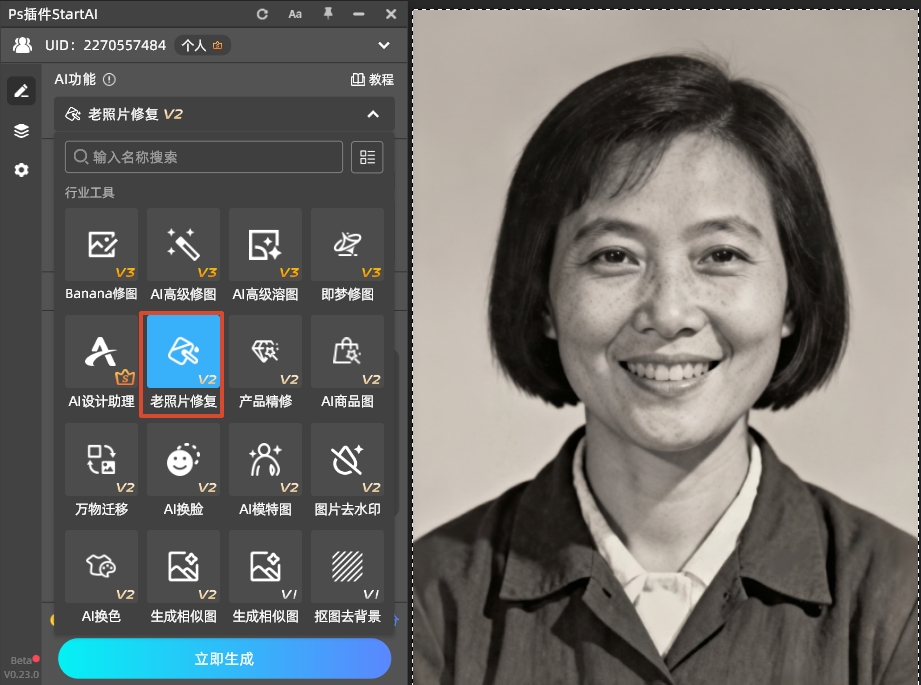
(4)点击插件的“立即生成”按钮,插件就要自动去除照片的瑕疵,完成老照片的修复
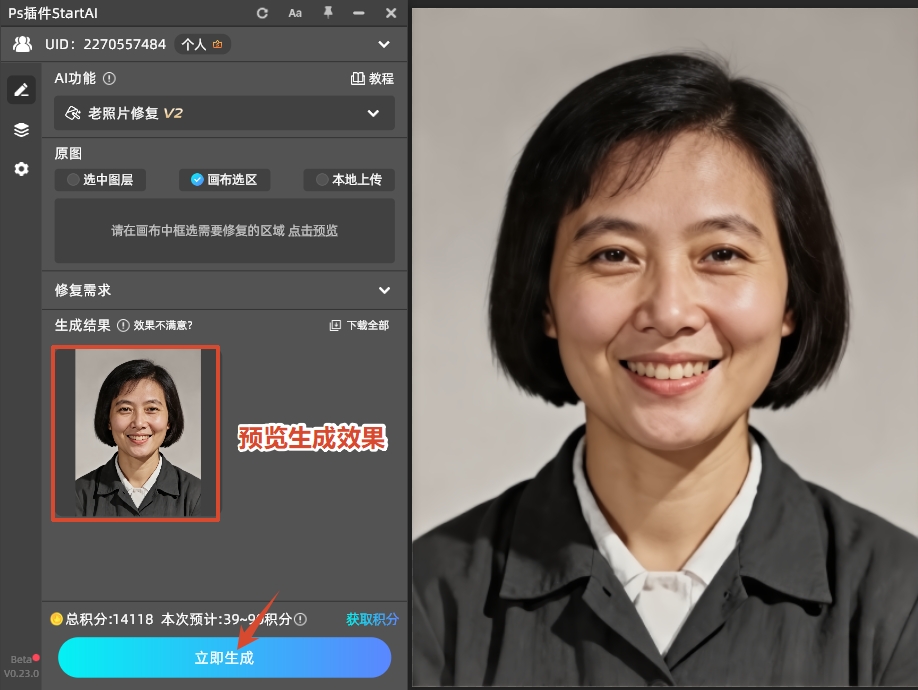
核心优势:修复精度更高,支持自定义修复需求和上色风格,适合处理复杂破损的珍贵老照片
三、细节优化:让修复后的老照片更具质感
使用 StartAI 完成基础修复与上色后,可通过以下 PS 技巧进一步优化细节,提升照片的整体质感
| 优化项目 | 操作方法 | 效果提升 |
|---|---|---|
| 色彩校正 | 选择修复后的图层,执行图像 – 调整 – 色彩平衡,微调阴影 / 中间调 / 高光的色彩比例 | 让上色更自然,避免偏色问题 |
| 锐化处理 | 使用滤镜 – 锐化 – USM 锐化,设置适量的数量和半径 | 增强照片细节,让五官和纹理更清晰 |
| 降噪处理 | 使用滤镜 – 杂色 – 减少杂色,去除 AI 修复可能产生的轻微噪点 | 让照片更干净,提升整体质感 |
| 对比度调整 | 执行图像 – 调整 – 亮度 / 对比度,适度提高对比度 | 增强照片层次感,让色彩更饱满 |
| 瑕疵修复 | 用修复画笔工具或图章工具处理残留的小划痕和污点 | 实现完美无瑕的修复效果 |
四、常见问题与解决方案
(1)修复后照片出现变形 / 五官扭曲:
解决方法:在填写提示词的 “保持人物五官比例不变” 等指令;对于严重变形的情况,可先使用 PS 的液化工具进行基础调整再进行 AI 修复
(2)上色效果不自然 / 出现违和现代色彩:
解决方法:在填写提示词的时候,可以填写照片的拍摄年代和色彩风格
(3)插件运行缓慢 / 生成失败:
解决方案:关闭其他占用内存的软件;降低照片分辨率(修复后可再放大);检查网络连接(部分功能需要在线处理);更新插件到最新版本
五、总结:StartAI 让老照片修复上色变得简单高效
借助PS 插件 StartAI,无论是泛黄褪色的黑白老照片,还是破损严重的珍贵合影,都能通过简单操作实现一键修复与自然上色,告别传统 PS 修复的复杂流程和陡峭学习曲线。








