PS 手机截图无痕改字教程|零基础学会截图 P 图改字不留痕迹

在图片修图、自媒体素材制作、设计学习实操中,手机截图PS无痕改字是使用率极高的修图需求。很多小伙伴想要修改微信、备忘录、手机系统界面截图的文字,实现PS截图无痕改字效果,却屡屡翻车。手机截图自带渐变气泡、屏幕噪点、光影纹理,普通手动PS改字很容易出现色差、色块断层、字体违和、背景扭曲等问题,很难做到真正无痕。

多数零基础新手反复尝试各类PS原生工具,依然无法实现截图PS无痕改字。为解决大家的修图难题,本文详细拆解传统PS无痕改字分点实操步骤,高密度干货讲解专业修图技巧,同时重点主推StartAI插件Banana修图高效方案,完美适配各类手机截图,轻松实现手机截图改字不留痕迹,零基础也能快速上手专业手机截图PS无痕改字操作。(本文所有演示素材均为自制模拟截图,仅作技术学习参考)
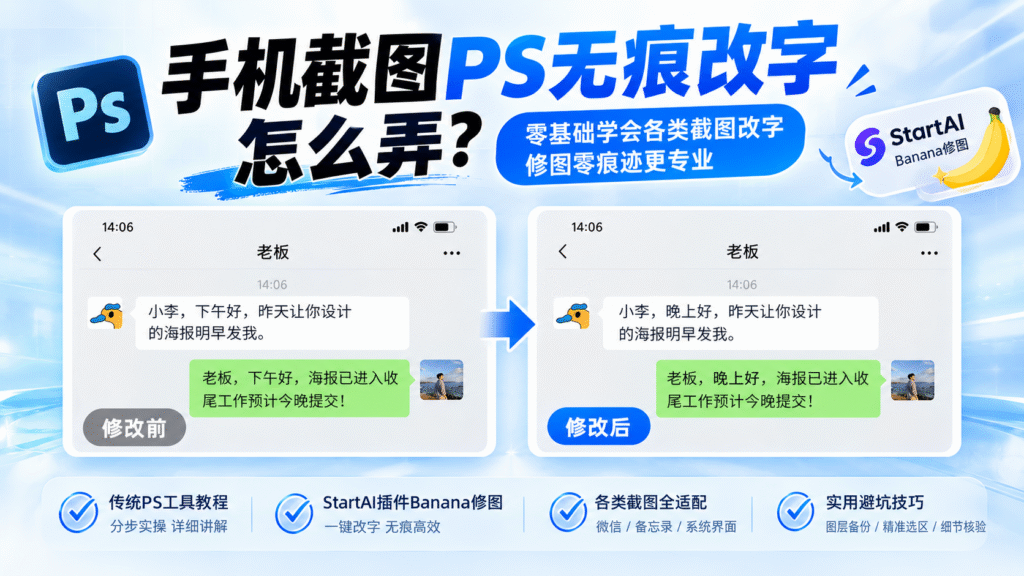
PS 手机截图无痕改字教程封面图,浅蓝色网格科技背景,大标题 “手机截图 PS 无痕改字怎么弄?”,副标题 “零基础学会各类截图改字,修图零痕迹更专业”。画面左右展示微信聊天截图修改前后对比,左侧修改前对话文字为 “小李,下午好”,右侧修改后变成 “小李,晚上好”,中间蓝色箭头表示修改转换。右上角带有 StartAI Banana 修图香蕉标识,底部四个勾选标签,分别介绍传统 PS 分步教程、StartAI 插件 Banana 一键改字、适配微信 / 备忘录各类截图、图层备份避坑技巧,左侧放置 PS 软件图标。

一、传统PS无痕改字方法|分点实操步骤+核心优缺点

常用PS原生改字工具仅适配纯色、无纹理、无渐变的简单手机截图,操作繁琐、容错率极低,复杂场景下根本无法实现手机截图PS无痕改字。下面为大家分点详解三种主流PS手动改字完整步骤,清晰易懂、干货满满。

1、仿制图章工具|手机截图基础无痕改字步骤

仿制图章工具是PS最基础的修字工具,仅适合小面积纯色背景截图文字修改,是新手学习PS截图无痕改字的入门工具。

完整实操步骤:

① 导入素材备份图层:打开需要修改的手机截图,按下快捷键Ctrl+J复制图层,保护原始截图,避免原图损坏,这是所有手机截图PS无痕改字操作的基础前提;

② 选取修图工具:在PS工具栏选中【仿制图章工具】,提前适配画笔大小,贴合截图文字尺寸;

③ 背景取样去文字:长按Alt键,点击文字周边干净、无杂质的背景区域完成像素取样,确保取样区域光影、色调与修改区域一致;
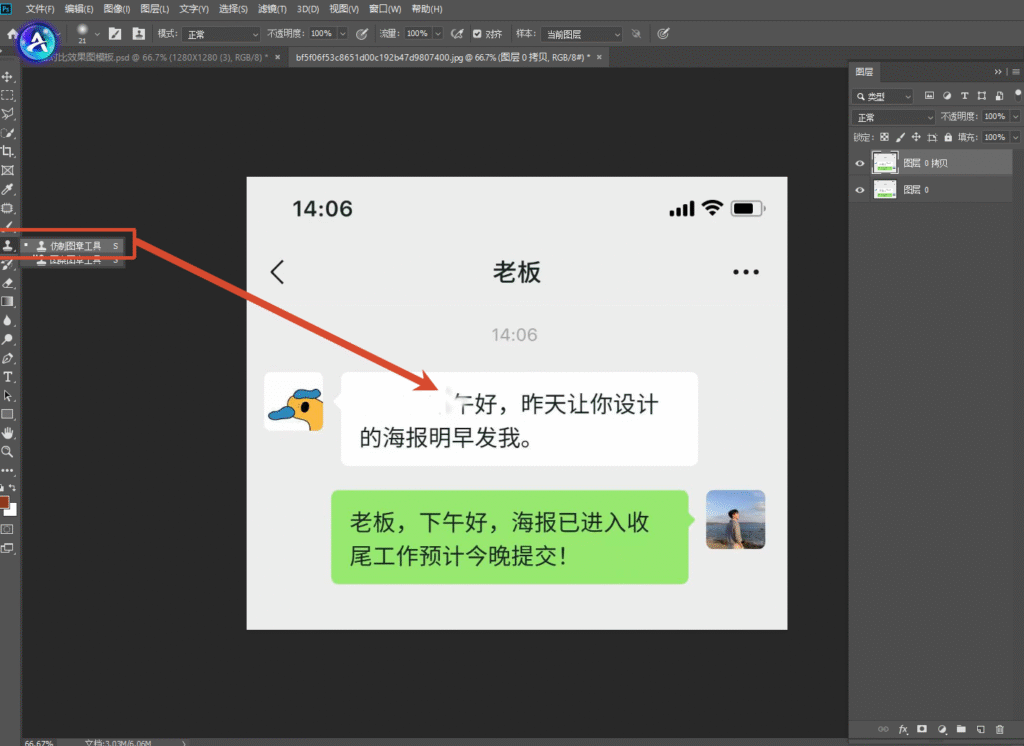
PS 软件界面截图,左侧工具栏选中仿制图章工具,画布是微信聊天截图,白色气泡内文字被涂抹,红色箭头指向仿制图章工具,右侧显示图层面板,演示 PS 仿制图章工具修改聊天图片文字操作。

④ 涂抹覆盖原有文字:松开Alt键,轻柔均匀涂抹需要删除的旧文字,逐步覆盖文字区域,避免色块堆积;

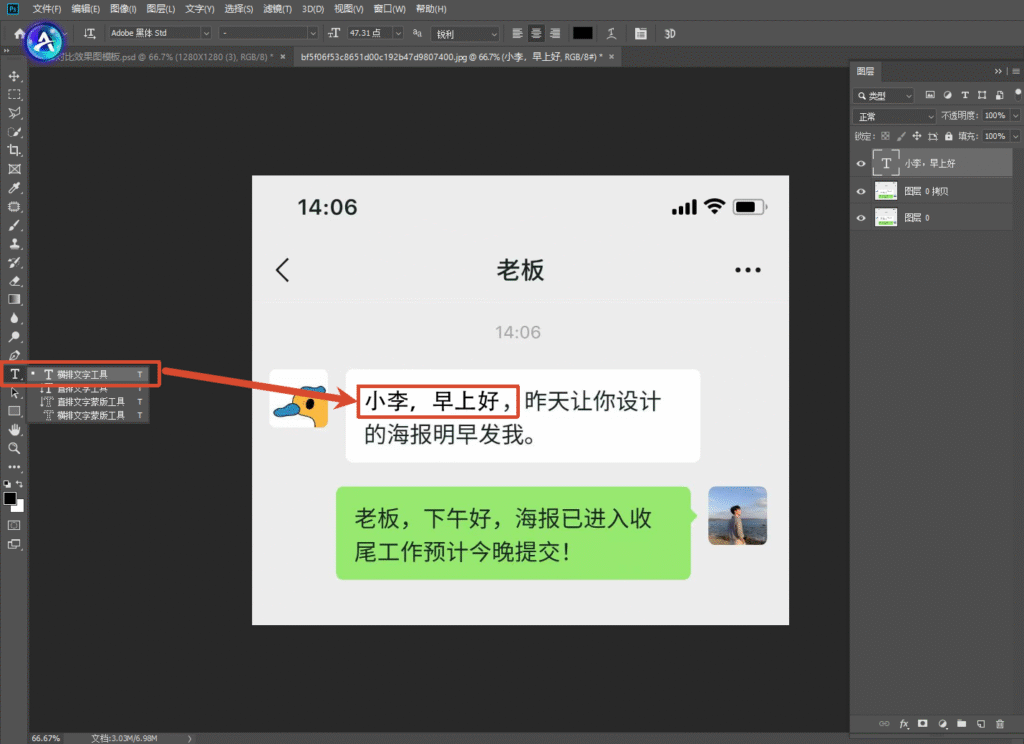
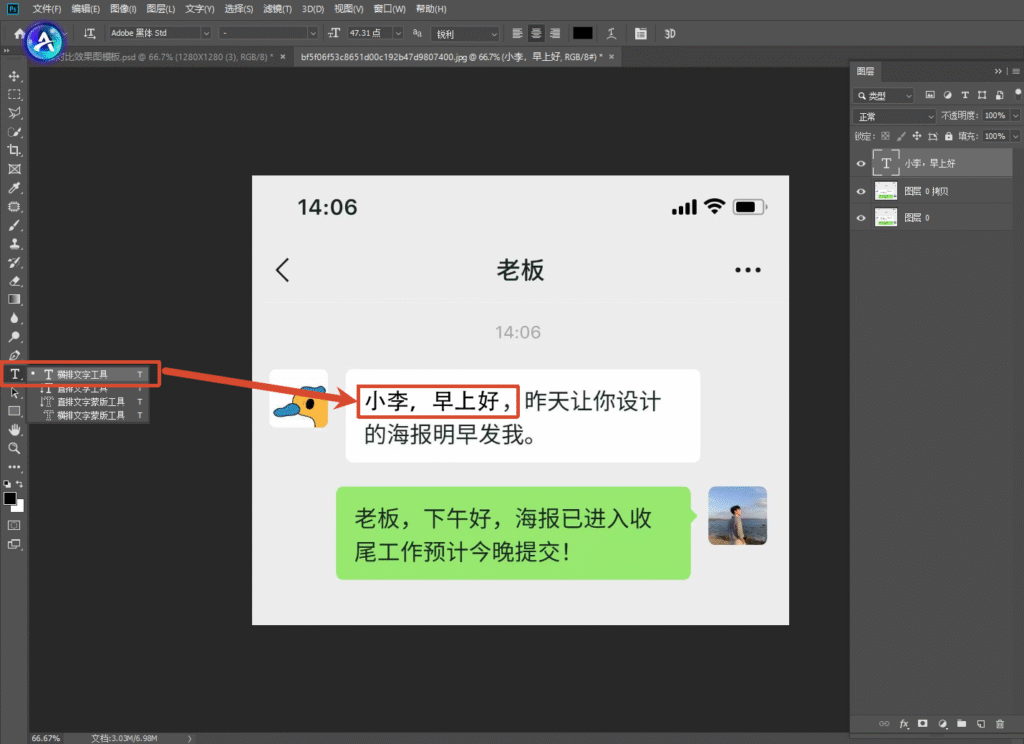
⑤ 新增匹配文字:选择文字工具,输入全新文字,手动匹配原图的字体、字号、颜色、字间距;
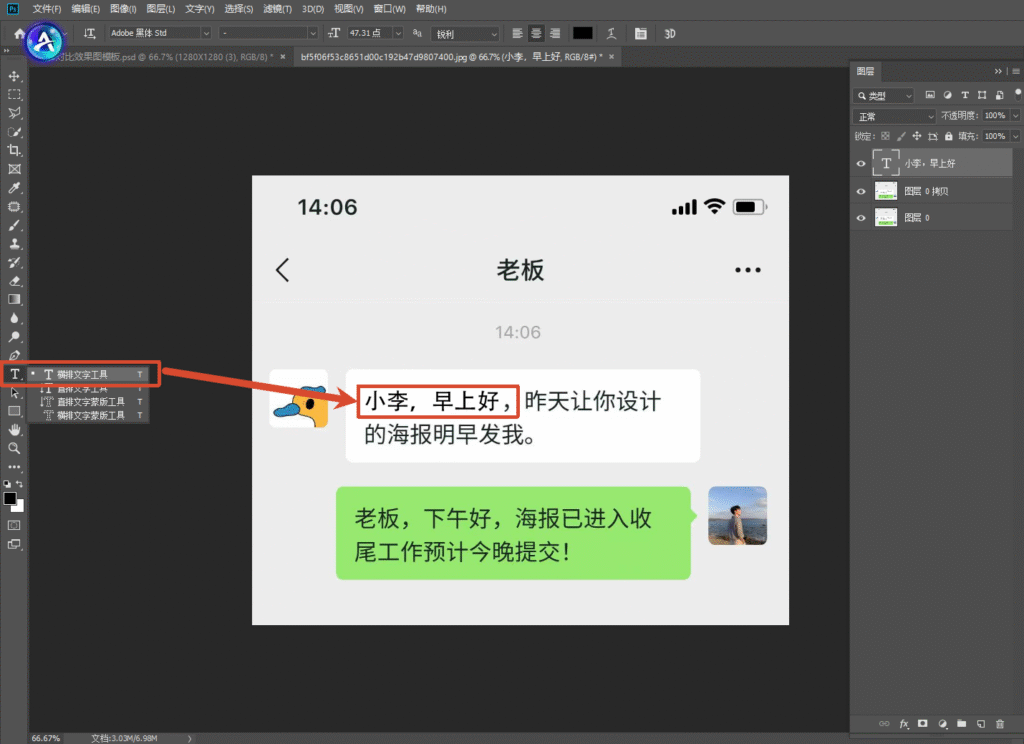
Photoshop 软件操作界面,选中横排文字工具,画布内微信对话框白色气泡文字 “小李,早上好,昨天让你设计的海报明早发我”,红色箭头指向左侧横排文字工具,展示 PS 文字工具修改截图文字的操作。

⑥ 微调无痕效果:调整文字透明度、光影质感,贴合手机截图整体氛围,完成基础PS截图无痕改字操作。

短板:面对微信渐变聊天气泡、带噪点的手机界面截图,取样极易失真,容易出现色块拼接、边缘生硬等问题,新手很难把控细节,手机截图PS无痕改字成功率极低。

2、内容识别填充|纯色截图快速无痕改字步骤

内容识别填充是PS自带智能修复功能,主打快速去文字,仅适用于纯色干净背景截图,是简易截图PS无痕改字的常用工具。

完整实操步骤:

① 图层备份:PS打开手机截图,Ctrl+J复制图层,杜绝原图损坏,保障手机截图PS无痕改字操作容错率;

② 框选修改区域:选用矩形选框工具,精准框选需要修改的文字区域,选区可轻微大于文字范围,保证修复完整性;

③ 智能修复背景:点击PS顶部菜单栏【编辑】,选择【内容识别填充】,软件自动运算匹配周边像素,修复文字空白区域;
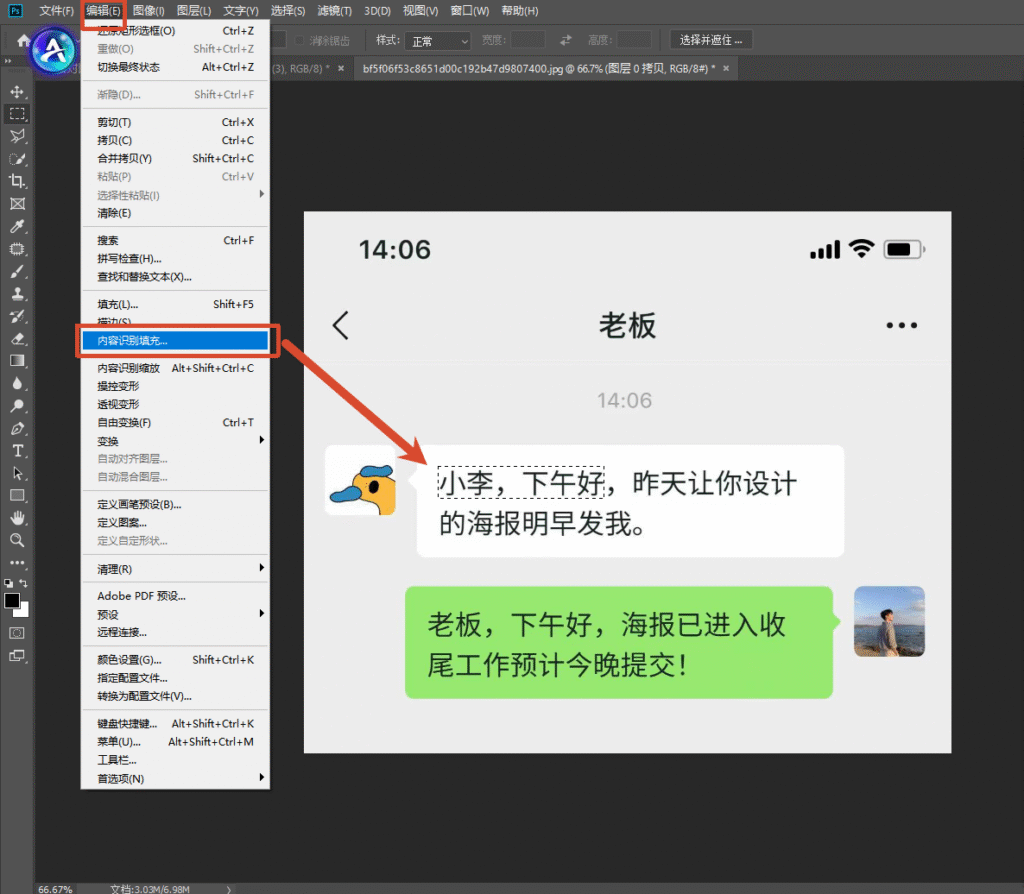
PS 软件界面,顶部编辑菜单展开,选中 “内容识别填充” 选项,画布是微信聊天截图,白色消息框内文字被框选,红色箭头标注内容识别填充功能,演示 PS 内容识别填充去除图片原有文字。

④ 微调背景效果:预览自动修复效果,对细微瑕疵手动简单修补,保证背景平整统一;

⑤ 添加替换文字:新建文字图层,输入新文字,手动调整字体、颜色、大小,适配截图样式,完成PS截图无痕改字

Photoshop 软件操作界面,选中横排文字工具,画布内微信对话框白色气泡文字 “小李,早上好,昨天让你设计的海报明早发我”,红色箭头指向左侧横排文字工具,展示 PS 文字工具修改截图文字的操作。

短板:场景兼容性极差,只要手机截图带有渐变、纹理、屏幕噪点,就会出现背景变形、画面模糊、纹路错乱,完全达不到手机截图PS无痕改字的标准效果。

3、修补工具|小范围小字无痕改字步骤

修补工具主打像素智能匹配,仅适合极少量小字去除,无法满足大面积、复杂场景的截图PS无痕改字需求。

完整实操步骤:

① 复制备份图层:导入手机截图素材,Ctrl+J复制图层,保留原图,为手机截图PS无痕改字操作兜底;

② 圈选目标文字:选中工具栏【修补工具】,精准圈选截图中需要去除的旧文字区域;

③ 智能像素修复:拖动选区至文字周边干净完整的背景区域,PS自动匹配像素纹理,覆盖原有文字;
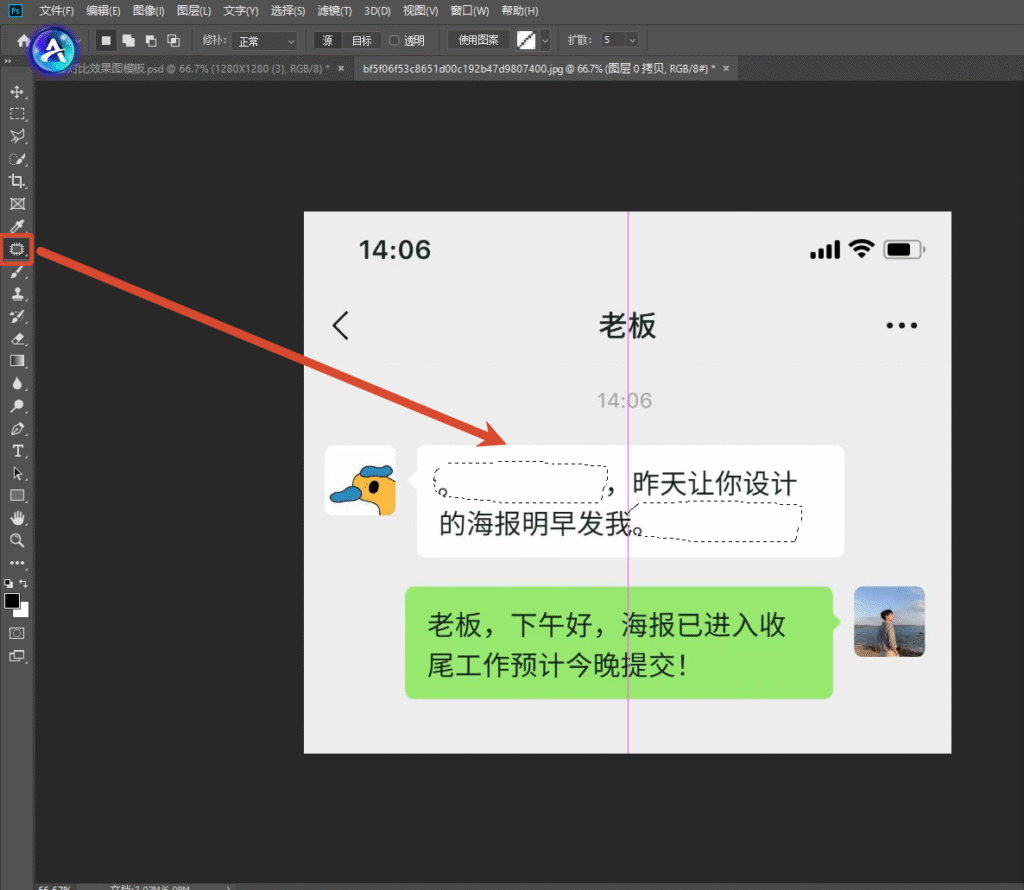
Photoshop 界面,左侧工具栏选中套索工具,画布微信聊天截图,用套索工具框选白色消息气泡内的文字区域,红色箭头指向套索工具,演示用修补工具圈选图片文字,为后续去除文字做准备。

④ 校对背景细节:等待画面自动修复完成,检查是否存在像素错乱、色差问题;

⑤ 叠加新文字:使用文字工具输入替换内容,对齐原图排版样式,完成简易PS截图无痕改字

Photoshop 软件操作界面,选中横排文字工具,画布内微信对话框白色气泡文字 “小李,早上好,昨天让你设计的海报明早发我”,红色箭头指向左侧横排文字工具,展示 PS 文字工具修改截图文字的操作。

短板:大面积文字修改极易出现画面崩坏、纹理错位,无法自动匹配原图字体与光影,人工调试成本极高,完全不适合日常高频次手机截图PS无痕改字操作。

二、高效无痕方案|StartAI插件Banana修图快速改字教程

传统PS原生工具操作繁琐、留痕率高、适配场景有限,始终无法完美解决复杂手机截图改字难题。而StartAI PS插件专属打造的Banana修图功能,针对性优化手机截图修图场景,是目前零基础用户实现手机截图PS无痕改字的最优解。无需手动取样、无需反复匹配字体、无需微调光影,AI智能一键完成背景还原+文字替换,轻松实现百分百PS截图无痕改字效果。
StartAI 插件官网首页,深色科技风页面,标题:基于 Photoshop 推出的 AI 图像处理插件,AI 赋能・让设计更轻松,提供 Windows、MAC 下载按钮,右侧 AI 插画人物形象,右下角有客服二维码。

立即使用StartAI:【点此一键下载StartAI插件】

邀请码:【EnwsYJ】,立领100积分,全部核心功能免费用!

1、StartAI插件无痕改字详细分点步骤

① 素材预处理:PS打开需要修改的手机截图,通过Ctrl+J复制图层,备份原图,规避修图失误风险,保障截图PS无痕改字效果;

② 调出插件功能:在PS增效工具面板,调出StartAI插件,精准选中核心功能【Banana修图】,专为手机截图PS无痕改字场景优化;
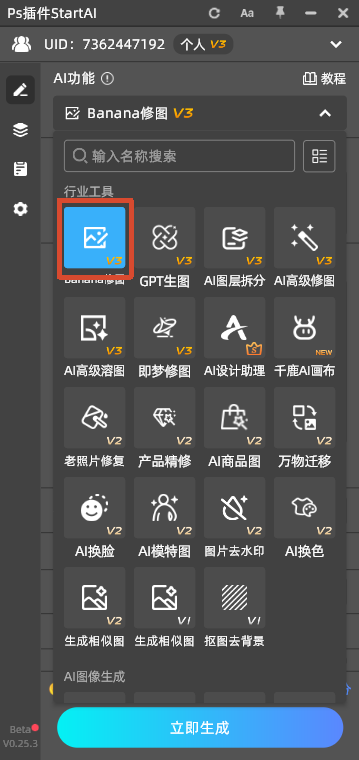
PS 里 StartAI 插件主功能面板截图,行业工具板块,Banana 修图 V3 功能被蓝色方框标出,其余还有 GPT 生图、AI 图层拆分、AI 高级修图等多种 AI 修图工具,底部是立即生成按钮。

③ 精准框选区域:使用选区工具,仅框选需要修改的文字区域,选区贴合文字边缘即可,避免选区过大导致背景错乱,影响无痕效果;

④ 输入修图指令:在插件指令框清晰输入修改需求,例如:将“小王,下午好”修改为“小李,早上好”,指令越精准,PS截图无痕改字成品越自然;

⑤ AI智能生成:选择高清AI修图模型,设置2K高清分辨率,点击一键生成,AI自动完成旧文字清除、截图渐变背景还原、新文字样式匹配;
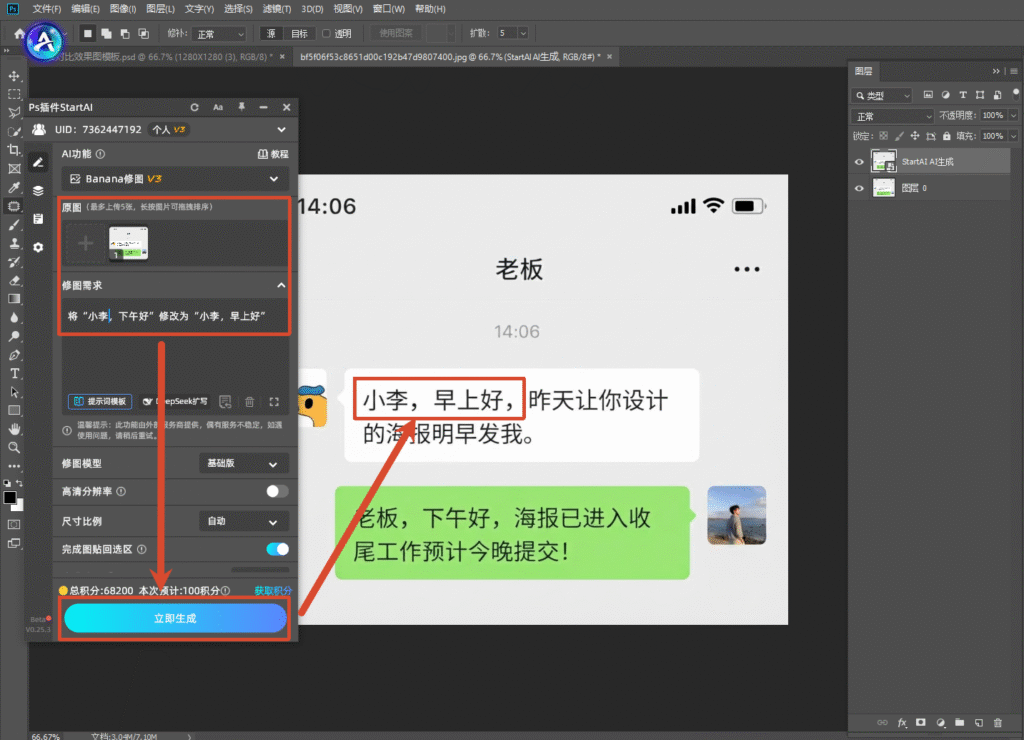
PS 的 StartAI 插件面板界面,画布内微信聊天截图,插件 Banana 修图 V3 功能,原图已载入,修图需求填写:将 “小李,下午好” 修改为 “小李,早上好”,红色箭头标注插件输入框和立即生成按钮,展示 StartAI 插件一键修改图片文字。

⑥ 细节核验导出:100%放大图片检查细节,核对文字字号、颜色、光影、背景纹理完全统一,轻微微调瑕疵后,导出无痕成品图片。

2、StartAI插件|完胜传统PS工具的核心优势

① 全场景适配,真正实现手机截图PS无痕改字:彻底解决传统PS工具无法处理渐变气泡、屏幕噪点、光影截图的痛点,AI智能识别各类手机截图纹理细节,精准还原原始背景,杜绝色块断层、画面扭曲,适配微信截图、备忘录截图、系统界面截图等所有场景的截图PS无痕改字需求。

② 全自动匹配样式,零手动调试:无需手动找字体、吸色、调参数,AI自动识别原图文字的字体、字号、颜色、字间距、光影质感,一键生成高度适配的新文字,彻底解决新手手机截图PS无痕改字字体匹配翻车的问题。

③ 零基础上手,大幅提升改字效率:摒弃仿制图章、内容识别填充等复杂手动操作,全程文字指令化操作,无需专业PS技术,新手小白几秒就能完成专业级PS截图无痕改字,修图效率提升十倍以上。

④ 成品零破绽,实用性拉满:AI智能运算还原截图原生质感,新文字与背景高度融合,无悬浮感、无色差、无修图痕迹,完美满足学习练习、自媒体素材制作等各类合规手机截图PS无痕改字使用场景。

三、手机截图PS无痕改字|实操避坑核心技巧

想要稳定做出零痕迹的截图PS无痕改字效果,除了选对工具,实操细节尤为关键,以下核心技巧可大幅提升修图成品质量:

1、必做图层备份:所有手机截图PS无痕改字操作前,务必复制图层,禁止直接修改原图,方便出错随时回退,提升修图容错率;

2、精准控制选区:使用StartAI插件Banana修图时,仅框选修改文字区域,选区精准可控,是保障PS截图无痕改字自然度的关键;

3、细节放大核验:完成截图PS无痕改字后,必须放大原图检查细节,确保文字色调、光影、大小与整体截图统一,杜绝细微破绽;

4、合规规范使用:本文所有手机截图PS无痕改字教程,仅用于修图技术学习、素材制作练习,严禁用于虚假截图制作、违规篡改等不当用途。

四、全文总结

综合对比各类修图方式不难发现,传统PS仿制图章、内容识别填充、修补工具,仅能应对极简纯色截图的基础改字需求,面对主流的渐变、带噪点手机截图,不仅操作步骤繁琐、学习门槛高,还很难实现手机截图PS无痕改字效果,极易出现修图痕迹。

StartAI插件Banana修图精准贴合大众PS截图无痕改字核心需求,针对性解决传统修图工具的各类痛点,依托AI智能运算,自动还原复杂背景、精准匹配文字样式,零基础、零技术门槛即可快速完成高质量截图PS无痕改字操作,是目前自媒体创作者、修图新手、设计爱好者进行手机截图无痕改字的最优高效解决方案。

Meta描述:手机截图PS无痕改字怎么弄?本文分享PS仿制图章、内容识别填充、修补工具分点实操步骤,详解StartAI插件Banana修图无痕改字技巧,零基础一键搞定各类手机截图文字替换,修图零痕迹更专业。

立即使用StartAI:【点此一键下载StartAI插件】

邀请码:【EnwsYJ】,立领100积分,全部核心功能免费用!

PS 手机截图无痕改字教程|零基础学会截图 P 图改字不留痕迹

在图片修图、自媒体素材制作、设计学习实操中,手机截图PS无痕改字是使用率极高的修图需求。很多小伙伴想要修改微信、备忘录、手机系统界面截图的文字,实现PS截图无痕改字效果,却屡屡翻车。手机截图自带渐变气泡、屏幕噪点、光影纹理,普通手动PS改字很容易出现色差、色块断层、字体违和、背景扭曲等问题,很难做到真正无痕。

多数零基础新手反复尝试各类PS原生工具,依然无法实现截图PS无痕改字。为解决大家的修图难题,本文详细拆解传统PS无痕改字分点实操步骤,高密度干货讲解专业修图技巧,同时重点主推StartAI插件Banana修图高效方案,完美适配各类手机截图,轻松实现手机截图改字不留痕迹,零基础也能快速上手专业手机截图PS无痕改字操作。(本文所有演示素材均为自制模拟截图,仅作技术学习参考)

PS 手机截图无痕改字教程封面图,浅蓝色网格科技背景,大标题 “手机截图 PS 无痕改字怎么弄?”,副标题 “零基础学会各类截图改字,修图零痕迹更专业”。画面左右展示微信聊天截图修改前后对比,左侧修改前对话文字为 “小李,下午好”,右侧修改后变成 “小李,晚上好”,中间蓝色箭头表示修改转换。右上角带有 StartAI Banana 修图香蕉标识,底部四个勾选标签,分别介绍传统 PS 分步教程、StartAI 插件 Banana 一键改字、适配微信 / 备忘录各类截图、图层备份避坑技巧,左侧放置 PS 软件图标。

一、传统PS无痕改字方法|分点实操步骤+核心优缺点

常用PS原生改字工具仅适配纯色、无纹理、无渐变的简单手机截图,操作繁琐、容错率极低,复杂场景下根本无法实现手机截图PS无痕改字。下面为大家分点详解三种主流PS手动改字完整步骤,清晰易懂、干货满满。

1、仿制图章工具|手机截图基础无痕改字步骤

仿制图章工具是PS最基础的修字工具,仅适合小面积纯色背景截图文字修改,是新手学习PS截图无痕改字的入门工具。

完整实操步骤:

① 导入素材备份图层:打开需要修改的手机截图,按下快捷键Ctrl+J复制图层,保护原始截图,避免原图损坏,这是所有手机截图PS无痕改字操作的基础前提;

② 选取修图工具:在PS工具栏选中【仿制图章工具】,提前适配画笔大小,贴合截图文字尺寸;

③ 背景取样去文字:长按Alt键,点击文字周边干净、无杂质的背景区域完成像素取样,确保取样区域光影、色调与修改区域一致;

PS 软件界面截图,左侧工具栏选中仿制图章工具,画布是微信聊天截图,白色气泡内文字被涂抹,红色箭头指向仿制图章工具,右侧显示图层面板,演示 PS 仿制图章工具修改聊天图片文字操作。

④ 涂抹覆盖原有文字:松开Alt键,轻柔均匀涂抹需要删除的旧文字,逐步覆盖文字区域,避免色块堆积;

⑤ 新增匹配文字:选择文字工具,输入全新文字,手动匹配原图的字体、字号、颜色、字间距;

Photoshop 软件操作界面,选中横排文字工具,画布内微信对话框白色气泡文字 “小李,早上好,昨天让你设计的海报明早发我”,红色箭头指向左侧横排文字工具,展示 PS 文字工具修改截图文字的操作。

⑥ 微调无痕效果:调整文字透明度、光影质感,贴合手机截图整体氛围,完成基础PS截图无痕改字操作。

短板:面对微信渐变聊天气泡、带噪点的手机界面截图,取样极易失真,容易出现色块拼接、边缘生硬等问题,新手很难把控细节,手机截图PS无痕改字成功率极低。

2、内容识别填充|纯色截图快速无痕改字步骤

内容识别填充是PS自带智能修复功能,主打快速去文字,仅适用于纯色干净背景截图,是简易截图PS无痕改字的常用工具。

完整实操步骤:

① 图层备份:PS打开手机截图,Ctrl+J复制图层,杜绝原图损坏,保障手机截图PS无痕改字操作容错率;

② 框选修改区域:选用矩形选框工具,精准框选需要修改的文字区域,选区可轻微大于文字范围,保证修复完整性;

③ 智能修复背景:点击PS顶部菜单栏【编辑】,选择【内容识别填充】,软件自动运算匹配周边像素,修复文字空白区域;

PS 软件界面,顶部编辑菜单展开,选中 “内容识别填充” 选项,画布是微信聊天截图,白色消息框内文字被框选,红色箭头标注内容识别填充功能,演示 PS 内容识别填充去除图片原有文字。

④ 微调背景效果:预览自动修复效果,对细微瑕疵手动简单修补,保证背景平整统一;

⑤ 添加替换文字:新建文字图层,输入新文字,手动调整字体、颜色、大小,适配截图样式,完成PS截图无痕改字

Photoshop 软件操作界面,选中横排文字工具,画布内微信对话框白色气泡文字 “小李,早上好,昨天让你设计的海报明早发我”,红色箭头指向左侧横排文字工具,展示 PS 文字工具修改截图文字的操作。

短板:场景兼容性极差,只要手机截图带有渐变、纹理、屏幕噪点,就会出现背景变形、画面模糊、纹路错乱,完全达不到手机截图PS无痕改字的标准效果。

3、修补工具|小范围小字无痕改字步骤

修补工具主打像素智能匹配,仅适合极少量小字去除,无法满足大面积、复杂场景的截图PS无痕改字需求。

完整实操步骤:

① 复制备份图层:导入手机截图素材,Ctrl+J复制图层,保留原图,为手机截图PS无痕改字操作兜底;

② 圈选目标文字:选中工具栏【修补工具】,精准圈选截图中需要去除的旧文字区域;

③ 智能像素修复:拖动选区至文字周边干净完整的背景区域,PS自动匹配像素纹理,覆盖原有文字;

Photoshop 界面,左侧工具栏选中套索工具,画布微信聊天截图,用套索工具框选白色消息气泡内的文字区域,红色箭头指向套索工具,演示用修补工具圈选图片文字,为后续去除文字做准备。

④ 校对背景细节:等待画面自动修复完成,检查是否存在像素错乱、色差问题;

⑤ 叠加新文字:使用文字工具输入替换内容,对齐原图排版样式,完成简易PS截图无痕改字

Photoshop 软件操作界面,选中横排文字工具,画布内微信对话框白色气泡文字 “小李,早上好,昨天让你设计的海报明早发我”,红色箭头指向左侧横排文字工具,展示 PS 文字工具修改截图文字的操作。

短板:大面积文字修改极易出现画面崩坏、纹理错位,无法自动匹配原图字体与光影,人工调试成本极高,完全不适合日常高频次手机截图PS无痕改字操作。

二、高效无痕方案|StartAI插件Banana修图快速改字教程

传统PS原生工具操作繁琐、留痕率高、适配场景有限,始终无法完美解决复杂手机截图改字难题。而StartAI PS插件专属打造的Banana修图功能,针对性优化手机截图修图场景,是目前零基础用户实现手机截图PS无痕改字的最优解。无需手动取样、无需反复匹配字体、无需微调光影,AI智能一键完成背景还原+文字替换,轻松实现百分百PS截图无痕改字效果。

StartAI 插件官网首页,深色科技风页面,标题:基于 Photoshop 推出的 AI 图像处理插件,AI 赋能・让设计更轻松,提供 Windows、MAC 下载按钮,右侧 AI 插画人物形象,右下角有客服二维码。

立即使用StartAI:【点此一键下载StartAI插件】

邀请码:【EnwsYJ】,立领100积分,全部核心功能免费用!

1、StartAI插件无痕改字详细分点步骤

① 素材预处理:PS打开需要修改的手机截图,通过Ctrl+J复制图层,备份原图,规避修图失误风险,保障截图PS无痕改字效果;

② 调出插件功能:在PS增效工具面板,调出StartAI插件,精准选中核心功能【Banana修图】,专为手机截图PS无痕改字场景优化;

PS 里 StartAI 插件主功能面板截图,行业工具板块,Banana 修图 V3 功能被蓝色方框标出,其余还有 GPT 生图、AI 图层拆分、AI 高级修图等多种 AI 修图工具,底部是立即生成按钮。

③ 精准框选区域:使用选区工具,仅框选需要修改的文字区域,选区贴合文字边缘即可,避免选区过大导致背景错乱,影响无痕效果;

④ 输入修图指令:在插件指令框清晰输入修改需求,例如:将“小王,下午好”修改为“小李,早上好”,指令越精准,PS截图无痕改字成品越自然;

⑤ AI智能生成:选择高清AI修图模型,设置2K高清分辨率,点击一键生成,AI自动完成旧文字清除、截图渐变背景还原、新文字样式匹配;

PS 的 StartAI 插件面板界面,画布内微信聊天截图,插件 Banana 修图 V3 功能,原图已载入,修图需求填写:将 “小李,下午好” 修改为 “小李,早上好”,红色箭头标注插件输入框和立即生成按钮,展示 StartAI 插件一键修改图片文字。

⑥ 细节核验导出:100%放大图片检查细节,核对文字字号、颜色、光影、背景纹理完全统一,轻微微调瑕疵后,导出无痕成品图片。

2、StartAI插件|完胜传统PS工具的核心优势

① 全场景适配,真正实现手机截图PS无痕改字:彻底解决传统PS工具无法处理渐变气泡、屏幕噪点、光影截图的痛点,AI智能识别各类手机截图纹理细节,精准还原原始背景,杜绝色块断层、画面扭曲,适配微信截图、备忘录截图、系统界面截图等所有场景的截图PS无痕改字需求。

② 全自动匹配样式,零手动调试:无需手动找字体、吸色、调参数,AI自动识别原图文字的字体、字号、颜色、字间距、光影质感,一键生成高度适配的新文字,彻底解决新手手机截图PS无痕改字字体匹配翻车的问题。

③ 零基础上手,大幅提升改字效率:摒弃仿制图章、内容识别填充等复杂手动操作,全程文字指令化操作,无需专业PS技术,新手小白几秒就能完成专业级PS截图无痕改字,修图效率提升十倍以上。

④ 成品零破绽,实用性拉满:AI智能运算还原截图原生质感,新文字与背景高度融合,无悬浮感、无色差、无修图痕迹,完美满足学习练习、自媒体素材制作等各类合规手机截图PS无痕改字使用场景。

三、手机截图PS无痕改字|实操避坑核心技巧

想要稳定做出零痕迹的截图PS无痕改字效果,除了选对工具,实操细节尤为关键,以下核心技巧可大幅提升修图成品质量:

1、必做图层备份:所有手机截图PS无痕改字操作前,务必复制图层,禁止直接修改原图,方便出错随时回退,提升修图容错率;

2、精准控制选区:使用StartAI插件Banana修图时,仅框选修改文字区域,选区精准可控,是保障PS截图无痕改字自然度的关键;

3、细节放大核验:完成截图PS无痕改字后,必须放大原图检查细节,确保文字色调、光影、大小与整体截图统一,杜绝细微破绽;

4、合规规范使用:本文所有手机截图PS无痕改字教程,仅用于修图技术学习、素材制作练习,严禁用于虚假截图制作、违规篡改等不当用途。

四、全文总结

综合对比各类修图方式不难发现,传统PS仿制图章、内容识别填充、修补工具,仅能应对极简纯色截图的基础改字需求,面对主流的渐变、带噪点手机截图,不仅操作步骤繁琐、学习门槛高,还很难实现手机截图PS无痕改字效果,极易出现修图痕迹。

StartAI插件Banana修图精准贴合大众PS截图无痕改字核心需求,针对性解决传统修图工具的各类痛点,依托AI智能运算,自动还原复杂背景、精准匹配文字样式,零基础、零技术门槛即可快速完成高质量截图PS无痕改字操作,是目前自媒体创作者、修图新手、设计爱好者进行手机截图无痕改字的最优高效解决方案。

Meta描述:手机截图PS无痕改字怎么弄?本文分享PS仿制图章、内容识别填充、修补工具分点实操步骤,详解StartAI插件Banana修图无痕改字技巧,零基础一键搞定各类手机截图文字替换,修图零痕迹更专业。

立即使用StartAI:【点此一键下载StartAI插件】

邀请码:【EnwsYJ】,立领100积分,全部核心功能免费用!

产品

千鹿AI 千鹿Pr助手 千鹿AI助手 PsAide

专题广场

StartAI教程 StartAI提示词库 产品精修 Ps抠图 Nano Banana Pro Ps2026 Ps去水印 Ps快捷键

服务

帮助中心 最新功能 服务条款 会员中心 Ps教程 官方博客

联系我们

info@istarry.com.cn