PS 怎么做无缝贴图?Nano Banana 一键印花替换超实用

很多做服装电商、图案设计、美工后期的朋友都经常需要给衣服做无缝贴图,把设计好的印花、花纹完美贴到模特或服装上。但用原生 PS 手动做贴图,真的又难又慢,还特别容易出问题。

传统 PS 贴图要靠变形、液化、蒙版、光影调整,新手根本做不出自然无缝的效果,要么图案拉伸变形,要么褶皱不对、光影不融合,一张图要修很久,效率极低。

今天给大家分享超实用的方法:用StartAI 插件里的 Nano Banana 修图功能,在 PS 里就能一键给衣服做无缝贴图、替换印花,AI 自动贴合版型、自动适配褶皱、自动统一光影,真正做到无缝自然,彻底解决原生 PS 做贴图的痛点。
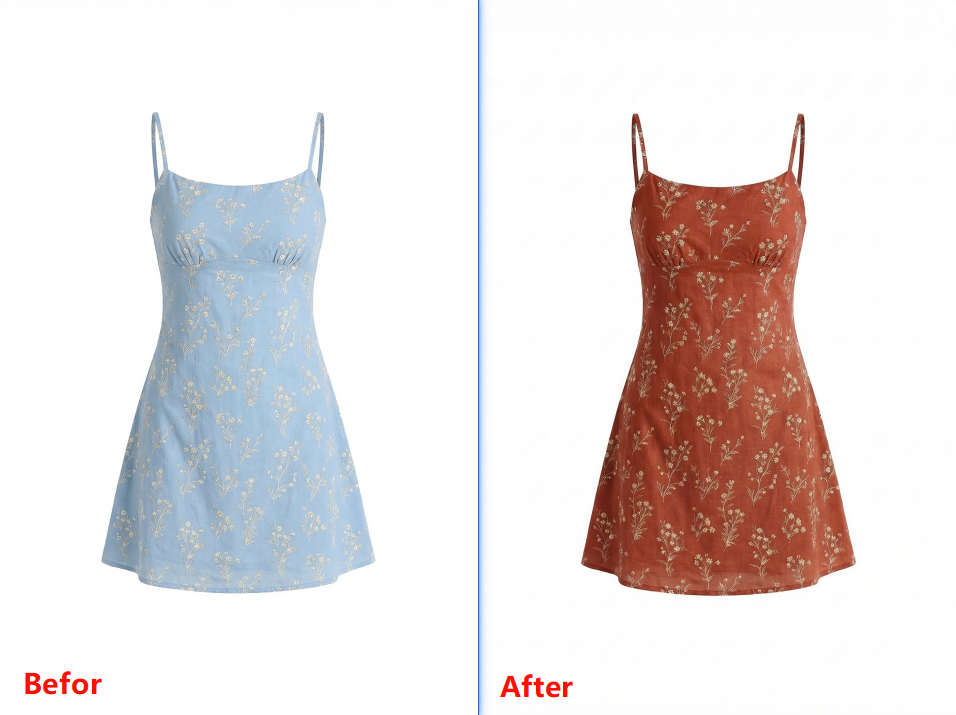
PS 怎么做无缝贴图前后对比

一、原生 PS 做无缝贴图的核心痛点

  1. 操作极复杂,上手难需要用到操控变形、液化、蒙版、透视匹配,流程长、步骤多,零基础很难学会。
  2. 图案易拉伸、变形手动调整很难贴合衣服版型和人体曲线,印花容易歪、糊、拉伸失真。
  3. 光影不融合,假感重贴上去的图案没有衣服褶皱明暗变化,看起来像直接贴上去,非常不自然。
  4. 效率极低,不适合批量出图一张图就要十几分钟,店铺上新、批量作图完全跟不上节奏。

StartAI Nano Banana Pro 可以 AI 智能识别衣服结构、褶皱、光影,一键生成无缝贴图效果,印花自然、版型精准、效率超高。

二、PS+Nano Banana 无缝贴图详细操作步骤

获取插件:点我下载插件
邀请码:TE8JWc

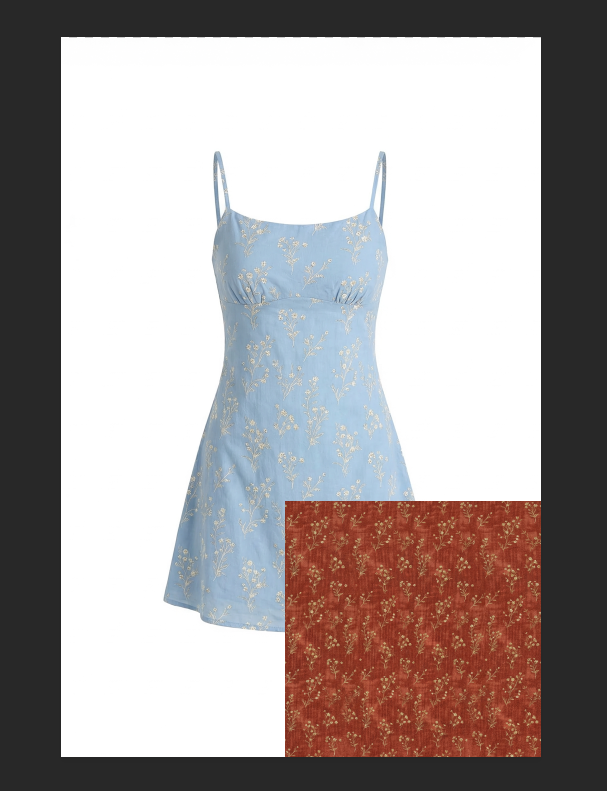
1. 准备图片

  • 图 1:你要使用的图案 / 印花图
  • 图 2:需要替换印花的连衣裙模特图
PS+Nano Banana 无缝贴图在Ps打开图片

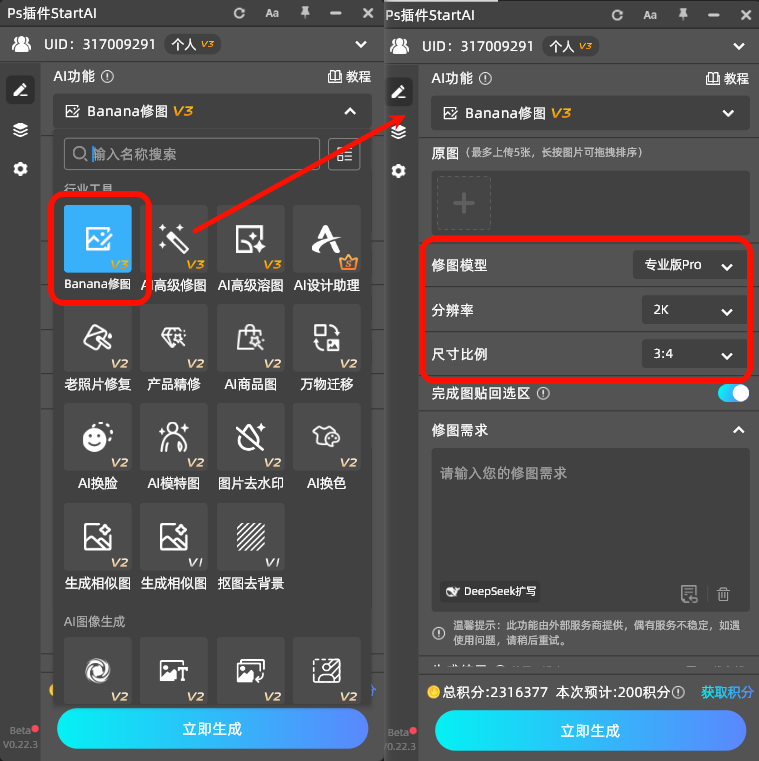
2. 打开插件并设置

  1. 在 PS 中打开两张图片,启动 StartAI 插件。
  2. 找到 Nano Banana 修图功能,选择 Pro 版
  3. 生成比例选择与产品图一致的比例,保证贴图不变形。
在 PS 中打开两张图片,启动 StartAI 插件

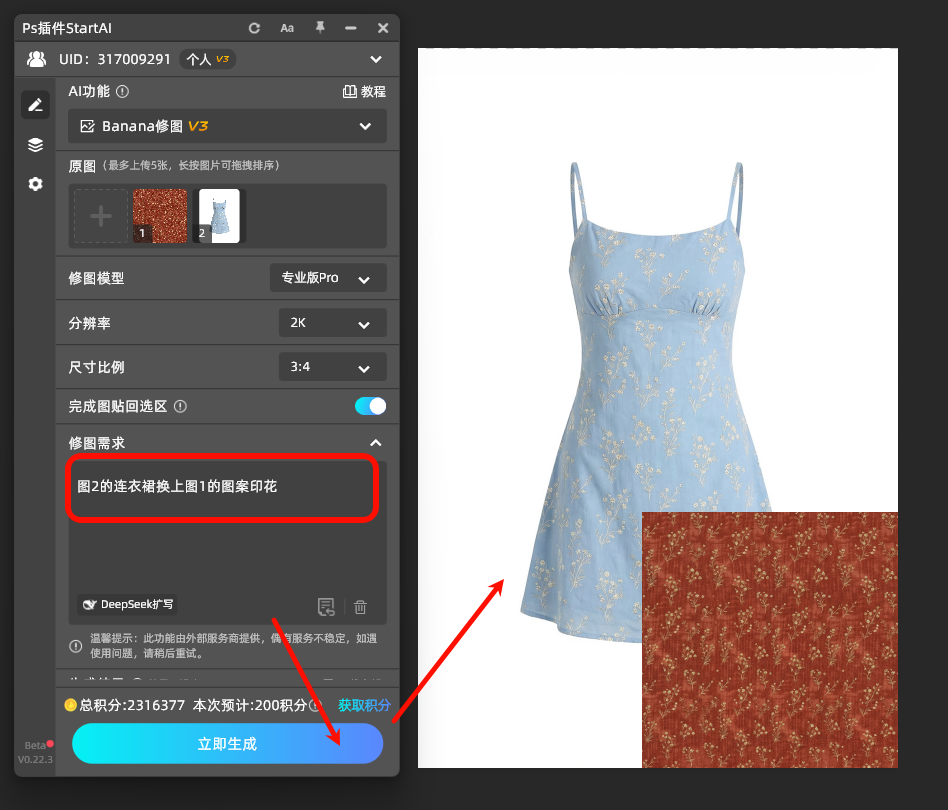
3. 上传图片

在插件里依次上传:

  • 花纹印花图
  • 连衣裙原图

4. 输入提示词(直接复制可用)

图2的连衣裙换上图1的图案印花
输入提示词(直接复制可用)

5. 点击生成

AI 会自动:

  • 识别连衣裙区域
  • 把印花无缝贴合到衣服上
  • 跟随褶皱自动变形
  • 统一光影明暗
  • 输出自然逼真的贴图效果

等待几秒,一张完美无缝贴图就完成了,直接应用到 PS 即可使用。
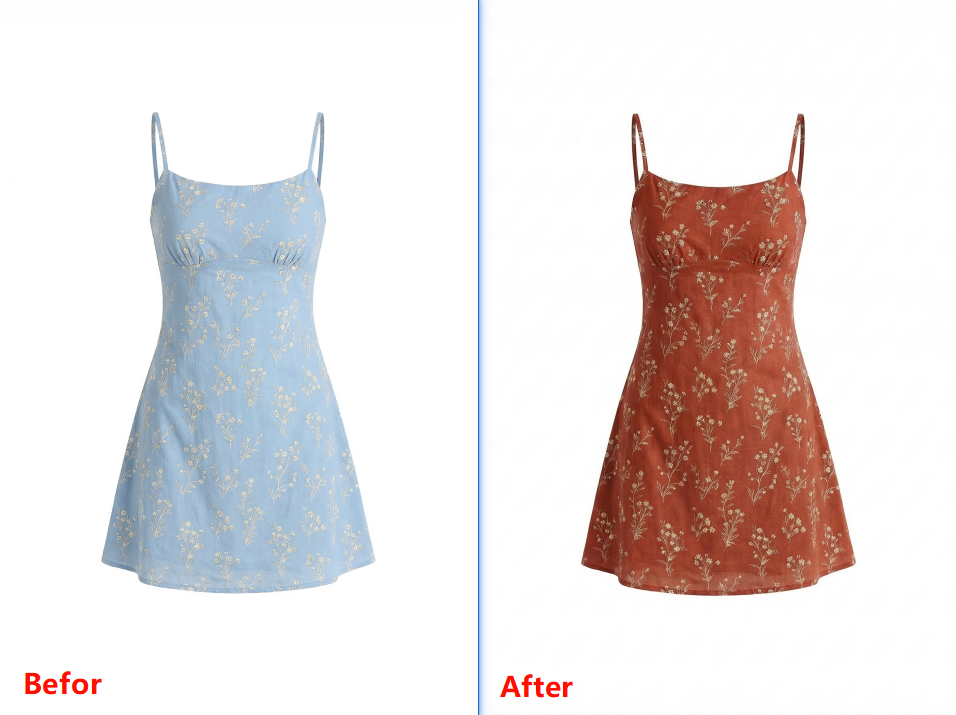
一张完美无缝贴图就完成了

三、Nano Banana 无缝贴图常见问题与解决方法

问题 1:印花变形、拉伸、不清晰

原因:未使用 Pro 版,或图片比例不匹配。

解决:

  • 切换到 Nano Banana Pro 版
  • 生成比例选择与原图一致

问题 2:印花没有跟着衣服褶皱走

原因:提示词未强调褶皱贴合。

解决:

  • 提示词补充:印花跟随衣服褶皱自然贴合,光影统一

问题 3:生成失败、没反应

原因:PS 未重启、图层未选中、图片过大。

解决:

  • 重启 PS 再打开插件
  • 确认选中正确图层
  • 使用清晰 JPG/PNG 图片

问题 4:印花颜色与原图不一致

原因:图案图太暗 / 太亮,或光线差异大。

解决:

  • 提示词加入:保持图1印花颜色真实,不偏色
  • 使用高清、亮度正常的印花原图

PS 怎么做无缝贴图?Nano Banana 一键印花替换超实用

很多做服装电商、图案设计、美工后期的朋友都经常需要给衣服做无缝贴图,把设计好的印花、花纹完美贴到模特或服装上。但用原生 PS 手动做贴图,真的又难又慢,还特别容易出问题。

传统 PS 贴图要靠变形、液化、蒙版、光影调整,新手根本做不出自然无缝的效果,要么图案拉伸变形,要么褶皱不对、光影不融合,一张图要修很久,效率极低。

今天给大家分享超实用的方法:用StartAI 插件里的 Nano Banana 修图功能,在 PS 里就能一键给衣服做无缝贴图、替换印花,AI 自动贴合版型、自动适配褶皱、自动统一光影,真正做到无缝自然,彻底解决原生 PS 做贴图的痛点。

PS 怎么做无缝贴图前后对比

一、原生 PS 做无缝贴图的核心痛点

  1. 操作极复杂,上手难需要用到操控变形、液化、蒙版、透视匹配,流程长、步骤多,零基础很难学会。
  2. 图案易拉伸、变形手动调整很难贴合衣服版型和人体曲线,印花容易歪、糊、拉伸失真。
  3. 光影不融合,假感重贴上去的图案没有衣服褶皱明暗变化,看起来像直接贴上去,非常不自然。
  4. 效率极低,不适合批量出图一张图就要十几分钟,店铺上新、批量作图完全跟不上节奏。

StartAI Nano Banana Pro 可以 AI 智能识别衣服结构、褶皱、光影,一键生成无缝贴图效果,印花自然、版型精准、效率超高。

二、PS+Nano Banana 无缝贴图详细操作步骤

获取插件:点我下载插件
邀请码:TE8JWc

1. 准备图片

  • 图 1:你要使用的图案 / 印花图
  • 图 2:需要替换印花的连衣裙模特图
PS+Nano Banana 无缝贴图在Ps打开图片

2. 打开插件并设置

  1. 在 PS 中打开两张图片,启动 StartAI 插件。
  2. 找到 Nano Banana 修图功能,选择 Pro 版
  3. 生成比例选择与产品图一致的比例,保证贴图不变形。
在 PS 中打开两张图片,启动 StartAI 插件

3. 上传图片

在插件里依次上传:

  • 花纹印花图
  • 连衣裙原图

4. 输入提示词(直接复制可用)

图2的连衣裙换上图1的图案印花
输入提示词(直接复制可用)

5. 点击生成

AI 会自动:

  • 识别连衣裙区域
  • 把印花无缝贴合到衣服上
  • 跟随褶皱自动变形
  • 统一光影明暗
  • 输出自然逼真的贴图效果

等待几秒,一张完美无缝贴图就完成了,直接应用到 PS 即可使用。

一张完美无缝贴图就完成了

三、Nano Banana 无缝贴图常见问题与解决方法

问题 1:印花变形、拉伸、不清晰

原因:未使用 Pro 版,或图片比例不匹配。

解决:

  • 切换到 Nano Banana Pro 版
  • 生成比例选择与原图一致

问题 2:印花没有跟着衣服褶皱走

原因:提示词未强调褶皱贴合。

解决:

  • 提示词补充:印花跟随衣服褶皱自然贴合,光影统一

问题 3:生成失败、没反应

原因:PS 未重启、图层未选中、图片过大。

解决:

  • 重启 PS 再打开插件
  • 确认选中正确图层
  • 使用清晰 JPG/PNG 图片

问题 4:印花颜色与原图不一致

原因:图案图太暗 / 太亮,或光线差异大。

解决:

  • 提示词加入:保持图1印花颜色真实,不偏色
  • 使用高清、亮度正常的印花原图

产品

千鹿AI 千鹿Pr助手 千鹿AI助手 PsAide

专题广场

StartAI教程 产品精修 Ps抠图 Nano Banana Pro Ps2026 Ps去水印 Ps快捷键

服务

帮助中心 最新功能 服务条款 会员中心 Ps教程 官方博客

联系我们

info@istarry.com.cn