
在我们日常进行PS抠图工作时,“选择并遮住”是处理精细边缘的重要功能,能帮我们解决抠图边缘生硬、细节丢失的问题。但是很多刚刚入门的新手往往会找不到入口、甚至是不明白怎么使用这个功能,今天就用通俗易懂的语言,带大家彻底搞懂选择并遮住这个超级使用的PS功能。
一、PS选择并遮住适合什么场景?
1. 日常人像的发丝抠图(最常用场景,解决发丝粘连背景的问题);
2. 宠物绒毛抠图(猫、狗等动物的细绒毛边缘处理);
3. 透明物体抠图(玻璃、纱巾、蕾丝等半透明材质);
4. 复杂轮廓抠图(比如带有细碎装饰的衣物)。
二、PS选择并遮住怎么使用?
第一步:在图片上先建立选区
1. PS中导入我们需要抠图的图片,先复制一层背景图层(快捷键Ctrl+J),避免直接在原图操作;
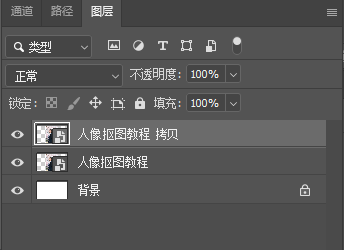
2.在顶部菜单栏「选择」然后在下拉菜单选择「主体」,PS会智能识别图片中的人物主体,生成初步选区(如果主体识别不完整,可按住鼠标左键在缺失部分涂抹补充;误选背景则按住Alt键涂抹删减);

3. 选区建立完成后,有两种方式进入“选择并遮住”面板:① 右键选区在弹出的菜单中找到「选择并遮住」;② 快捷键Ctrl+Alt+R(Win)/Cmd+Option+R(Mac)。
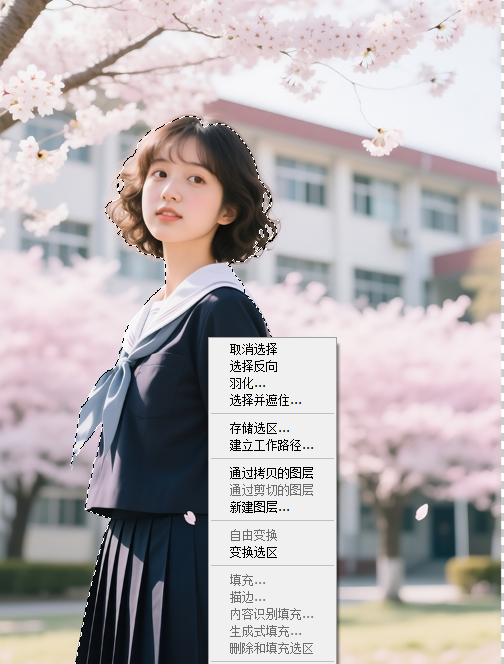
第二步:利用PS选择并遮住细化边缘
进入选择并遮住界面后,左侧是工具栏,右侧是参数面板:
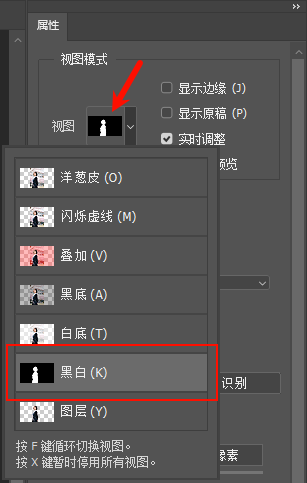
1. 选择合适的视图模式:右侧「视图」下拉菜单中,推荐选「黑白」或「洋葱皮」,能更清晰地看到边缘细节;
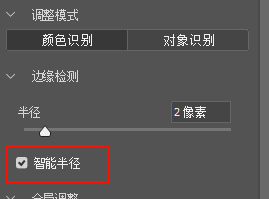
2.调整边缘检测:右侧勾选「智能半径」,然后调整「半径」数值(根据毛发长度调整,一般2-5px即可),PS会自动检测毛发的细微边缘;
3. 手动细化边缘:选择左侧「调整边缘画笔工具」,调整画笔大小(比发丝略细一点),在毛发边缘来回涂抹,涂抹后会发现细碎发丝被精准选中;
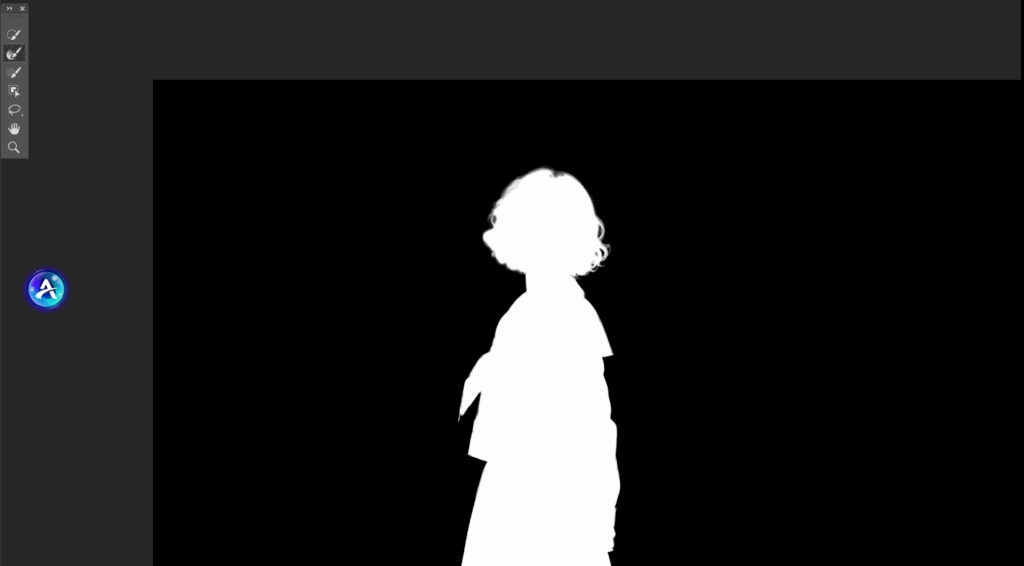
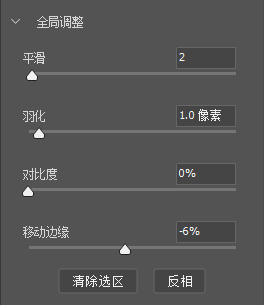
4. 调增全局参数:在右侧「全局调整」面板,微调3个关键参数:① 平滑:1-3px,减少边缘锯齿;② 羽化:1-2px,让边缘过渡更自然(数值太大容易模糊);③ 移动边缘:-10%~-5%,避免选中背景杂色。如果边缘有白边,可适当降低「对比度」数值。
第三步:输出设置——完成抠图
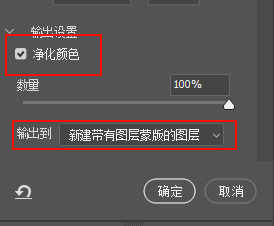
1. 边缘细化完成后,右侧「输出设置」中,「输出到」推荐选「新建带有图层蒙版的图层」(非破坏性编辑,后续可在蒙版上微调);
2. 勾选「净化颜色」(关键!能去除毛发边缘残留的背景色),然后点击「确定」;
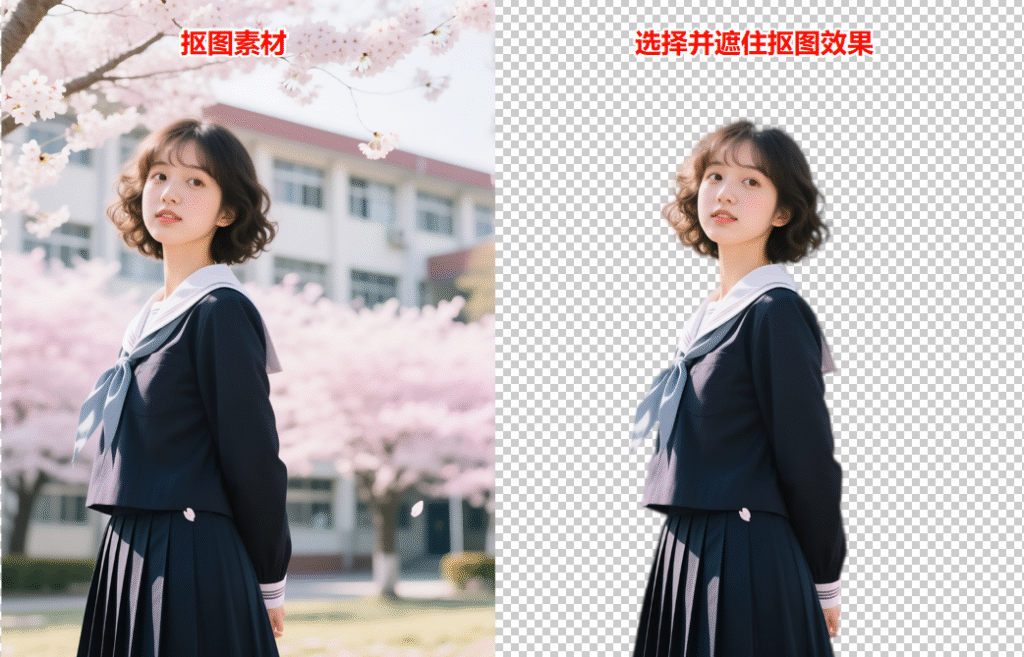
3. 回到PS主界面,此时会生成一个带蒙版的新图层,背景被隐藏。
三、PS选择并遮住常见问题FAQ
Q1:进入选择并遮住后,画面卡顿、放大缩小不流畅?
A:往往是电脑内存不足造成的。
解决方案:① 关闭其他占用内存的程序;② 降低图片分辨率(编辑-图像大小,暂时将分辨率改为72dpi,抠图完成后再改回300dpi);③ 启用窄选项栏(首选项-工作区-启用窄选项栏),减少界面资源占用。
Q2:抠出来的边缘模糊,看不清细节?
A:造成这个的原因有两个,一个是智能半径数值太小,没覆盖到细小发丝,第二个是视图模式选错,没涂抹完全。
解决方案:① 适当增大「智能半径」数值(比如从2px调到4px);② 切换到「黑白视图」,重新用调整边缘画笔涂抹发丝区域;
Q3:找不到“选择并遮住”入口?
解决方案:
① 升级PS到CC2015及以上版本(旧版本没有这个功能);
② 没有先建立选区,应该需要先建立初步选区(用快速选择工具、套索工具均可),属性栏才会显示「选择并遮住」按钮。
四、友好替代:用StartAI插件简化精细抠图
虽然选择并遮住能搞定精细抠图,但操作门槛不低,而且效果有时候也不是很理想,耗时又耗力。如果想更高效地完成毛发、透明物体等精细抠图,还能实现扩图等额外需求,可以试试PS AI插件 StartAI,AI智能处理更省心。
如何使用StartAI插件?
在官方网站下载StartAI插件,安装完成后,在PS左侧工具栏附近即可看到StartAI图标;
如果没有插件,可以查询顶部菜单栏【窗口】→【关于增效工具】→【StartAI插件】打开;
插件地址:点我获取插件;
StartAI插件抠图操作步骤
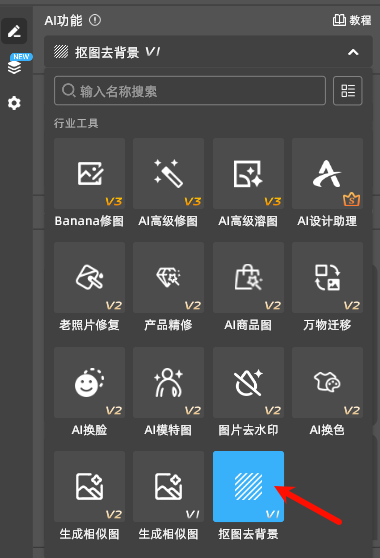
(1)在PS中导入需要处理的图片,在StartAI插件面板,选择「抠图去背景」或「魔法抠图」功能模块;
(2)直接Ctrl + A全选图片,点击下方的“立即移除”按钮,等待3-5秒,AI即可完成背景分离,自动保留发丝、透明材质等精细边缘;
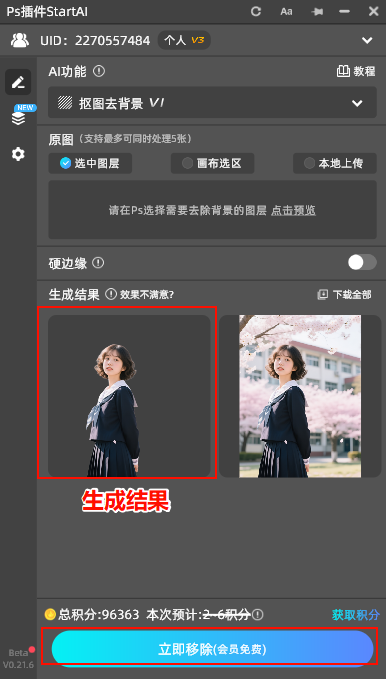
(3)确认效果无误后,可直接在PS中通过「文件」→「存储为」导出PNG透明背景格式,或继续进行背景替换、合成等操作。
五、总结
PS选择并遮住的核心是“细化边缘”,掌握「智能半径+调整边缘画笔+净化颜色」这三个关键设置,就能搞定大部分精细抠图场景。但如果是新手,或追求高效出图,StartAI插件会是更友好的选择。








