
新手在做短视频封面、横版海报、课件配图、视频素材时,经常需要把图片改成标准16:9宽屏比例。手动调整尺寸容易出现画面拉伸变形、构图错乱、裁切丢主体等问题,反复修改浪费时间还破坏原图质感。本文汇总2种PS无损设置16:9图像比例方法,覆盖精准改尺寸、裁剪调构图全场景,步骤清晰、避坑齐全,新手零失误上手,轻松制作标准高清16:9素材。
一、2种PS设置16:9图像比例实操方法(全场景无损调整)
1、图像大小改尺寸(保留完整画面,精准定值)
适用场景:原图构图完整、主体无多余留白,不需要裁切画面,适合短视频成品素材、自媒体横版配图、幻灯片高清底图,需要固定1920×1080、1280×720标准尺寸的场景。
方法优势:PS原生精准改尺寸功能,锁定宽高比例后可无损缩放,完整保留原图所有画面内容,无裁切、无拉伸,数值精准可控,适配高清输出。
实操步骤:
1、打开PS软件,导入需要调整比例的图片素材;
2、点击顶部菜单栏【图像】,选择【图像大小】,快速调出尺寸设置面板;

3、将宽度、高度单位统一切换为【像素】;
4、点击宽高数值中间的锁链图标,锁定宽高约束比例,从根源杜绝画面变形;
5、输入16:9标准对应像素数值,常用规格:1920×1080、1280×720、2560×1440;

6、根据图片画质需求选择对应重采样算法,确认参数无误后点击【确定】;
7、按下Ctrl+Shift+S另存为图片,单独保存成品,保护原始素材不被覆盖。
2、裁剪工具锁比例(调整构图,适配非标原图)
适用场景:原图比例非标、画面存在多余留白,需要重新优化构图,适配短视频封面、宣传海报、片头片尾素材等需要精准16:9画幅的场景。
方法优势:专属比例裁切模式,固定16:9画幅不变,可自由移动画面调整主体位置,只裁多余区域、不拉伸画面,是新手修改图片比例最常用、最稳妥的方式。
实操步骤:
1、PS打开目标图片,左侧工具栏选择【裁剪工具】,快捷键C,快速激活裁剪功能;
2、点击顶部属性栏裁剪模式,切换为【比例】模式;
3、手动输入宽度16、高度9,锁定标准16:9固定画幅;

4、画布自动生成等比例裁剪框,拖动图片或裁剪框,微调画面构图,保留核心主体内容;
5、构图调整完成后,按下回车键确认裁剪,一键完成16:9比例修改;
6、检查画面无误后,另存成品图片即可。
二、PS设置16:9比例常见问题及解决方法
问题1:修改尺寸后图片拉伸变形
成因:未开启约束比例,未锁定宽高锁链,导致单维度改数值破坏画面比例。
解决方法:所有尺寸调整操作前,优先锁定宽高比例,单侧输入数值即可自动适配对应尺寸。
问题2:裁剪后画面主体缺失、构图不完整
成因:原图比例与16:9差距过大,常规裁切只能舍弃部分画面。
解决方法:放弃强行裁切,使用AI扩图功能补齐画面空白区域,保留完整主体,同时贴合16:9标准比例。
问题3:找不到16:9预设比例
成因:不同PS版本预设参数不同,低版本无内置16:9选项。
解决方法:无需依赖预设,手动输入宽16、高9,即可精准锁定标准宽高比。
三、StartAI GPT生图拓展方案
PS原生修改比例存在固有短板:非标原图裁切丢画面、大幅缩放易模糊、批量改比例效率极低。针对设计师批量制作16:9横版素材的高频需求,可借助StartAI插件GPT生图功能,直接扩图,无需后期裁剪缩放,一步到位产出高清商用素材。
立即使用StartAI:【点此一键下载StartAI插件】;
邀请码:【mKU7jz】,立领100积分,基础功能免费用!
实操步骤:
1、Photoshop 中导入需要扩图的图片,复制图层备份原图;
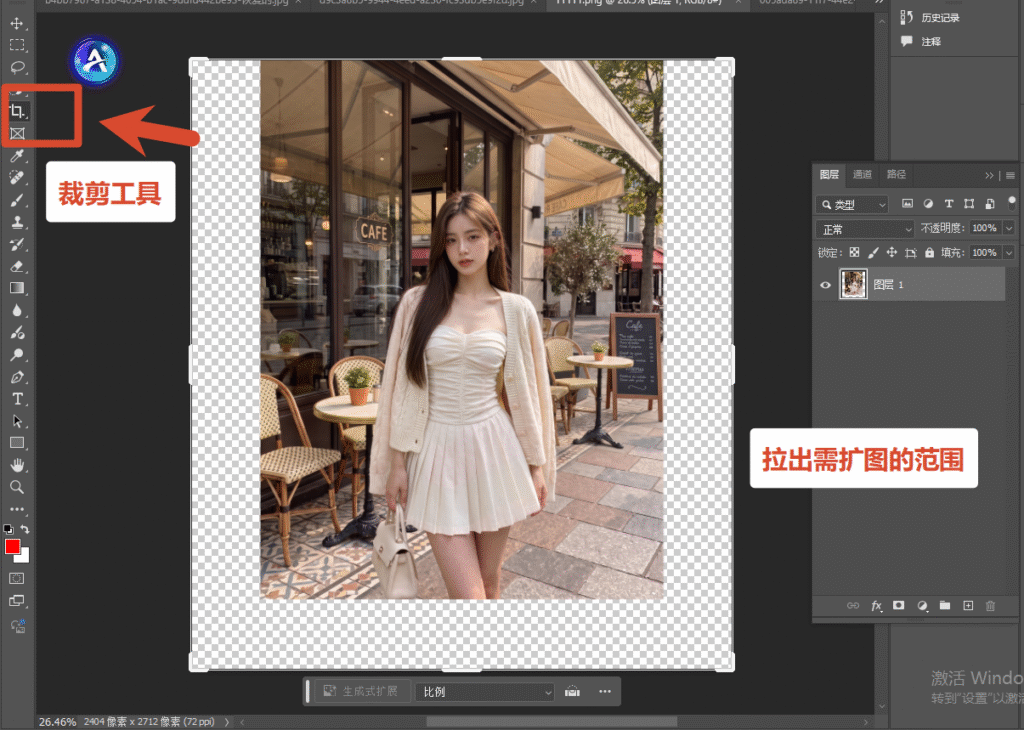
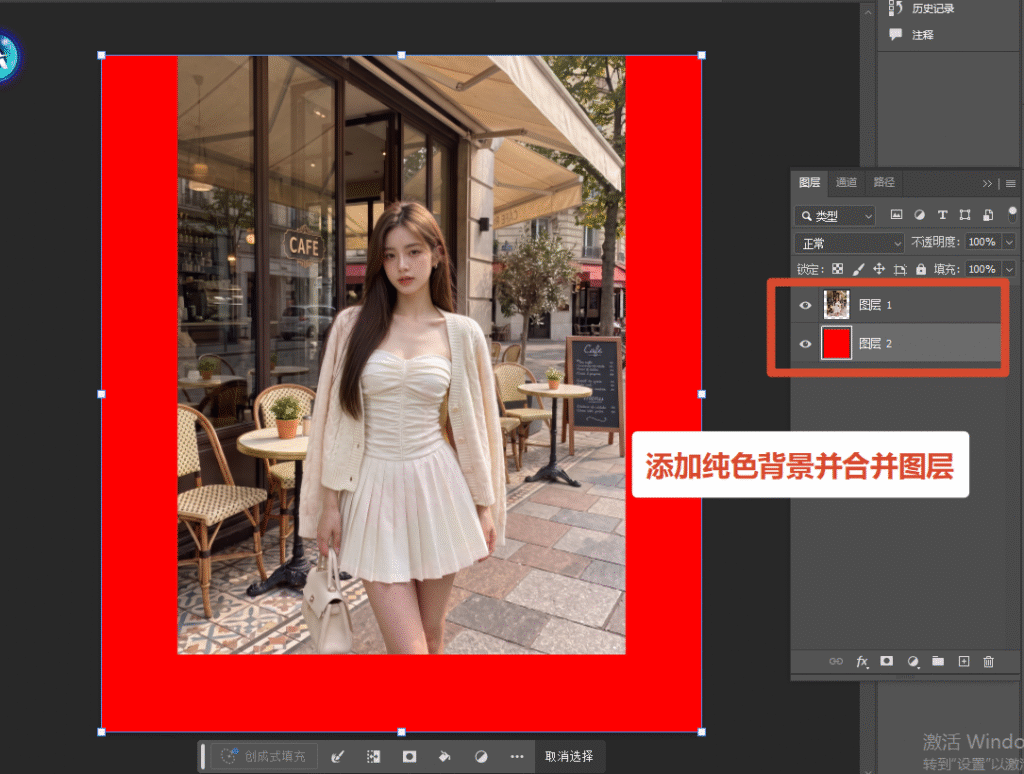
2、使用裁剪拉出填充区域,新增图层,alt+delete填充红色,将纯色背景与图片合并图层;
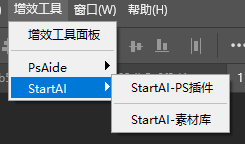
3、顶部菜单栏打开【窗口】-【增效工具】,调出 StartAI 插件操作面板;
4、选择插件内置 GPT 生图功能,在提示词输入框填写指令:
去掉红色区域,画面横向扩充至 1:1比例,保持原图光影风格统一
并手动选择生图比例
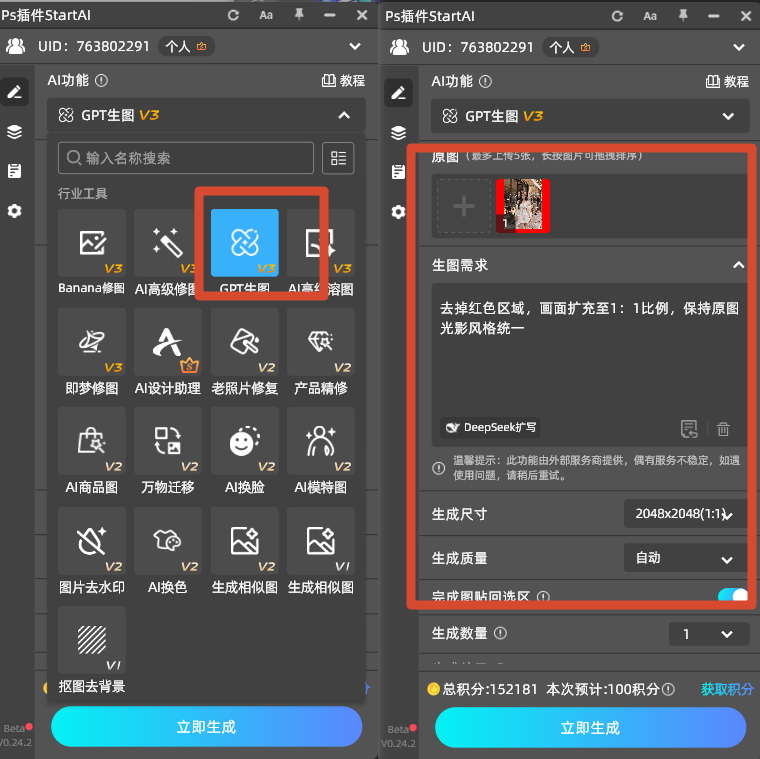
5、核对扩图比例、画面风格描述无误后,点击【生成】按钮等待 AI 运算;
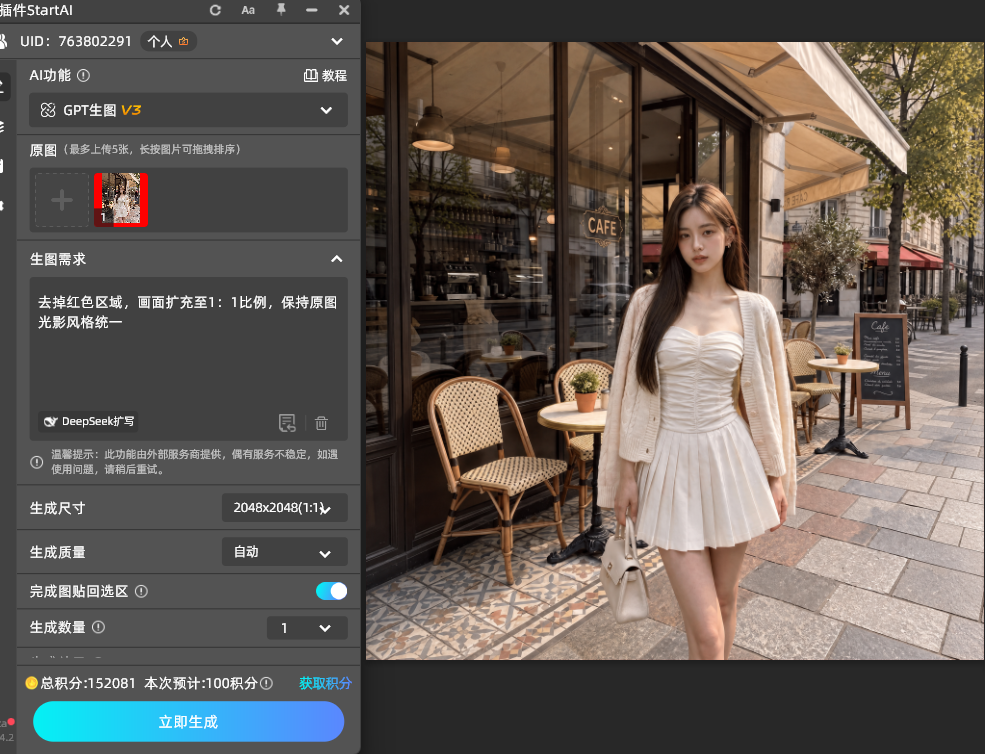
6、运算完成后自动将扩图完成的画面自动插入 PS 图层,可直接进行调色、裁切等后续修图操作。
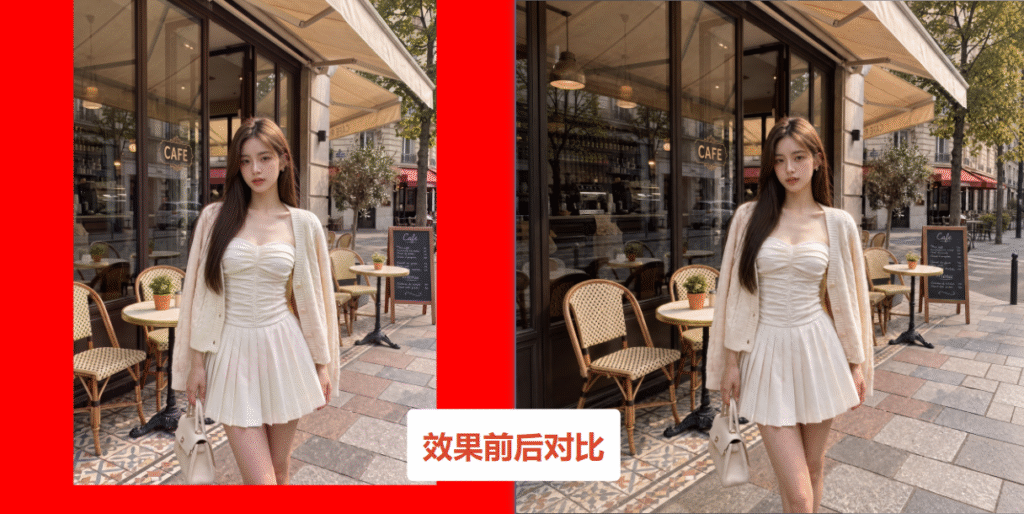
核心优势:
原生比例无变形、无裁切损耗,支持批量生成,适配短视频封面、横版海报、课件素材等全场景,大幅减少PS二次调整工作量,提升设计效率。
四、常见问题FAQ
Q1:常用的16:9标准像素尺寸有哪些?
主流通用尺寸:720P(1280×720)、1080P(1920×1080)、2K(2560×1440),所有尺寸均严格遵循16:9宽高比例,适配全网平台传播。
Q2:改尺寸和裁剪工具,两种16:9设置方法怎么选型?
原图构图完整、无需裁切,选【图像大小改尺寸】;原图比例不标准、需要优化构图,选【裁剪工具锁比例】;批量创作优先用StartAI原生生成。
Q3:16:9裁切后画面不全,怎么无损修复?
可使用StartAI局部重绘、智能扩图功能,自动补齐画面缺失区域,保留原有风格和主体,完美适配16:9标准比例。
五、总结
PS设置图片16:9比例,可根据素材情况灵活选型:完整原图精准改尺寸,使用图像大小功能;非标图片优化构图,使用裁剪工具锁定比例。两种原生方法均可实现无损改比例,杜绝拉伸变形。针对批量制作、高清素材创作、裁切丢图等原生痛点,搭配StartAI GPT生图功能可直接生成原生16:9高清素材,省去繁琐调整步骤,大幅降低新手操作门槛,是自媒体、美工、设计师的高效提效工具。
立即使用StartAI:【点此一键下载StartAI插件】;
邀请码:【mKU7jz】,立领100积分,基础功能免费用!







