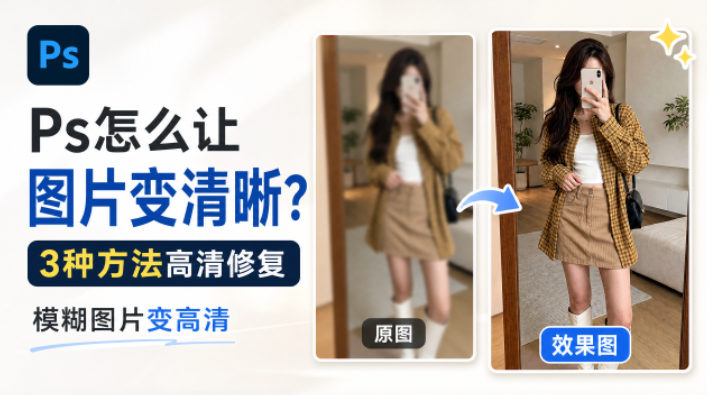
在日常修图、做电商主图、处理证件照、优化老照片或整理网络素材时,经常会遇到图片模糊、分辨率低、边缘发虚的问题。很多人会搜索“Ps怎么让图片变得更清晰”“PS模糊图片变高清”“PS图片清晰化教程”,其实不同模糊类型适合的方法并不一样。
如果只是轻微虚焦,可以用PS自带锐化功能;如果是文字、截图、Logo边缘不清晰,可以用高反差保留增强轮廓;如果图片本身分辨率太低、压缩严重,传统PS锐化效果有限,更适合用StartAI插件进行AI高清修复。下面分享3种实用方法,新手也能快速上手。
一、USM锐化:适合轻微模糊,PS新手首选高清修复方式
USM锐化是Photoshop里最常用的图片变清晰方法,主要通过增强边缘对比度,让画面看起来更锐利。它适合处理轻微虚焦、手机拍摄发糊、朋友圈保存后压缩的图片。
操作步骤
- 打开PS,导入需要修复的模糊图片。
- 按快捷键 Ctrl+J 复制背景图层,避免直接破坏原图。
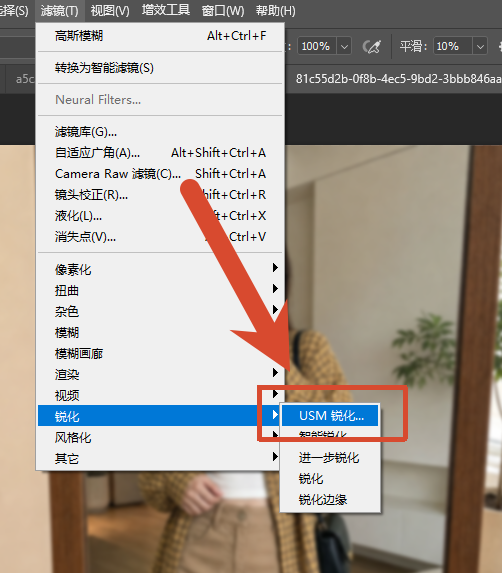
- 点击顶部菜单栏:
滤镜 > 锐化 > USM锐化。 - 在弹出的参数面板中,根据图片情况调整:
| 参数 | 推荐范围 | 作用 |
|---|---|---|
| 数量 | 80%-120% | 控制锐化强度 |
| 半径 | 0.8-1.5像素 | 控制边缘锐化范围 |
| 阈值 | 3-6级 | 减少皮肤、纯色背景噪点 |
- 点击“确定”后观察效果,如果锐化太明显,可以把图层不透明度降低到70%-90%,让画面更自然。
适用场景
- 轻微模糊照片
- 手机拍摄图片不够清晰
- 网图压缩后边缘发虚
- 简单产品图、风景图、人像图优化
注意事项
USM锐化不是万能的,它只能增强已有边缘,不能真正还原已经丢失的细节。如果参数过高,图片容易出现噪点、白边、光晕,所以建议“少量多次”调整。
二、高反差保留+混合模式:适合文字、截图、轮廓清晰化
如果你要处理的是文字扫描件、截图、Logo、商品轮廓图,单纯用USM锐化可能会让边缘变硬,甚至出现锯齿。此时可以使用“高反差保留”方法,它能更精准地提取图片边缘,让文字和轮廓更清晰。
操作步骤
1、在PS中打开图片,按 Ctrl+J 复制一层。
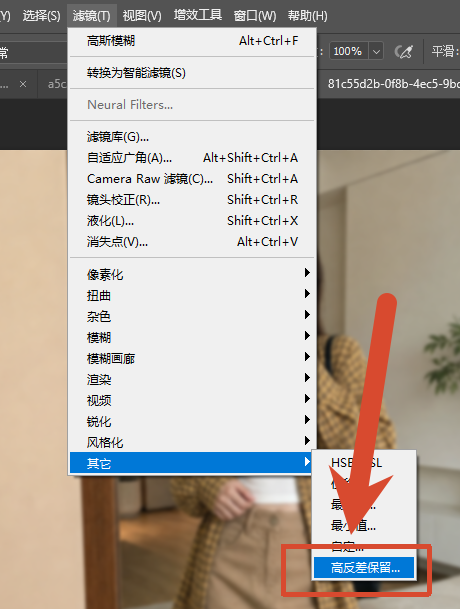
2、选中复制图层,点击:
滤镜 > 其他 > 高反差保留。
3、设置半径,一般建议:
- 文字、截图:1.5-2.5像素Logo、产品边缘:2.5-3.5像素中等模糊照片:3-5像素
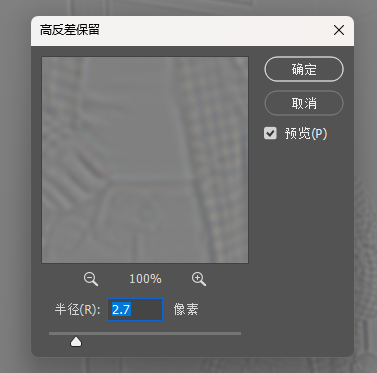
调整时以“能隐约看到边缘轮廓”为准,不要让整张图过于灰白。
4、点击“确定”后,把该图层的混合模式改为:
柔光 或 叠加。
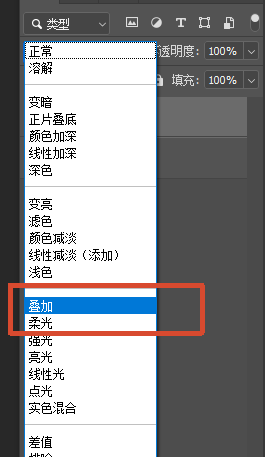
5、根据效果调整图层不透明度,通常设置在50%-80%比较自然。
6、如果局部锐化过强,可以添加图层蒙版,用黑色画笔擦除不需要清晰化的区域,比如人物皮肤、背景虚化部分。
适用场景
- 文字图片变清晰
- 扫描件增强可读性
- 截图、表格、PPT页面优化
- Logo、图标、产品边缘增强
- 需要强化轮廓但不想产生明显噪点的图片
小技巧
如果处理的是拍照文档,可以先用“色阶”或“曲线”提高黑白对比,再使用高反差保留,文字会更清楚。这个方法非常适合搜索“PS怎么让文字图片变清晰”的用户。
三、StartAI插件:AI高清修复,一键让模糊图片变高清
前面两种方法都属于PS传统锐化,本质是增强边缘对比度。如果图片本身分辨率太低、压缩严重、细节已经丢失,仅靠锐化很难真正变高清,甚至会越修越脏。
这类情况更推荐使用 StartAI插件。StartAI是运行在PS里的AI修图插件,可以在Photoshop工作流中直接完成图片高清修复、细节增强、画质提升等操作。相比手动调参数,StartAI更适合新手、电商美工、新媒体运营、设计师处理模糊图片变高清的需求。
StartAI高清修复操作步骤
立即使用StartAI:【点此一键下载StartAI插件】;
邀请码:FbgLJW,立领100积分,使用核心功能!
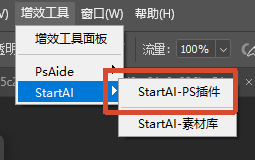
- 前往StartAI官网下载并安装插件。
- 安装完成后重启Photoshop,在PS中打开需要修复的模糊图片。
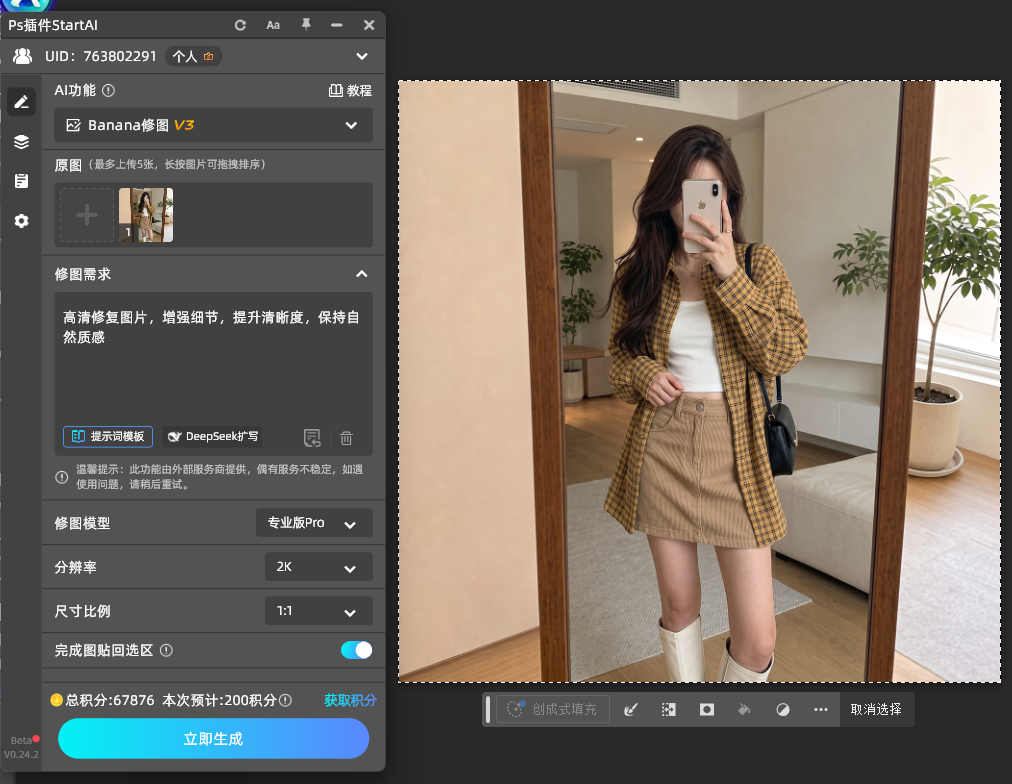
- 打开StartAI插件面板,选择相关的高清修复功能,例如 Banana修图
- 在修图需求中输入提示词,例如:
“高清修复图片,增强细节,提升清晰度,保持自然质感”。
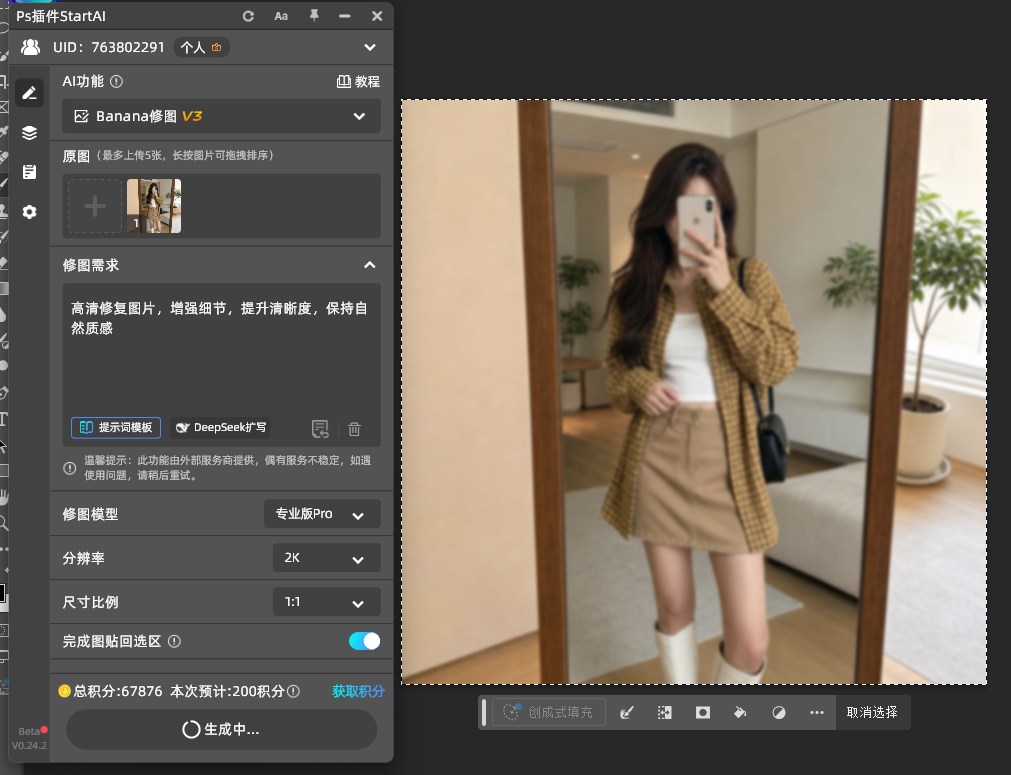
5.点击生成,等待AI处理完成。生成结果通常会以新图层形式出现在PS中,方便继续调整亮度、对比度、色彩或局部细节。
不同图片可以这样写提示词
- 人像照片:
高清修复人像照片,增强五官细节,保留真实肤质,不要过度磨皮。 - 电商产品图:
提升产品图片清晰度,增强材质纹理和边缘细节,背景保持干净。 - 老照片:
修复老照片清晰度,增强人物轮廓和面部细节,保持照片年代感。 - 文字截图:
让图片中的文字更清晰,提高可读性,减少模糊和压缩噪点。
StartAI插件的优势
1. 新手友好,不用反复调参数
传统PS锐化需要理解数量、半径、阈值等参数,新手容易调过头。StartAI只需要输入简单需求,就能自动进行AI高清修复。
2. 不只是锐化,而是AI补充细节
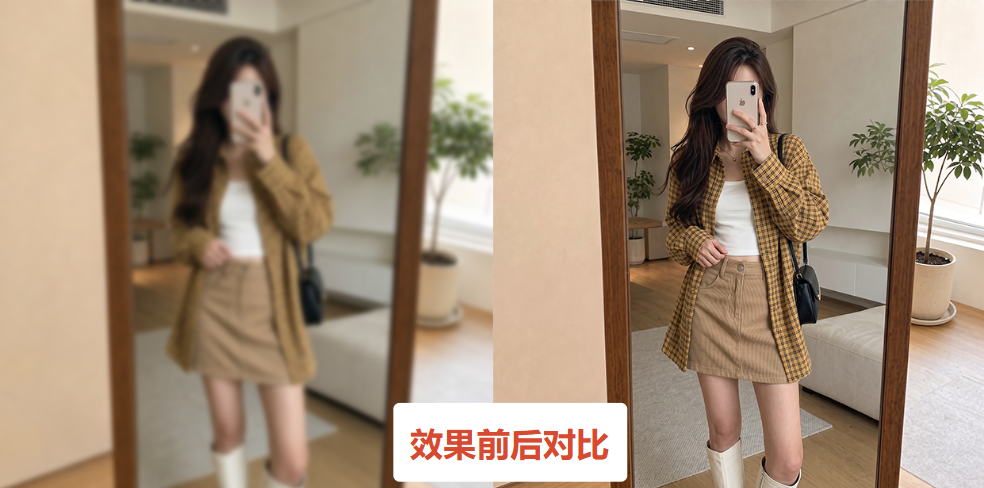
普通锐化只是增强边缘,StartAI可以根据图片内容智能分析模糊区域,补充纹理和像素细节,让低清图片看起来更自然。
3. 效率高,适合批量修图场景
对于电商主图、新媒体配图、设计素材整理等高频修图任务,StartAI能减少大量手动操作,提高PS图片清晰化效率。
4. 保留PS工作流,方便二次精修
生成结果在PS中可以继续用蒙版、曲线、色阶、Camera Raw等工具微调,不需要频繁切换软件。
5. 适用范围广
除了模糊图片变高清,StartAI还适合人像优化、老照片修复、产品图精修、智能抠图、扩图、换背景等多种设计和修图需求。
选择哪种方法更合适?
| 图片情况 | 推荐方法 |
|---|---|
| 轻微模糊、边缘发虚 | USM锐化 |
| 文字、截图、Logo不清晰 | 高反差保留+混合模式 |
| 低分辨率、压缩严重、重度模糊 | StartAI插件AI高清修复 |
| 新手不想调参数 | StartAI插件 |
| 需要自然细节和高效率 | StartAI插件 |
修图后保存建议
想让图片保持清晰,导出时也要注意格式:
- 用于网页:建议保存为高质量JPG,品质80以上。
- 用于设计或印刷:建议保存PNG、TIFF或PSD源文件。
- 不要反复压缩同一张JPG图片,否则会再次变糊。
- 修图前保留原图,方便对比和回退。
总结
Ps怎么让图片变得更清晰?如果是轻微模糊,可以用 USM锐化 快速提升清晰度;如果是文字、截图、Logo边缘不清楚,可以用 高反差保留+混合模式 增强轮廓;如果图片分辨率低、压缩严重,传统锐化效果有限,更推荐使用 StartAI插件进行AI高清修复。
简单来说:
轻微模糊用PS锐化,文字轮廓用高反差保留,重度模糊和低清图片用StartAI。
这样既能保证修图效率,也能让模糊图片更自然地变高清。