
做设计时反复翻「编辑→填充」菜单太浪费时间?其实 PS 填充颜色有超简单的快捷键,新手记住就能秒上手!这篇干货不仅整理了 填充核心快捷键,还附了新手避坑指南、进阶技巧,最后分享一款让填色效率翻倍的 AI 工具,看完直接节省 80% 的操作时间~
PS填充前景色和背景色快捷键
新手不用死记硬背,先掌握这组 “万能快捷键”,能解决 80% 的填色需求,不同设备直接对照用:
| 操作需求 | Windows 系统 | Mac 系统 | iPad 版(连接键盘) |
| 填充前景色(核心) | Alt+Delete/Backspace | Option+Delete | Option+Delete |
| 填充背景色(核心) | Ctrl+Delete/Backspace | Command+Delete | Command+Delete |
| 填充前景色(不溢色) | Alt+Shift+Delete | Option+Shift+Delete | 暂不支持 |
| 填充背景色(不溢色) | Ctrl+Shift+Delete | Command+Shift+Delete | 暂不支持 |
| 切换前景色 / 背景色 | X 键 | X 键 | X 键 |
| 恢复默认黑白配色 | D 键 | D 键 | D 键 |
| 打开填充对话框(进阶) | Shift+F5 | Shift+F5 | 暂不支持 |
新手必看小贴士:
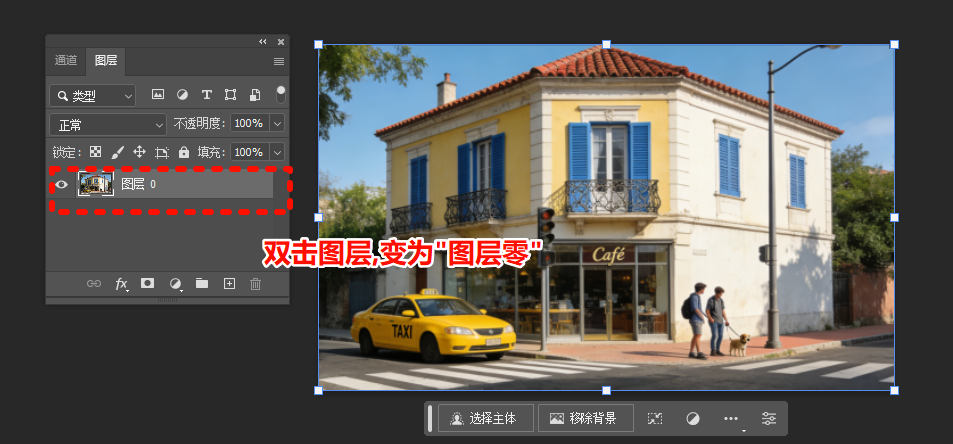
- 填充前一定要选中目标图层(点击图层面板对应图层即可);
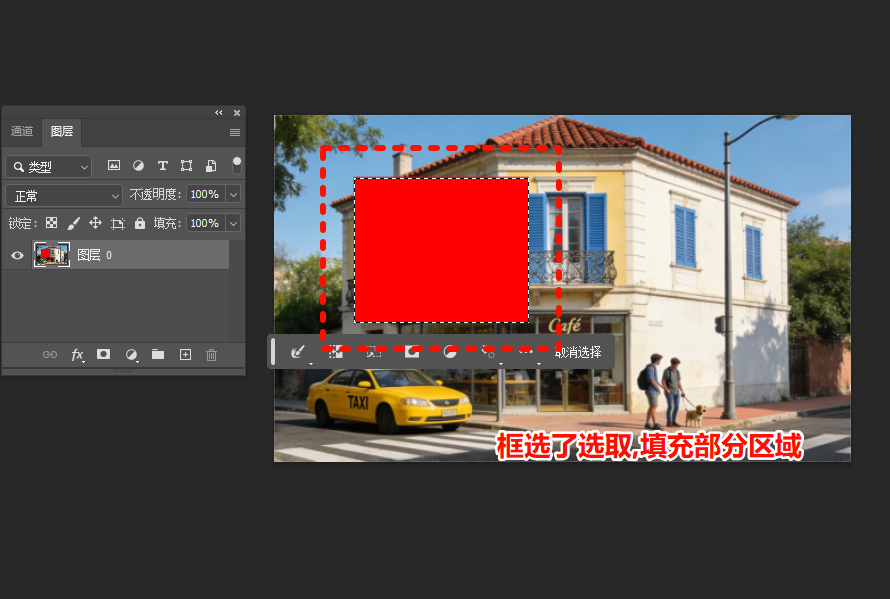
- 用选框、魔棒工具圈出 “选区”(虚线范围),颜色只填选区;没选区就填整个图层;
- 记不住组合键?先记住「Alt = 前景色,Ctrl = 背景色,X = 切换」,新手先练前 3 个核心键就行!
新手2个零失败填色技巧
1. 锁定透明像素(避免颜色涂到外面)
新手最容易犯的错就是颜色溢出!其实只要点击图层面板上的「小锁图标」(锁定透明像素),再按填充快捷键,颜色就只会填在有图案的地方,透明区域完全不受影响。比如给插画补色、给文字换色,用这个方法零失误~
2. 10 秒精准填色(不用复杂选区)
- 想快速填单一颜色区域:按 G 键调出油漆桶工具,点击要填的地方就行,配合 Alt 键吸取图片颜色更方便;
- 边缘有锯齿?按 Shift+F5 打开填充对话框,勾选「消除锯齿」,填色边缘立刻变平滑;
- 颜色填多了?按 Ctrl+Z(Windows)/Command+Z(Mac)撤销,新手必备 “后悔药” 快捷键!
新手填充颜色3 个常见问题速解
1. 快捷键按了没反应?
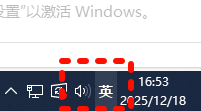
- 先把中文输入法切成英文!这是新手最常犯的错,切换后立刻生效;
- 还没反应?关闭 360、输入法助手等软件,它们可能占用 PS 快捷键。
2. 填充后颜色没显示?
- 检查图层顺序:填充图层要在目标图层上方,别被其他图层挡住;
- 背景图层默认锁定!按 Alt 双击背景图层解锁,或直接新建普通图层再填充。
3. 颜色总是溢出线条?
- 没锁定透明像素:赶紧点击图层面板的小锁;
- 选区没闭合:放大图片看看虚线是不是断了,用套索工具补全缺口就行。
AI 助力:StartAI 让新手填色更简单
掌握了基础快捷键后,新手可能还是会遇到这些难题:复杂线稿勾选区太费时间、批量图片填色累到手酸、配色总是不好看。这时候试试 StartAI PS 插件,完全适配新手操作逻辑,让填色效率翻倍:
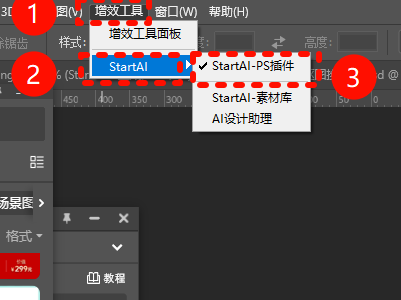
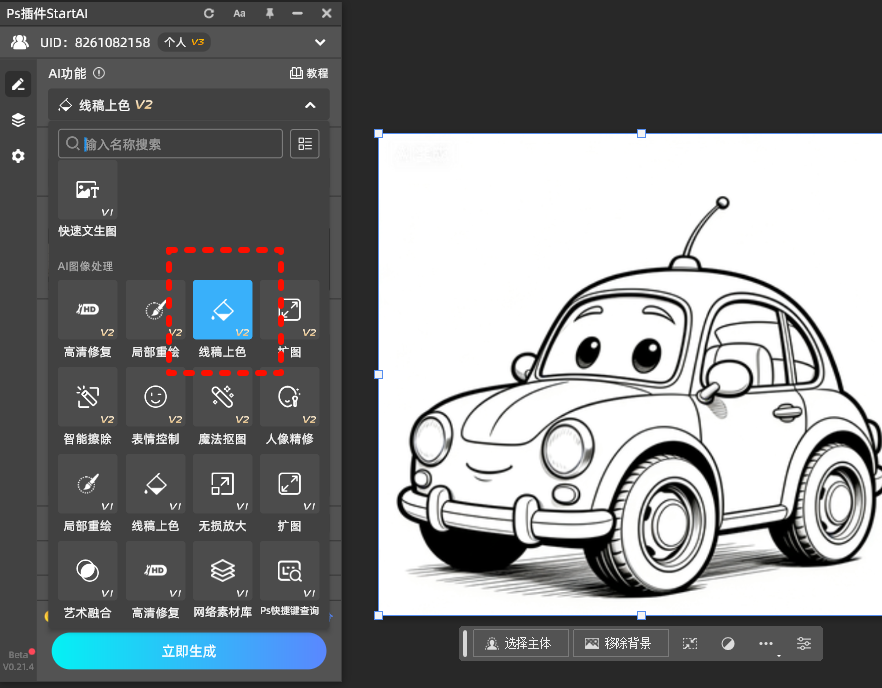
在官方网站下载并且安装startAI插件,重启PS之后,在PS“增效工具>startai>startai-ps插件”中启动;
1. 复杂线稿自动填色,不用手动勾选区
新手最怕勾选区?StartAI 能智能识别线稿轮廓,哪怕是发丝、花纹这种细节,AI 也能精准填充,完全不会溢出线条,比 PS 魔棒工具好用 10 倍,插画、漫画创作直接提速!
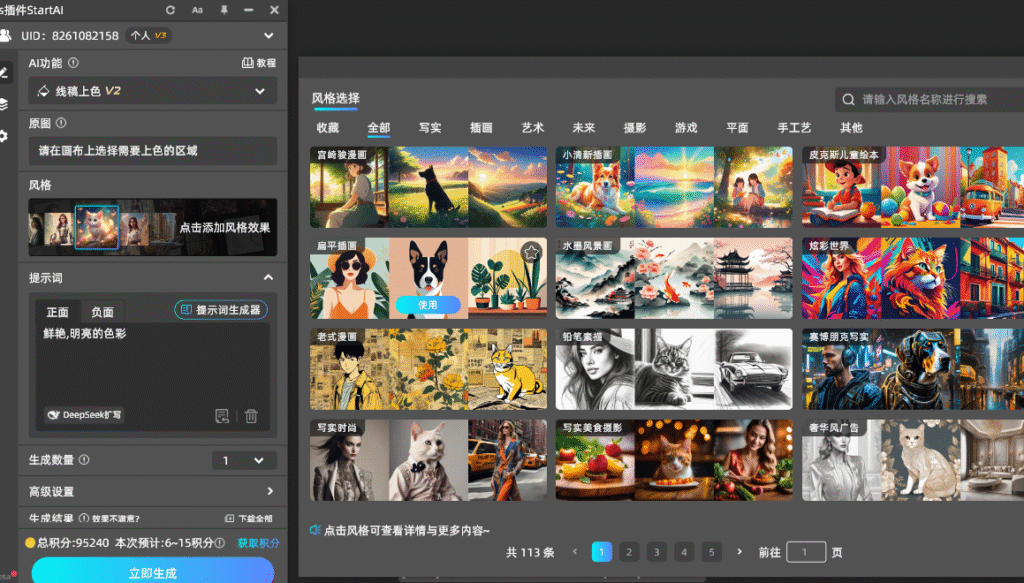
2. 配色小白也能出精品
担心配色不好看?StartAI 内置 30 + 风格模板(水彩、油画、ins 风等),还能上传参考图自动提取配色;支持饱和度、明暗等 12 项简单参数调整,不用懂专业配色知识,填色效果也超惊艳。
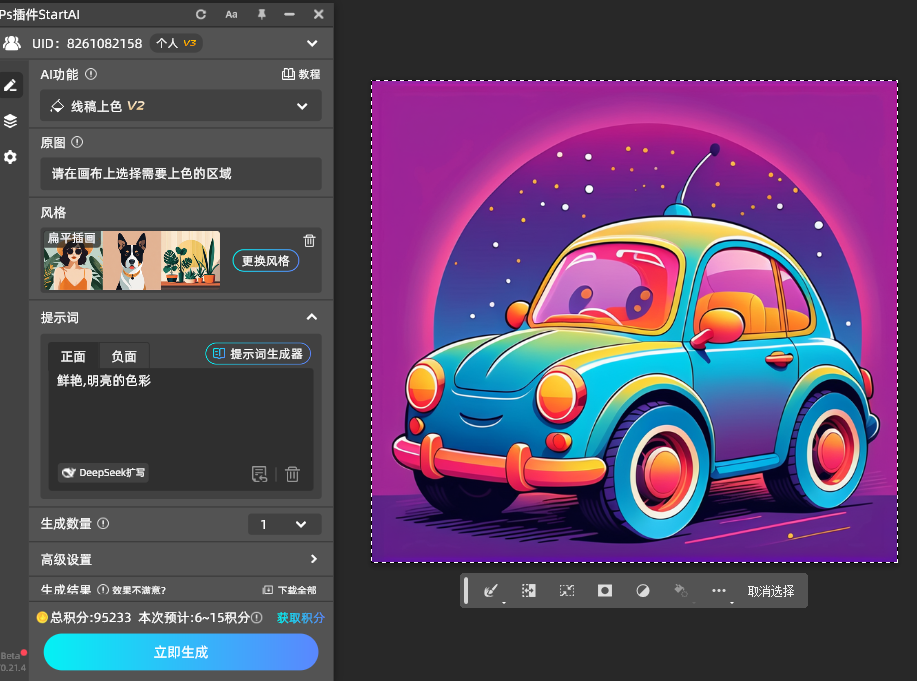
实测案例:新手用 PS 手动给复杂线稿上色要 1 小时,用 StartAI 插件只需要 3 分钟,而且颜色过渡更自然,几乎不用手动修正~
总结
新手学 PS 填色,先记牢「Alt+Delete(前景色)、Ctrl+Delete(背景色)、X 键切换、D 键重置」这四个核心快捷键,配合锁定透明像素、消除锯齿等小技巧,就能应对大部分场景。如果想处理复杂线稿、批量填色或提升配色水平,StartAI 插件能完美解决新手的操作难点,让创作更轻松、效果更专业~
觉得有用的话,赶紧收藏起来慢慢练,分享给身边正在学 PS 的小伙伴吧!有其他 PS 操作疑问,欢迎在评论区留言~
- 注册链接:https://www.istarry.com.cn/?sfrom=RV6cPS
- 邀请码:RV6cPS
- 插件全功能使用教程:StartAI插件的个人空间-StartAI插件个人主页-哔哩哔哩视频








