
PS放大缩小快捷键是什么?Photoshop图片拉大拉小方法分享

在使用 Photoshop 修图、做海报或者处理电商主图时,“放大缩小图片” 是最常用的操作之一。很多人刚开始接触 PS 时,习惯在菜单栏里慢慢点击放大、缩小,不仅操作麻烦,还会影响修图节奏。其实只要记住几个常用快捷键,就能快速完成图片缩放,大幅提升效率。

本文整理了 Photoshop 中最实用的放大缩小方法,同时也会分享一个能够快速查询 PS 快捷键、修复图片模糊问题的 AI 插件工具。
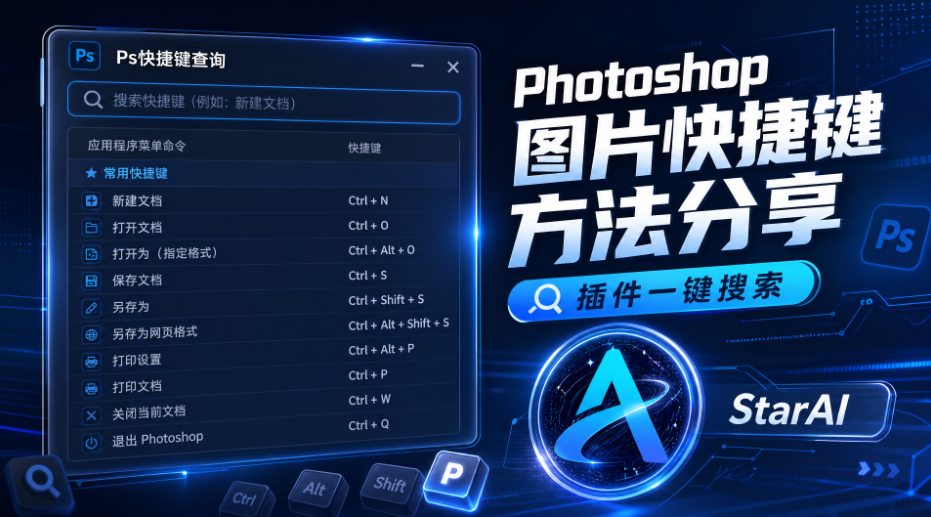
Photoshop图片快捷键方法分享,插件一键搜索,

一、PS放大缩小快捷键有哪些?

Photoshop 中的缩放主要分为两种:一种是“画布缩放”,只是方便查看细节,并不会改变图片真实尺寸;另一种则是“图层缩放”,会真正把图片拉大或缩小。

如果只是想查看图片细节,比如修皮肤、抠图、调整边缘,可以直接使用下面这些快捷键:

  • 放大画面:Ctrl + +
  • 缩小画面:Ctrl + –
  • 恢复图片100%显示:Ctrl + 1
  • 图片自动适应屏幕:Ctrl + 0

除了快捷键之外,直接滚动鼠标滚轮也可以快速缩放图片。很多设计师都会搭配 Alt 键使用,这样缩放会更加流畅。


二、PS怎么把图片真正拉大拉小?

如果你想改变素材本身大小,比如放大产品、缩小人物、调整元素比例,就需要使用 Photoshop 的“自由变换”功能。

首先选中需要调整的图层,然后按下,图片周围会出现变换边框。接着拖动四角控制点,就能自由缩放图片。
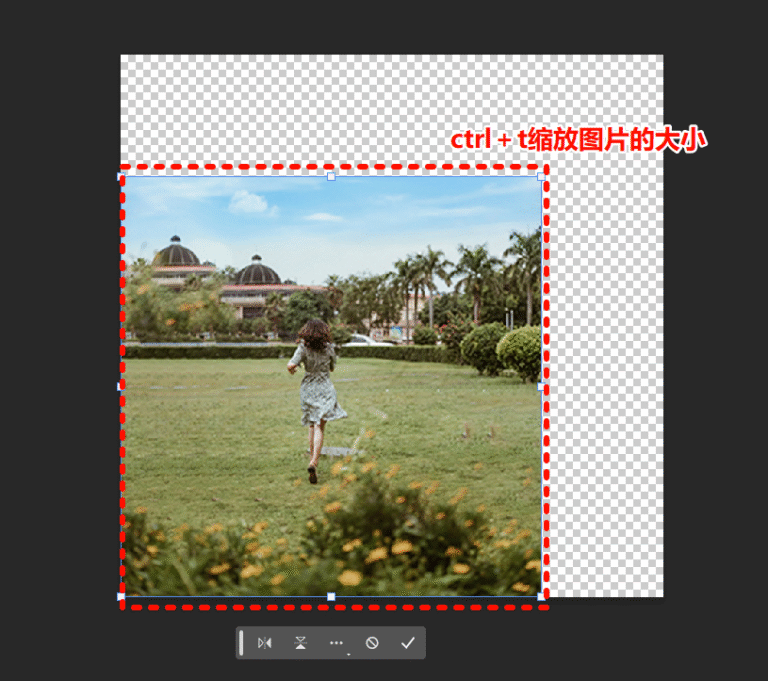
 Ctrl + T

为了避免图片被拉伸变形,通常会按住 Shift 键再进行拖动,这样可以保持原有比例。调整完成后按 Enter 即可确认操作。

如果想让图片从中心位置同时放大缩小,可以在拖动时按住 Shift + Alt,这种方式在做电商主图时非常常见。
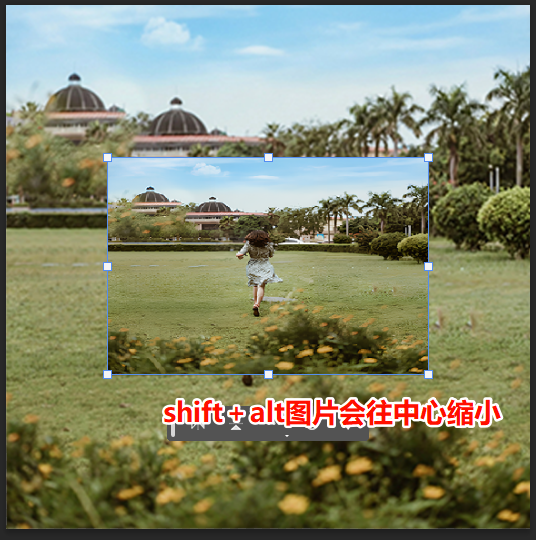
按住 Shift + Alt

三、为什么PS放大图片后会变模糊?

很多人在放大图片后会发现画面变糊、边缘出现锯齿,这是因为原图像素不足。

PS 在放大图片时,本质上是在“补像素”,如果放大比例过高,细节自然会丢失。尤其是一些低清晰度素材,放大后模糊感会更加明显。

传统 PS 虽然可以通过插值算法稍微优化,但效果有限,特别是超过 200% 放大后,画质问题会更加明显。


四、PS快捷键太多记不住怎么办?

Photoshop 功能很多,快捷键数量也非常庞大。很多人刚记住几个常用组合键,过几天又忘了,真正修图时还得重新搜索。

相比反复查教程,现在很多用户会直接借助 AI 插件提高效率。

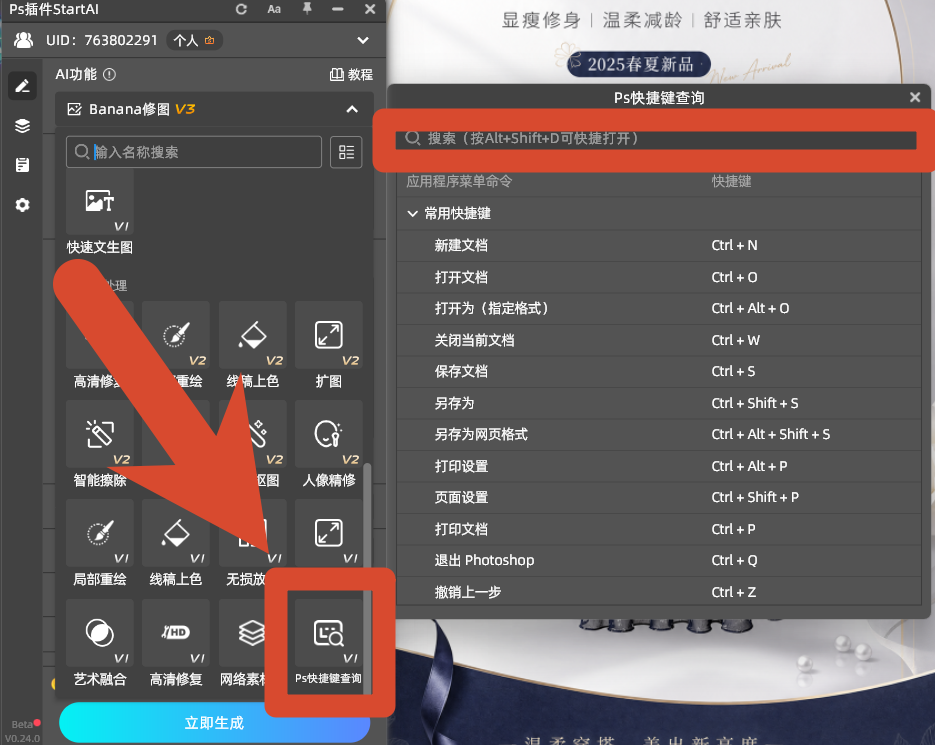
比如专门为 Photoshop 设计的 StartAI 插件,就内置了「PS 快捷键查询」功能,输入关键词就能快速找到对应快捷键,不需要再到处翻教程。
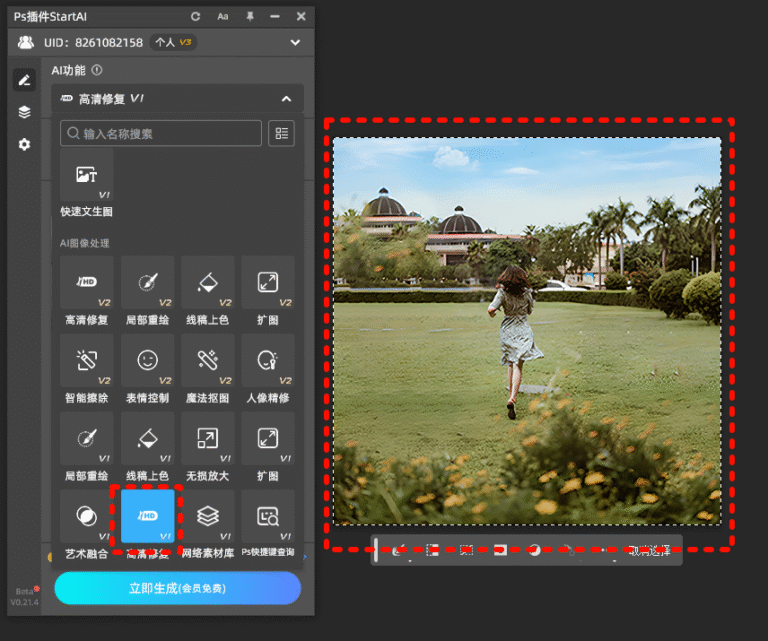
同时,它还支持「图片高清修复」,能够优化图片放大后的模糊问题,让低清晰度素材变得更清晰。


五、StartAI 插件怎么使用?

下载安装 StartAI 插件后,重启 Photoshop,直接打开插件
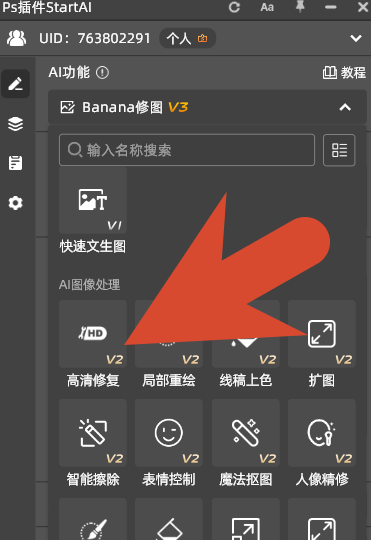
如果图片放大后变模糊,可以直接使用插件中的「图片高清修复」功能;如果忘记快捷键,则可以打开「PS 快捷键查询」,输入“放大”“缩小”“自由变换”等关键词快速搜索。

六、总结

对于 Photoshop 用户来说,熟悉放大缩小快捷键,能够明显提升修图效率。

但相比单纯死记快捷键,更高效的方法,其实是借助 AI 工具优化整个工作流程。StartAI 不仅能够帮助用户快速查询 PS 常用快捷键,还能通过 AI 修复技术解决图片放大后的模糊问题,让修图过程更加轻松高效。

PS 电商主图教程

插件注册链接:https://www.istarry.com.cn/?sfrom=5H2Jfh

注册码:5H2Jfh

插件全功能视频版教程:StartAI插件的个人空间-Start

PS放大缩小快捷键是什么?Photoshop图片拉大拉小方法分享

在使用 Photoshop 修图、做海报或者处理电商主图时,“放大缩小图片” 是最常用的操作之一。很多人刚开始接触 PS 时,习惯在菜单栏里慢慢点击放大、缩小,不仅操作麻烦,还会影响修图节奏。其实只要记住几个常用快捷键,就能快速完成图片缩放,大幅提升效率。

本文整理了 Photoshop 中最实用的放大缩小方法,同时也会分享一个能够快速查询 PS 快捷键、修复图片模糊问题的 AI 插件工具。

Photoshop图片快捷键方法分享,插件一键搜索,

一、PS放大缩小快捷键有哪些?

Photoshop 中的缩放主要分为两种:一种是“画布缩放”,只是方便查看细节,并不会改变图片真实尺寸;另一种则是“图层缩放”,会真正把图片拉大或缩小。

如果只是想查看图片细节,比如修皮肤、抠图、调整边缘,可以直接使用下面这些快捷键:

  • 放大画面:Ctrl + +
  • 缩小画面:Ctrl + –
  • 恢复图片100%显示:Ctrl + 1
  • 图片自动适应屏幕:Ctrl + 0

除了快捷键之外,直接滚动鼠标滚轮也可以快速缩放图片。很多设计师都会搭配 Alt 键使用,这样缩放会更加流畅。


二、PS怎么把图片真正拉大拉小?

如果你想改变素材本身大小,比如放大产品、缩小人物、调整元素比例,就需要使用 Photoshop 的“自由变换”功能。

首先选中需要调整的图层,然后按下,图片周围会出现变换边框。接着拖动四角控制点,就能自由缩放图片。

 Ctrl + T

为了避免图片被拉伸变形,通常会按住 Shift 键再进行拖动,这样可以保持原有比例。调整完成后按 Enter 即可确认操作。

如果想让图片从中心位置同时放大缩小,可以在拖动时按住 Shift + Alt,这种方式在做电商主图时非常常见。

按住 Shift + Alt

三、为什么PS放大图片后会变模糊?

很多人在放大图片后会发现画面变糊、边缘出现锯齿,这是因为原图像素不足。

PS 在放大图片时,本质上是在“补像素”,如果放大比例过高,细节自然会丢失。尤其是一些低清晰度素材,放大后模糊感会更加明显。

传统 PS 虽然可以通过插值算法稍微优化,但效果有限,特别是超过 200% 放大后,画质问题会更加明显。


四、PS快捷键太多记不住怎么办?

Photoshop 功能很多,快捷键数量也非常庞大。很多人刚记住几个常用组合键,过几天又忘了,真正修图时还得重新搜索。

相比反复查教程,现在很多用户会直接借助 AI 插件提高效率。

比如专门为 Photoshop 设计的 StartAI 插件,就内置了「PS 快捷键查询」功能,输入关键词就能快速找到对应快捷键,不需要再到处翻教程。

同时,它还支持「图片高清修复」,能够优化图片放大后的模糊问题,让低清晰度素材变得更清晰。


五、StartAI 插件怎么使用?

下载安装 StartAI 插件后,重启 Photoshop,直接打开插件

如果图片放大后变模糊,可以直接使用插件中的「图片高清修复」功能;如果忘记快捷键,则可以打开「PS 快捷键查询」,输入“放大”“缩小”“自由变换”等关键词快速搜索。


六、总结

对于 Photoshop 用户来说,熟悉放大缩小快捷键,能够明显提升修图效率。

但相比单纯死记快捷键,更高效的方法,其实是借助 AI 工具优化整个工作流程。StartAI 不仅能够帮助用户快速查询 PS 常用快捷键,还能通过 AI 修复技术解决图片放大后的模糊问题,让修图过程更加轻松高效。

PS 电商主图教程

插件注册链接:https://www.istarry.com.cn/?sfrom=5H2Jfh

注册码:5H2Jfh

插件全功能视频版教程:StartAI插件的个人空间-Start

产品

千鹿AI 千鹿Pr助手 千鹿AI助手 PsAide

专题广场

StartAI教程 StartAI提示词库 产品精修 Ps抠图 Nano Banana Pro Ps2026 Ps去水印 Ps快捷键

服务

帮助中心 最新功能 服务条款 会员中心 Ps教程 官方博客

联系我们

info@istarry.com.cn




