PS旁边的工具栏不见了怎么办?超简单4种方法

使用 Photoshop(PS)做修图、设计、创作时,经常会遇到左侧工具栏突然消失的问题,左侧工具栏集成了画笔、选区、移动、裁剪等核心操作工具,对于刚刚入门的新手来说,一旦消失会直接打断创作节奏、降低操作效率。今天就给大家介绍 4 种恢复PS 工具栏恢复方法,无论什么原因导致的工具栏消失,都能轻松搞定!

方法一:快捷键一键恢复(最快最常用)

使用这个方法效率最高,适合绝大多数误触快捷键导致的工具栏消失情况,记住两个快捷键就能灵活切换面板显示状态:

  1. Tab 键:可瞬间显示 / 隐藏 PS 所有面板,包括左侧工具栏和右侧的图层、颜色、属性面板,工具栏消失后再按一次就能全部恢复;
  2. Shift+Tab 键:只保留左侧工具栏显示,同时隐藏右侧所有面板,适合需要精简界面、专注绘图创作的场景。

小技巧:如果快捷键按了没反应,先检查是否打开了中文输入法,切换到英文状态再尝试即可,避免输入法冲突干扰快捷键操作。

方法二:窗口菜单手动勾选(快捷键无效时使用)

如果快捷键操作无效,大概率是工具栏的显示设置被意外修改,可以通过顶部菜单栏手动勾选,两步就能完成PS 窗口菜单调出工具栏操作,新手也能轻松上手:

  1. 打开 PS 软件,点击顶部菜单栏的窗口选项;
  2. 在下拉的菜单列表中找到工具选项,点击勾选即可(如果选项前已有对勾,可先取消再重新勾选,解决设置卡顿问题),勾选后左侧工具栏会立刻显示在默认位置。

延伸技巧:如果除了工具栏,右侧的图层、颜色、历史记录等面板也不见了,用同样的方法在 “窗口” 菜单中勾选对应选项就能一键找回。

 Ps窗口菜单手动勾选显示工具栏

方法三:重置工作区(解决布局错乱的问题)

如果之前手动拖动过面板、调整过工作区布局,大概率会导致工具栏被拖到屏幕边缘或被其他面板遮挡,通过这种方法就能重置布局:

  1. 点击 PS 顶部菜单栏的窗口,在下拉菜单中选择工作区
  2. 点击基本功能(默认),或直接选择重置基本功能,软件会自动将所有面板恢复到初始默认位置,左侧工具栏也会立刻回到界面左侧的原始位置。

这个方法适配的场景很广:面板位置错乱、工具栏被拖到屏幕边缘找不到、自定义工作区后想快速还原,都能一键解决,是PS 面板位置错乱修复的实用技巧。

重置工作区回复PS工具栏正确显示

方法四:进阶修复(软件故障 / 个别工具缺失)

如果以上三种方法都试过了,工具栏还是没恢复,或是只有部分工具缺失,大概率是 PS 软件设置出现故障:

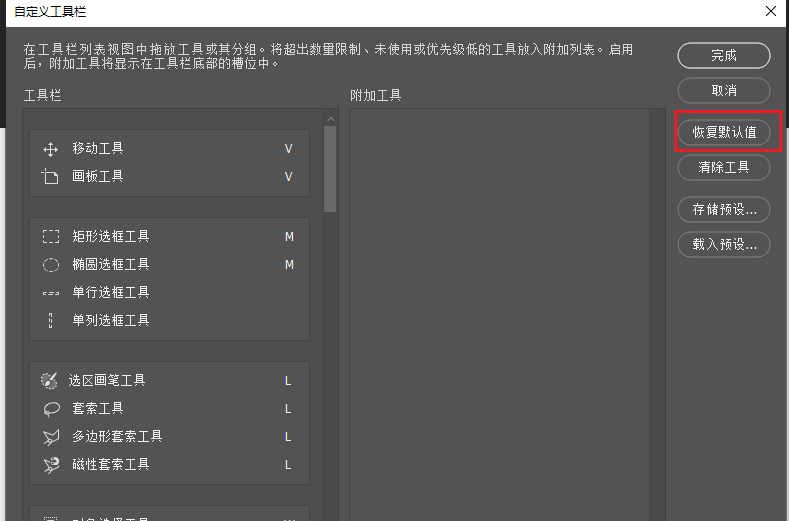
方案 1:恢复工具栏默认设置

适合工具栏显示但部分工具丢失、自定义工具栏后出错的情况:

  1. 点击 PS 顶部菜单栏的编辑,选择工具栏(部分 PS 版本显示为 “自定义工具栏”);
  2. 在弹出的对话框中点击恢复默认值,再点击完成,即可找回所有 PS 默认工具。
恢复工具栏默认设置

方案 2:重置首选项(终极方案)

如果是 PS 软件本身的设置故障导致工具栏消失,重置首选项能让软件恢复出厂设置,从根源解决问题:

  1. 彻底关闭 PS 软件;
  2. Windows 系统按住Ctrl+Alt+Shift,Mac 系统按住Cmd+Option+Shift,同时双击 PS 图标启动软件;
  3. 弹出 “是否删除 Adobe Photoshop 设置文件” 的提示后,点击,软件恢复出厂设置后,左侧工具栏会自然回归。

高效创作神器:StartAI 插件,让 PS创作效率拉满

在日常使用PS设计师,常常会被各种基础操作拉低效率,比如抠图、去水印等等,需要反复调整参数;产品精修、线稿上色步骤繁多,耗时又费力;批量处理图片时,手动操作效率极低,这些问题让很多人陷入 “想创作却被基础操作绊住” 的困境。

StartAI插件官网

StartAI作为 PS 嵌入式 AI 插件,恰好精准击中了 PS 用户的这些痛点,让 PS 创作告别繁琐、高效无门槛,不管是新手还是老手,都能借助它快速产出专业级设计效果,成为当下电商、自媒体、设计行业的热门神器:

立即使用StartAI:【点此一键下载StartAI插件】

邀请码:BFCJrW,立领100积分,全部核心功能免费用!

  • 高效操作,告别繁琐:支持 AI 智能修图,一键抠图、去水印,3 秒就能完成传统 PS 需要 15 分钟的操作,批量处理 1000 张图片仅需 4小时,效率远超手动操作。
  • 功能全面,覆盖全创作场景:不仅能搞定基础修图需求,还内置了40多种超实用的功能,例如:NanoBananAI、AI高级修图、产品精修、线稿上色,同时支持文生图、局部重绘、无损放大,电商设计、自媒体素材制作、海报设计、服装视觉创作等需求都能一站式满足。
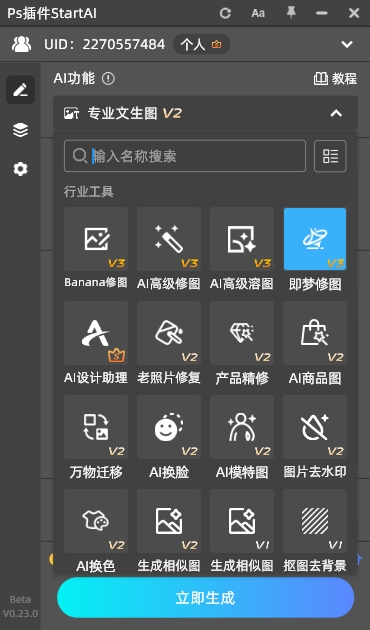
功能全面,覆盖全创作场景
  • 新手友好,上手无门槛:轻量化设计,插件界面直观简洁,无需复杂的参数调试,哪怕是完全不懂 PS 的新手,也能跟着提示一步操作,轻松做出专业级效果。
  • 嵌入式工作流,不打断创作:作为 PS 专属嵌入式插件,StartAI 的生成结果会自动插入 PS 当前图层,无需导出再重新导入,后续操作无缝衔接,完美保留创作节奏。
  • 持续更新,适配最新版本:插件会定期新增 AI 设计助理、批量处理、高清修复等实用功能,完美适配 PS 最新版本,实时修复各类兼容问题,不用担心版本不匹配的问题。
  • 多行业适配,实用性拉满:不管是电商行业的商品精修、批量生图,服装行业的模特穿搭设计,还是 3C 行业的产品渲染、自媒体的素材制作,都能轻松应对,是多行业设计从业者的高效辅助工具。

总之,PS 左侧工具栏消失的问题基本都能通过前面的 4 种方法解决,而 StartAI 插件则能从根本上提升 PS 创作效率,让你从繁琐的基础操作中解放出来,更专注于创意表达,不管是 PS 新手还是专业设计人员,都能轻松上手,让 PS 设计变得更简单、更高效!


PS旁边的工具栏不见了怎么办?超简单4种方法

使用 Photoshop(PS)做修图、设计、创作时,经常会遇到左侧工具栏突然消失的问题,左侧工具栏集成了画笔、选区、移动、裁剪等核心操作工具,对于刚刚入门的新手来说,一旦消失会直接打断创作节奏、降低操作效率。今天就给大家介绍 4 种恢复PS 工具栏恢复方法,无论什么原因导致的工具栏消失,都能轻松搞定!

方法一:快捷键一键恢复(最快最常用)

使用这个方法效率最高,适合绝大多数误触快捷键导致的工具栏消失情况,记住两个快捷键就能灵活切换面板显示状态:

  1. Tab 键:可瞬间显示 / 隐藏 PS 所有面板,包括左侧工具栏和右侧的图层、颜色、属性面板,工具栏消失后再按一次就能全部恢复;
  2. Shift+Tab 键:只保留左侧工具栏显示,同时隐藏右侧所有面板,适合需要精简界面、专注绘图创作的场景。

小技巧:如果快捷键按了没反应,先检查是否打开了中文输入法,切换到英文状态再尝试即可,避免输入法冲突干扰快捷键操作。

方法二:窗口菜单手动勾选(快捷键无效时使用)

如果快捷键操作无效,大概率是工具栏的显示设置被意外修改,可以通过顶部菜单栏手动勾选,两步就能完成PS 窗口菜单调出工具栏操作,新手也能轻松上手:

  1. 打开 PS 软件,点击顶部菜单栏的窗口选项;
  2. 在下拉的菜单列表中找到工具选项,点击勾选即可(如果选项前已有对勾,可先取消再重新勾选,解决设置卡顿问题),勾选后左侧工具栏会立刻显示在默认位置。

延伸技巧:如果除了工具栏,右侧的图层、颜色、历史记录等面板也不见了,用同样的方法在 “窗口” 菜单中勾选对应选项就能一键找回。

 Ps窗口菜单手动勾选显示工具栏

方法三:重置工作区(解决布局错乱的问题)

如果之前手动拖动过面板、调整过工作区布局,大概率会导致工具栏被拖到屏幕边缘或被其他面板遮挡,通过这种方法就能重置布局:

  1. 点击 PS 顶部菜单栏的窗口,在下拉菜单中选择工作区
  2. 点击基本功能(默认),或直接选择重置基本功能,软件会自动将所有面板恢复到初始默认位置,左侧工具栏也会立刻回到界面左侧的原始位置。

这个方法适配的场景很广:面板位置错乱、工具栏被拖到屏幕边缘找不到、自定义工作区后想快速还原,都能一键解决,是PS 面板位置错乱修复的实用技巧。

重置工作区回复PS工具栏正确显示

方法四:进阶修复(软件故障 / 个别工具缺失)

如果以上三种方法都试过了,工具栏还是没恢复,或是只有部分工具缺失,大概率是 PS 软件设置出现故障:

方案 1:恢复工具栏默认设置

适合工具栏显示但部分工具丢失、自定义工具栏后出错的情况:

  1. 点击 PS 顶部菜单栏的编辑,选择工具栏(部分 PS 版本显示为 “自定义工具栏”);
  2. 在弹出的对话框中点击恢复默认值,再点击完成,即可找回所有 PS 默认工具。
恢复工具栏默认设置

方案 2:重置首选项(终极方案)

如果是 PS 软件本身的设置故障导致工具栏消失,重置首选项能让软件恢复出厂设置,从根源解决问题:

  1. 彻底关闭 PS 软件;
  2. Windows 系统按住Ctrl+Alt+Shift,Mac 系统按住Cmd+Option+Shift,同时双击 PS 图标启动软件;
  3. 弹出 “是否删除 Adobe Photoshop 设置文件” 的提示后,点击,软件恢复出厂设置后,左侧工具栏会自然回归。

高效创作神器:StartAI 插件,让 PS创作效率拉满

在日常使用PS设计师,常常会被各种基础操作拉低效率,比如抠图、去水印等等,需要反复调整参数;产品精修、线稿上色步骤繁多,耗时又费力;批量处理图片时,手动操作效率极低,这些问题让很多人陷入 “想创作却被基础操作绊住” 的困境。

StartAI插件官网

StartAI作为 PS 嵌入式 AI 插件,恰好精准击中了 PS 用户的这些痛点,让 PS 创作告别繁琐、高效无门槛,不管是新手还是老手,都能借助它快速产出专业级设计效果,成为当下电商、自媒体、设计行业的热门神器:

立即使用StartAI:【点此一键下载StartAI插件】

邀请码:BFCJrW,立领100积分,全部核心功能免费用!

  • 高效操作,告别繁琐:支持 AI 智能修图,一键抠图、去水印,3 秒就能完成传统 PS 需要 15 分钟的操作,批量处理 1000 张图片仅需 4小时,效率远超手动操作。
  • 功能全面,覆盖全创作场景:不仅能搞定基础修图需求,还内置了40多种超实用的功能,例如:NanoBananAI、AI高级修图、产品精修、线稿上色,同时支持文生图、局部重绘、无损放大,电商设计、自媒体素材制作、海报设计、服装视觉创作等需求都能一站式满足。
功能全面,覆盖全创作场景
  • 新手友好,上手无门槛:轻量化设计,插件界面直观简洁,无需复杂的参数调试,哪怕是完全不懂 PS 的新手,也能跟着提示一步操作,轻松做出专业级效果。
  • 嵌入式工作流,不打断创作:作为 PS 专属嵌入式插件,StartAI 的生成结果会自动插入 PS 当前图层,无需导出再重新导入,后续操作无缝衔接,完美保留创作节奏。
  • 持续更新,适配最新版本:插件会定期新增 AI 设计助理、批量处理、高清修复等实用功能,完美适配 PS 最新版本,实时修复各类兼容问题,不用担心版本不匹配的问题。
  • 多行业适配,实用性拉满:不管是电商行业的商品精修、批量生图,服装行业的模特穿搭设计,还是 3C 行业的产品渲染、自媒体的素材制作,都能轻松应对,是多行业设计从业者的高效辅助工具。

总之,PS 左侧工具栏消失的问题基本都能通过前面的 4 种方法解决,而 StartAI 插件则能从根本上提升 PS 创作效率,让你从繁琐的基础操作中解放出来,更专注于创意表达,不管是 PS 新手还是专业设计人员,都能轻松上手,让 PS 设计变得更简单、更高效!

产品

千鹿AI 千鹿Pr助手 千鹿AI助手 PsAide

专题广场

StartAI教程 产品精修 Ps抠图 Nano Banana Pro Ps2026 Ps去水印 Ps快捷键

服务

帮助中心 最新功能 服务条款 会员中心 Ps教程 官方博客

联系我们

info@istarry.com.cn