
在日常生活中使用PS进行修图、设计时,突然发现工具栏不见了,无疑会打乱创作节奏。不管是新手误触快捷键,还是老用户遇到界面布局错乱,其实都能通过简单操作快速恢复。下面一篇内容就给大家说清楚不同场景下的调出工具栏的方法。
一、Ps工具栏不见了怎么调出来快捷键
这是最直接高效的方法,适用于大多数情况,兼容 Ps CS6、CC 2019 至 2026 等所有主流版本。
基础快捷键:Tab 键
单独按下键盘上的 Tab 键,能快速显示或隐藏工具栏与所有浮动面板(如图层、通道面板)。如果之前不小心按了 Tab 键导致工具栏消失,再按一次就能立即恢复,这是 Ps 工具栏不见了最常用的解决办法。
精准快捷键:Shift+Tab 键
若只想隐藏或显示浮动面板,保留工具栏,可使用 Shift+Tab 组合键。比如编辑图片时需要更大画布空间,按 Shift+Tab 隐藏面板,操作完成后再按一次,就能回到原始界面,避免误触导致工具栏消失。
二、在Ps中调用工具栏的其他方法(快捷键无效时使用)
1. Ps顶部菜单启用工具栏
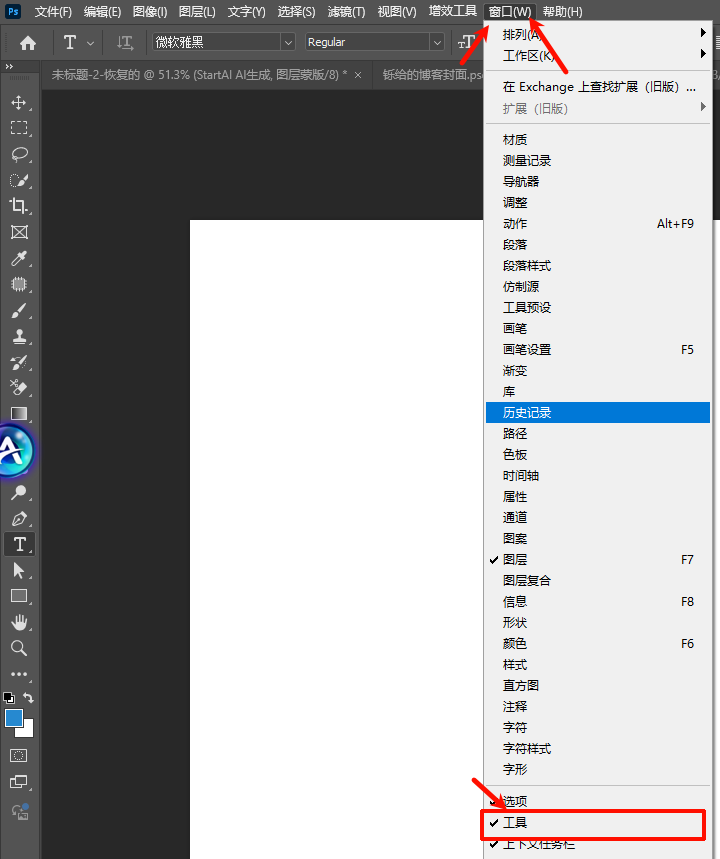
- 打开 Ps 软件,点击顶部菜单栏的 “窗口” 选项。
- 在下拉菜单中找到 “工具”,勾选该选项后,左侧工具栏会立即显示。
- 该方法适用于所有 Ps 版本,尤其适合新手忘记快捷键时使用,也是低版本 Ps 工具栏消失的可靠解决方式。
2. 重置工作区恢复默认布局
- 当工具栏、面板位置混乱或部分缺失时,点击 “窗口”→“工作区”→“复位基本功能”。
- 此操作会将整个界面恢复到初始状态,不仅能找回工具栏,还能还原图层、属性等常用面板,适合误操作导致界面错乱的情况。

3. 排查全屏模式导致的 “隐藏”
- 若 Ps 处于全屏模式,可能会隐藏工具栏和菜单栏,按下 F 键可切换屏幕模式(标准屏幕、带菜单栏全屏、纯全屏)。
- 切换到标准屏幕模式后,工具栏会自动显现,这是容易被忽略的小细节。
三、Ps工具栏不见了常见问题
1、快捷键无效?检查是否开启了输入法快捷键冲突,切换至英文输入法再尝试 Tab 键操作。
2、工具栏显示不完整?点击 “编辑”→“工具栏”,在弹出的窗口中可添加缺失的工具按钮。
3、重启软件后问题依旧?建议更新 Ps 至最新版本,或清理软件缓存,避免因版本 bug 导致界面异常。
四、提升 Ps 效率:搭配 StartAI 插件更省心
解决了工具栏消失的问题后,想要让 Ps 创作效率翻倍,推荐 StartAI 插件使用。这款专为 Ps 打造的 AI 工具,兼容从 Ps CC2015 到 2026 的所有版本,Windows 和 Mac 系统都能适配,安装后直接嵌入 Ps 工作流,无需切换软件。
插件地址:https://www.istarry.com.cn/?sfrom=giQHne
邀请码:giQHne
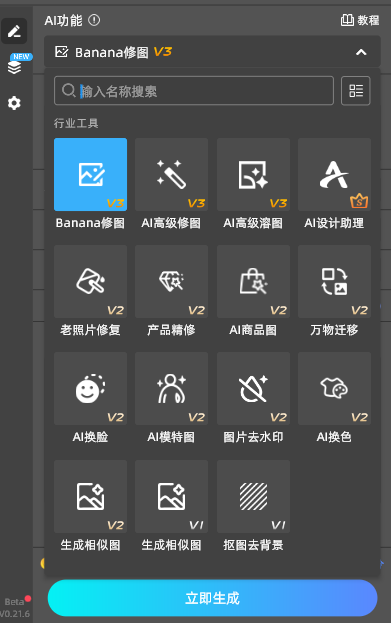
StartAI 插件的核心优势:
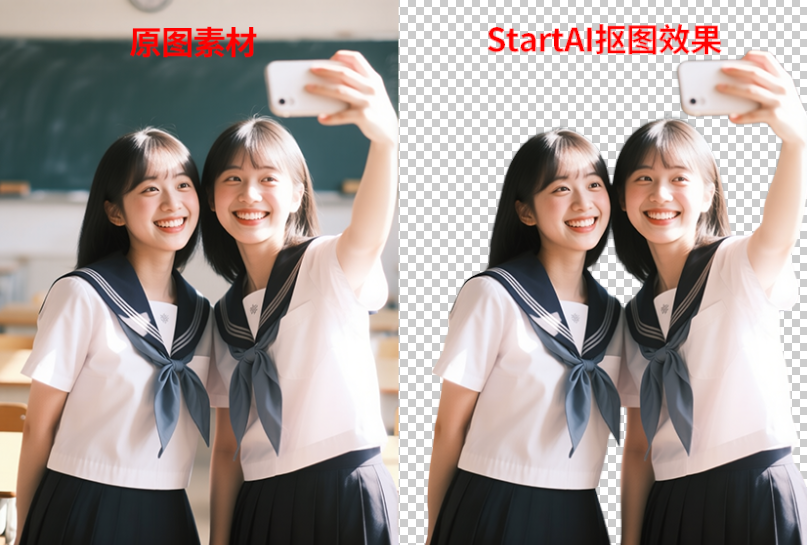
1、支持 AI 批量抠图、智能修图、万物迁移等功能,原本需要手动调整半小时的图片,用它 10 秒就能搞定;
2、对于电商设计师、摄影师等高频使用 Ps 的人群,批量处理商品图、精修人像时,能大幅节省时间成本。
3、页面操作简单,新手也能快速上手,与 Ps 原生工具无缝衔接,让你在恢复工具栏后,真正实现 “高效创作 + 专业效果” 双提升,是 Ps 用户必备的提效神器。
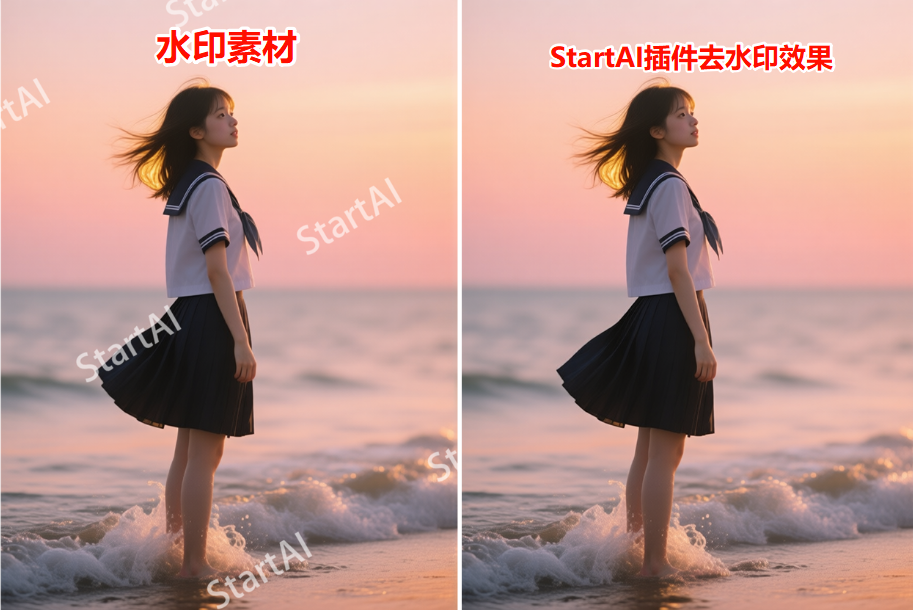
StartAI 插件效果展示:
总结
Ps 工具栏不见了不用慌,优先用 Tab 键快速调出,快捷键无效时通过 “窗口 – 工具” 或重置工作区解决,特殊情况排查全屏模式和软件版本问题即可。搭配 StartAI 插件后,不仅能避免基础操作困扰,还能借助 AI 功能提升创作效率,适合各类 Ps 使用场景。
查看更多「 Ps 快捷键 」专题内容
StartAI 帮你快速找对快捷键,设计效率翻3倍








