做设计8年,从新手到熟练上手,发现很多新手在管理图层的时候并不是很明白各种图层的差异,尤其是盖印图层——看似简单,却总有人搞混和合并图层的区别,要么误删原始图层,要么不知道快捷键,白白浪费时间。
一、PS盖印图层是什么?
盖印图层简单来说,就是把你当前所有可见的图层,“复制”一份合并成一个新图层,原来的每个图层都还在,不会被删除。比如你给图片调了色、加了滤镜、放了文字,盖印图层后,会生成一个包含所有这些效果的新图层,原始的调色图层、文字图层依然可以单独编辑,再也不用担心误操作删错图层。
二、3种常用PS盖印图层方法
方法1:全部可见图层盖印(最常用,新手优先掌握)
这是最基础、最常用的PS盖印图层方法,适合需要整合所有可见图层效果的场景。
1. 打开PS,确认你需要盖印的所有图层都是“可见”状态(隐藏的图层不会被盖印);
2. 直接按下快捷键:Windows系统按【Ctrl+Alt+Shift+E】,Mac系统按【Cmd+Option+Shift+E】;
3. 按下快捷键后,图层面板会自动生成一个新的盖印图层,通常在最顶层,这个新图层就是所有可见图层的合并效果,原始图层保持不变。
方法2:局部图层盖印(精准整合,不浪费操作)
有时候我们不需要盖印所有图层,比如只需要整合文字图层和背景图层,滤镜图层不想包含在内,这时候就用局部图层盖印。
① 按住键盘上的【Ctrl】键,点击图层面板中你需要盖印的多个图层,选中的图层会变成蓝色;
② 按下快捷键:Windows系统【Ctrl+Alt+E】,Mac系统【Cmd+Option+E】;
③ 此时会生成一个新的盖印图层,这个图层只包含你选中的那些图层的效果。
方法3:图层分组盖印(批量管理,适合复杂设计)
如果你的图层面板很乱,比如做海报时,有文字组、素材组、滤镜组,想单独盖印某个分组的所有图层,就用这种方法。
① 先将需要盖印的图层归类,选中多个相关图层,右键点击“从图层新建组”,给分组命名;
2. 选中这个新建的图层组,按下快捷键:Windows系统【Ctrl+Alt+E】,Mac系统【Cmd+Option+E】;
3. 软件会自动生成一个包含该分组所有图层效果的盖印图层,分组内的原始图层依然保留,后续想调整分组内的某个图层,直接编辑即可。
三、PS盖印图层新手必看注意事项
1. 盖印图层后,原始图层不要随意删除,除非你确认后续不需要修改,否则一旦删除原始图层,再想调整某个细节,就只能重新操作,浪费时间;
2. 隐藏的图层不会被盖印,盖印前一定要检查清楚,避免漏盖重要图层;
3. 盖印图层后,新图层是普通图层,无法编辑原始图层的调整参数,若想修改,需编辑对应的原始调整图层;
4. 盖印图层不影响文件大小,反而能通过整理图层,让PS运行更流畅,尤其适合多图层、大文件的设计的场景。
四、PS必备插件——StartAI,AI赋能,让修图效率翻倍!
掌握了PS盖印图层技巧,能大幅提升修图和设计的效率,但如果想让操作更省心、更高效,尤其是新手不想花费大量时间在抠图、调色、精修上,可以尝试下StartAI插件。
StartAI插件是一款专为PS设计的智能辅助插件,无缝融入PS操作流程,不管是新手还是资深设计师,都能靠它节省大量时间,解决设计中的各种痛点。核心优势就是“高效、专业、易用”,无需复杂学习,安装后直接在PS中调用,目前已有几十万设计师在用它提升工作效率。
如何使用StartAI插件:
1. 打开StartAI官网,下载对应操作系统安装包,然后直接点击安装包进行安装;
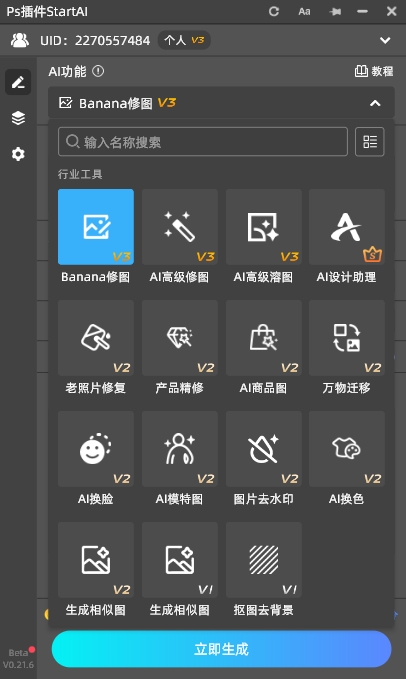
2. 安装完成后重启PS,在左侧工具栏就会出现「StartAI」图标,点击即可调出插件面板,安装完成。
获取插件:点我下载插件;
邀请码:yymMuW

StartAI插件的优势对比:
1. 高效省时,告别繁琐操作:
不管是抠图、产品精修,还是批量处理图片,StartAI都能一键搞定。使用PS处理复杂图片可能需要半小时,而StartAI插件10秒就能完成,还能保留细节质,尤其是在批量处理图片的时候,效率更是能翻倍提升。
2. 简单易上手,新手也能出专业质感:
StartAI内置了40+超实用的功能,一站式满足你的修图需求,AI高级修图、产品精修、AI溶图、线稿上色、文生图等,精准捕捉图片细节和质感,不管是电商产品图、人像修图,还是创意设计,都能轻松打造兼具专业感和视觉张力的作品,新手也能做出专业级设计。
3. 无缝兼容,上手零门槛:
StartAI完美兼容PS CC2015至最新版本,支持Windows和Mac系统,安装简单,一键注册就能使用,而且插件嵌入PS中,,不用切换到其他软件,打开PS就能直接调用所有功能。
4. 功能全面,适配多场景需求:
不管你是电商设计师(需要批量做商品主图、产品精修)、自由接单设计师(需要高效完成客户需求)、UI设计师(需要简化图层操作、快速生成素材),还是新手小白(需要快速出图),StartAI都能满足需求。
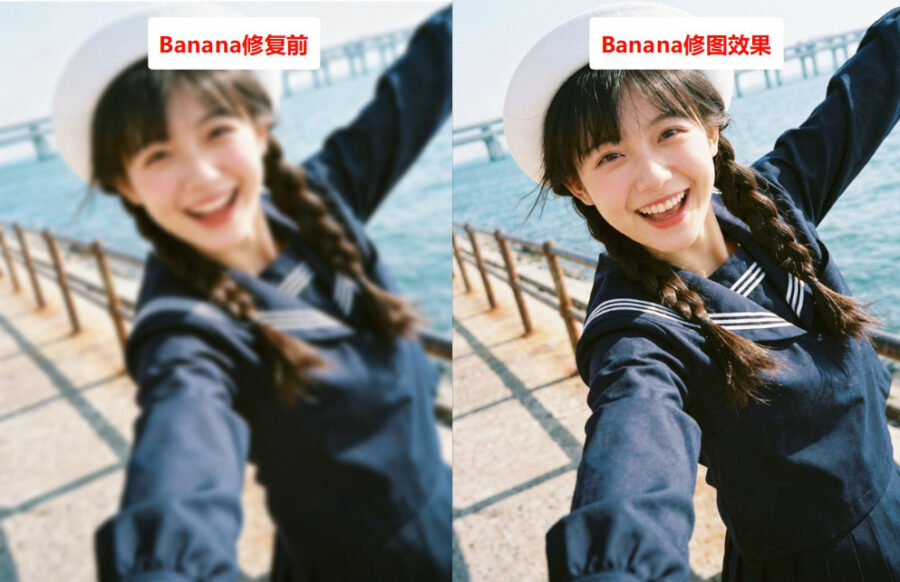
使用案例一:使用Banana修图高清修复模糊照片
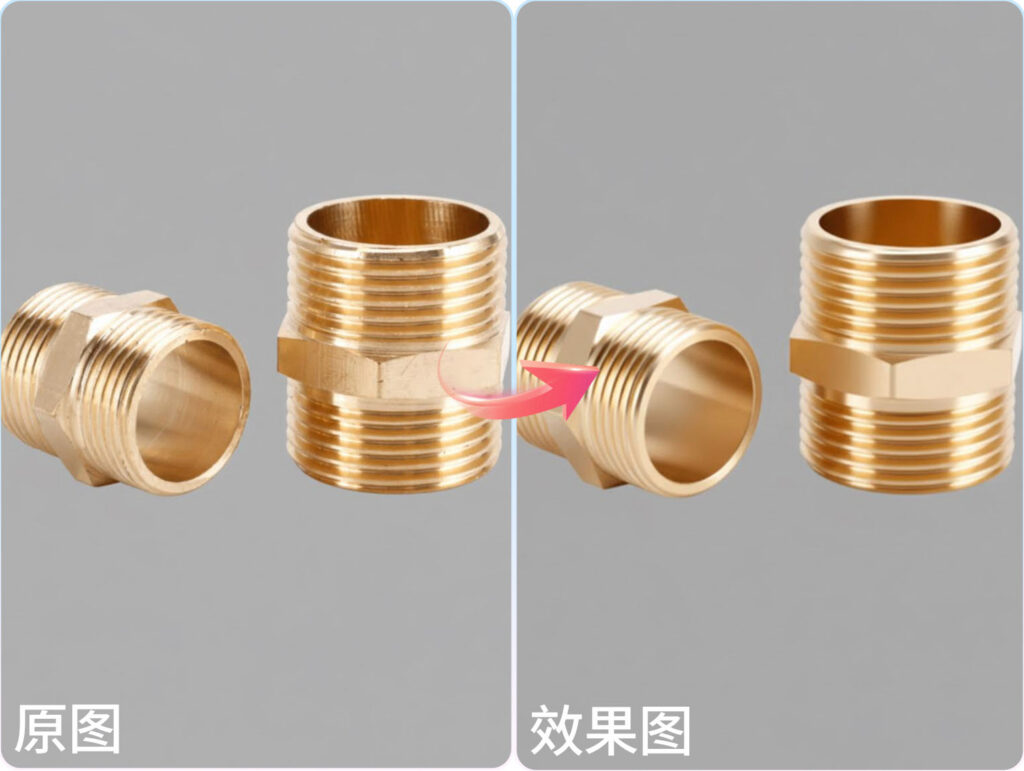
使用案例二:使用Banana修图精修商品