
详细拆解PS选择主体抠图的操作步骤,同时StartAI抠图去背景功能作为进阶方案,两种方法覆盖不同需求,帮你轻松搞定各类抠图任务。
一、PS选择主体抠图:基础高效,简单背景首选
PS选择主体功能依托智能算法,能自动识别图片中的主体(如人物、物体),适合背景简洁、主体轮廓清晰的抠图场景。
操作步骤:
① 打开PS,导入需要抠图的图片,按Ctrl+J复制背景图层,避免直接修改原图;
② 选中复制后的图层,点击顶部菜单栏「选择」-「主体」,PS会自动分析图片,1-2秒内生成主体选区(出现蚂蚁线);
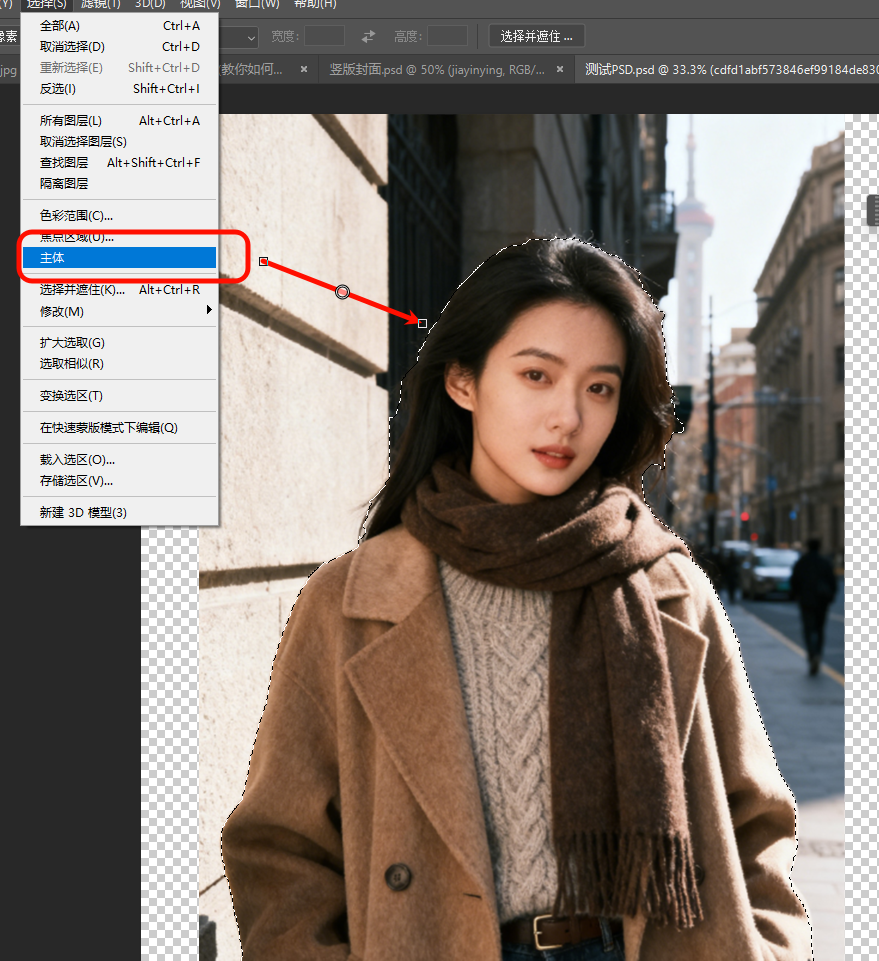
③ 若选区存在多余背景,按住Alt键用快速选择工具减选;若主体有遗漏,按住Shift键加选;
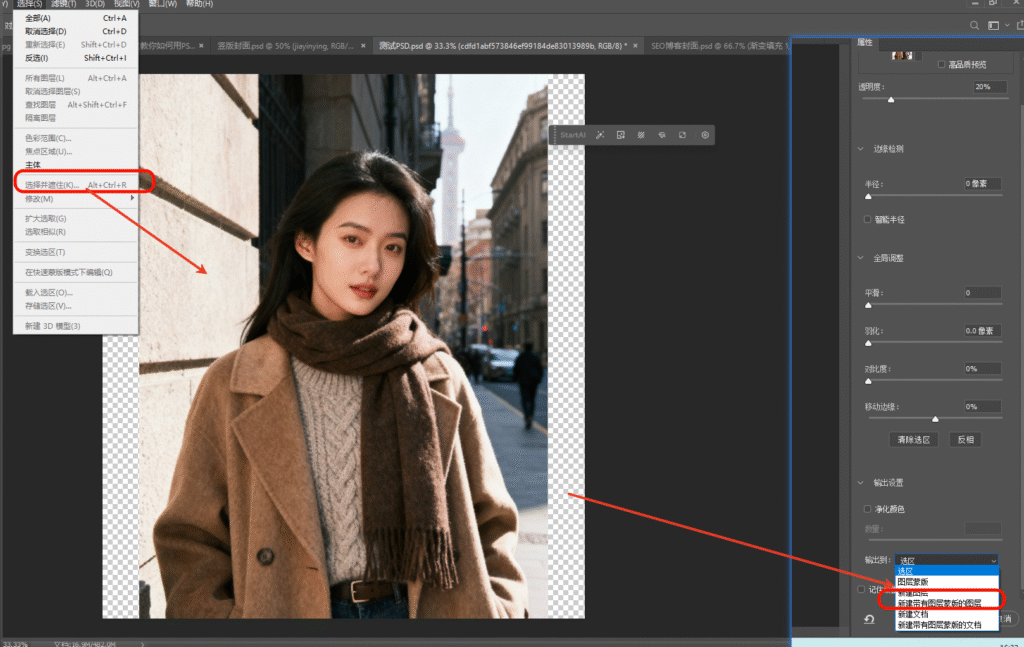
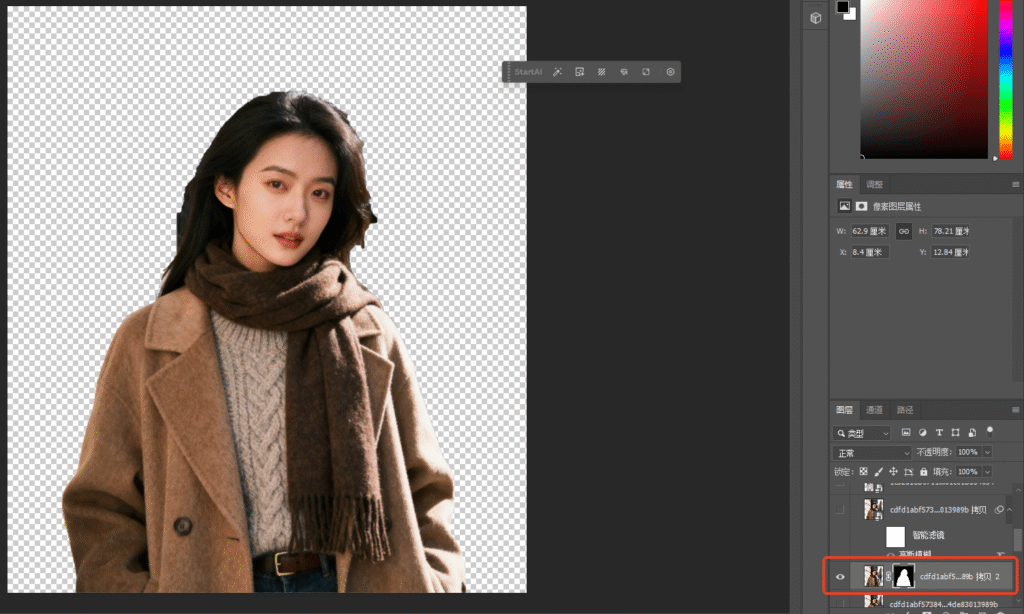
④ 右键点击选区选择「选择并遮住」,用调整边缘画笔优化细节,输出为带有图层蒙版的图层,隐藏原背景即可完成抠图。
二、进阶提效:StartAI抠图去背景功能(复杂场景首选)
若遇到复杂背景(如毛发、透明材质、杂乱场景),PS选择主体抠图需反复微调,此时StartAI抠图去背景功能能实现效率与精度双提升。
插件下载地址:点击下载
邀请码:TE8JWc
操作步骤:
① 安装StartAI插件(兼容PS CC2015+,Windows/Mac通用),打开PS后找到左侧插件面板,点击「抠图去背景」功能;
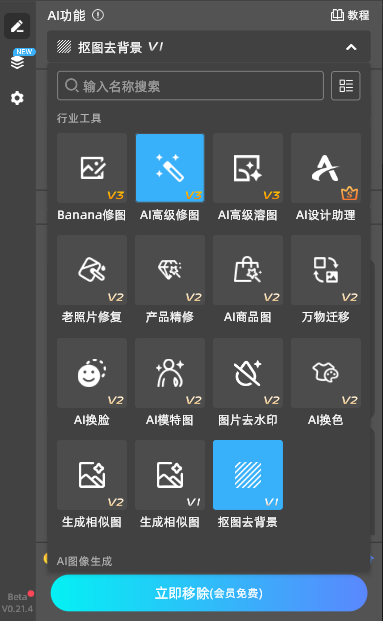
② 导入图片,无需手动选择主体,插件自动识别核心抠图区域;
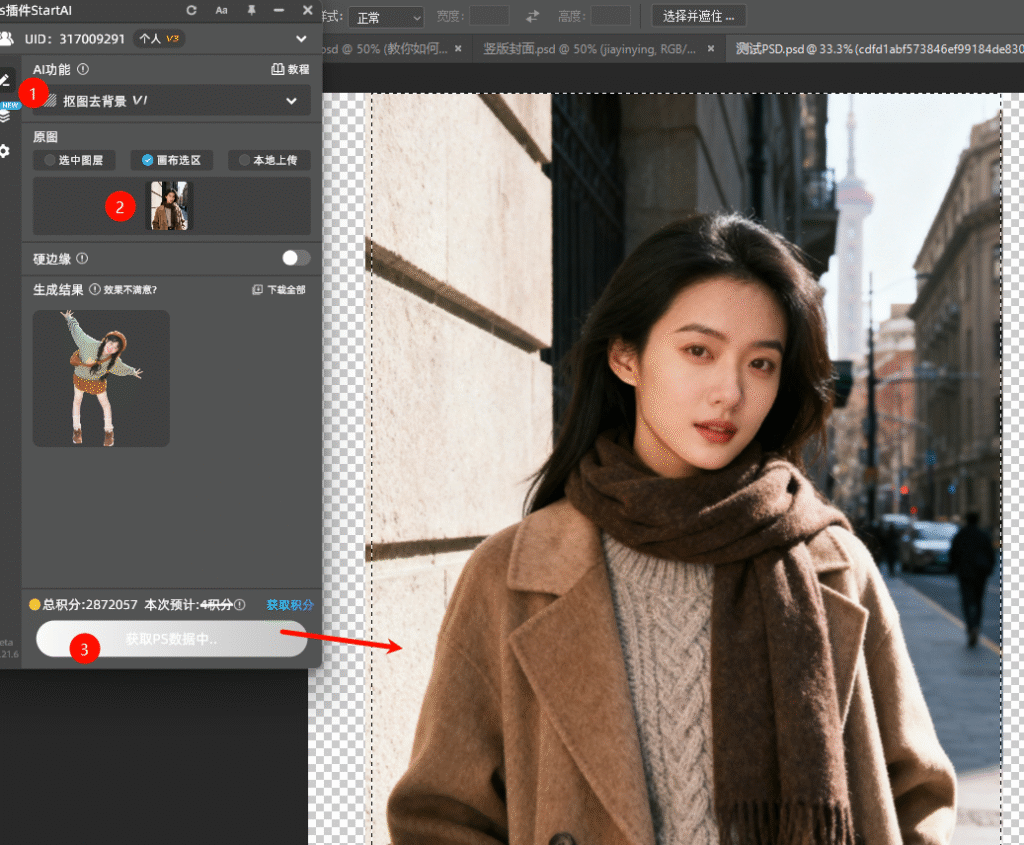
③ 点击「开始抠图」,3-5秒内完成主体与背景分离,自动生成透明底图,复杂发丝、细微纹理都能精准保留;
④ 若需微调,可在PS中借助图层蒙版优化,快速得到完美抠图效果。

两种方法对比
| 特性 | PS选择主体抠图 | StartAI抠图去背景 |
| 操作速度 | 1-3分钟(含微调) | 3-5秒(含自动识别) |
| 复杂场景适配 | 一般(需手动微调) | 优秀(自动精准识别) |
| 操作难度 | 简单 | 极简单 |
| 学习成本 | 低 | 0 |
实用小贴士
1. 抠图前优先使用高清原图,主体识别更精准;2. 用PS选择主体时,背景越简洁,选区准确率越高;3. 复杂场景或批量抠图,优先选StartAI,大幅提升效率;4. 所有操作前复制图层,保留修改空间。
PS选择主体抠图是基础实用的抠图技巧,适合新手入门;StartAI抠图去背景功能则为复杂场景和高效需求提供了最优解。两种方法结合,能轻松应对各类PS抠图任务,快去试试!
立即体验:https://www.istarry.com.cn/?sfrom=TE8JWc
邀请码:TE8JWc








