PS头发丝怎么抠干净?PS头发丝抠图详细教程

“头发丝抠不干净”是很多设计师、摄影师的共同痛点。无论是人像精修、产品拍摄还是宠物摄影,毛发边缘处理不当,都会让图片显得生硬、不自然。今天,我就来分享3种PS专业抠头发丝的方法,以及如何用StartAI插件一键解决这个难题,让你的头发丝抠图精准到发丝级别!

一、PS头发丝怎么抠干净?PS头发丝抠图详细教程

1. 快速选择 + 选择并遮住(新手首选,快速入门)

适合背景单一(纯色、浅景深虚化)、发丝较规整的场景,比如证件照、室内写真,操作简单且效果够用。

操作步骤

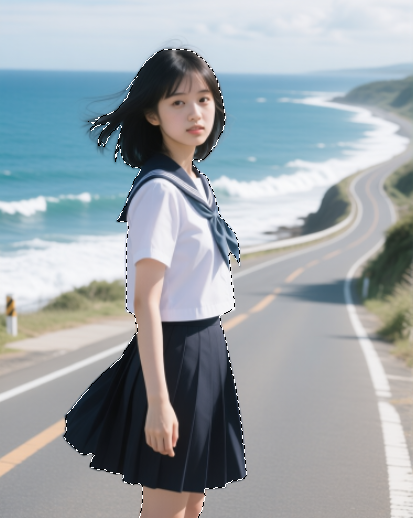
1、用”快速选择工具”(W键)大致选中人物

用PS"快速选择工具"(W键)大致选中人物

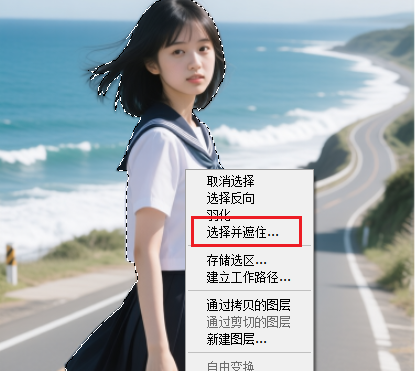
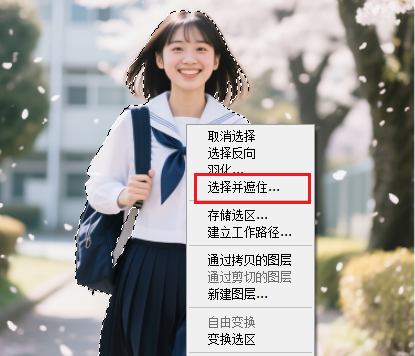
2、右键选区,弹出菜单并选择”选择并遮住”按钮

右键选区,弹出菜单并选择"选择并遮住"按钮

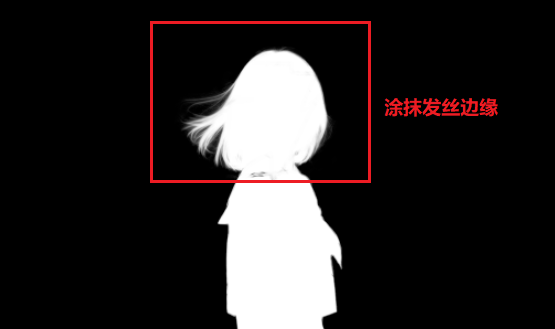
3、在”边缘检测”中勾选”智能半径”,调整半径值(1-3像素),用”调整边缘画笔工具”,左侧工具栏第二个(快捷键R),在头发丝边缘涂抹
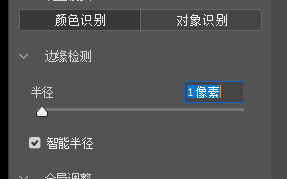
在"边缘检测"中勾选"智能半径"

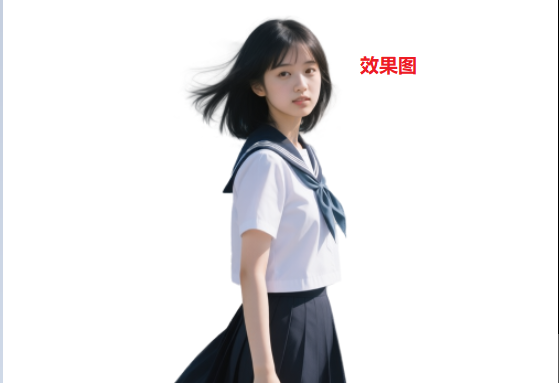
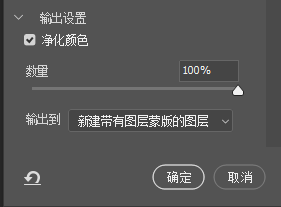
4、勾选”净化颜色”,点击”确定”

快速选择 + 选择并遮住抠图效果

💡 小技巧:头发颜色与背景对比度越高,效果越好。深色头发+浅色背景,效果最佳

2. 通道抠图法(复杂背景神器,细节拉满)

适合发丝密集、背景杂乱或半透明发丝的场景,比如户外人像、动态飘发,连最细的发梢都能捕捉到。

操作步骤:

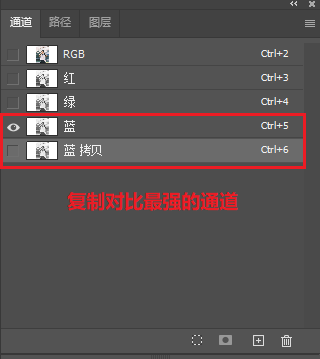
1、复制图层后,打开「通道」面板(窗口 – 通道),依次点击红、绿、蓝通道,选择 “发丝与背景对比最强” 的通道,右键复制该通道。

复制对比最强烈的通道

2、选中复制通道,按 Ctrl+L 调出色阶,拖动黑色滑块右移(20-40)、白色滑块左移(220-240),让发丝呈纯黑、背景接近纯白。

 Ctrl+L 调出色阶,调整滑块

3、用白色画笔补涂漏白的发丝,黑色画笔擦除背景杂点,按住 Ctrl 键点击通道缩略图载入选区,返回 图层面板,点击 “添加图层蒙版” 即可。

4、若边缘有杂色,执行 “图层 – 修边 – 去边”(1-2 像素),浅色头发去黑色杂边,深色头发去白色杂边。

3. 选择主体 + 选择并遮住(高效提速,适合 PS CC 2019+)

适合主体与背景区分明显的图片,比如户外单人照,借助 AI 快速建立基础选区。

操作步骤

1、选中需要抠图的图层,顶部菜单栏“选择”,点击”选择主体”,PS自动识别主体并生成选区;

顶部菜单栏“选择”,点击"选择主体"

2、点击”选择并遮住”,调整边缘参数,用”调整边缘画笔”在发丝边缘涂抹;

点击"选择并遮住",调整边缘参数
用"调整边缘画笔"在发丝边缘涂抹

3、勾选”净化颜色”,点击确定;

勾选"净化颜色",点击确定

优势

  • 比纯手动选择快50%
  • AI辅助识别主体,减少漏选
  • 适合处理复杂背景

二、StartAI 插件抠头发丝:AI 加持,3 秒出专业效果

如果觉得 PS 原生方法步骤繁琐,或经常遇到复杂场景(发丝贴花纹背景、逆光半透明发丝),StartAI 插件能让抠图效率翻倍,新手也能零门槛出精品。

(1)前期准备

安装StartAI插件:访问 StartAI 官网下载,支持 Photoshop 2015 及以上版本,安装后重启 PS 即可生效。

插件地址:点我获取插件
邀请码:giQHne

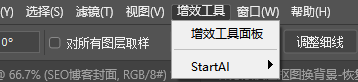
调出插件:点击 PS 菜单栏「窗口 – 增效工具- StartAI」,打开操作面板。

(2) 一键智能抠图步骤

① 在PS导入抠图图片,在插件面板中找到「抠图去背景」功能,点击 “立即移除”。

在插件面板中找到「抠图去背景」功能

② 无需任何操作,AI 会在 3-5 秒内自动分析图像,精准识别细碎发丝、半透明发梢,完美分离主体与背景,同时优化边缘杂色。

StartAI一键智能抠图效果

三、PS抠图VS StartAI插件抠图对比

项目传统PS方法StartAI
处理时间15-30分钟/张3-5秒/张
精准度80-85%(依赖经验)99%+(AI智能识别)
操作难度中高低(一键抠图)
适用场景专业设计,复杂需求电商、社交媒体、日常修图
效率提升16倍以上

四、总结

  • 新手入门、背景单一:选「快速选择 + 选择并遮住」,5 分钟上手无压力;
  • 复杂背景、追求极致细节:用「通道抠图法」,专业级效果拉满;
  • 高效批量处理、零门槛操作:直接用「StartAI 插件」,3 秒搞定发丝分明的抠图。

其实抠头发丝的核心是 “先区分主体与背景,再优化边缘细节”,根据图片场景选对方法,就能避免反复返工。记住常用快捷键(Ctrl+Alt+R 选择并遮住、Ctrl+L 色阶),能进一步提升操作效率。

下载插件:https://www.istarry.com.cn/?sfrom=giQHne
邀请码:giQHne

查看更多「 Ps 抠图 」专题内容

轻松搞定毛发飞絮、半透明材质、复杂镂空饰品等各类精细抠图

PS头发丝怎么抠干净?PS头发丝抠图详细教程

“头发丝抠不干净”是很多设计师、摄影师的共同痛点。无论是人像精修、产品拍摄还是宠物摄影,毛发边缘处理不当,都会让图片显得生硬、不自然。今天,我就来分享3种PS专业抠头发丝的方法,以及如何用StartAI插件一键解决这个难题,让你的头发丝抠图精准到发丝级别!

一、PS头发丝怎么抠干净?PS头发丝抠图详细教程

1. 快速选择 + 选择并遮住(新手首选,快速入门)

适合背景单一(纯色、浅景深虚化)、发丝较规整的场景,比如证件照、室内写真,操作简单且效果够用。

操作步骤

1、用”快速选择工具”(W键)大致选中人物

用PS"快速选择工具"(W键)大致选中人物

2、右键选区,弹出菜单并选择”选择并遮住”按钮

右键选区,弹出菜单并选择"选择并遮住"按钮

3、在”边缘检测”中勾选”智能半径”,调整半径值(1-3像素),用”调整边缘画笔工具”,左侧工具栏第二个(快捷键R),在头发丝边缘涂抹
在"边缘检测"中勾选"智能半径"

4、勾选”净化颜色”,点击”确定”

快速选择 + 选择并遮住抠图效果

💡 小技巧:头发颜色与背景对比度越高,效果越好。深色头发+浅色背景,效果最佳

2. 通道抠图法(复杂背景神器,细节拉满)

适合发丝密集、背景杂乱或半透明发丝的场景,比如户外人像、动态飘发,连最细的发梢都能捕捉到。

操作步骤:

1、复制图层后,打开「通道」面板(窗口 – 通道),依次点击红、绿、蓝通道,选择 “发丝与背景对比最强” 的通道,右键复制该通道。
复制对比最强烈的通道

2、选中复制通道,按 Ctrl+L 调出色阶,拖动黑色滑块右移(20-40)、白色滑块左移(220-240),让发丝呈纯黑、背景接近纯白。
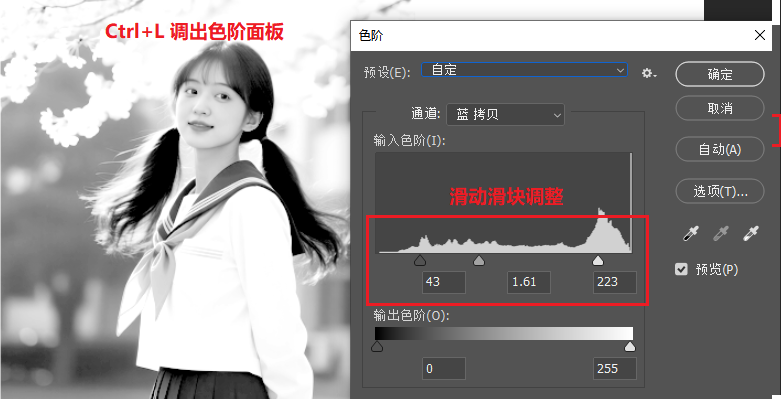
 Ctrl+L 调出色阶,调整滑块

3、用白色画笔补涂漏白的发丝,黑色画笔擦除背景杂点,按住 Ctrl 键点击通道缩略图载入选区,返回 图层面板,点击 “添加图层蒙版” 即可。

4、若边缘有杂色,执行 “图层 – 修边 – 去边”(1-2 像素),浅色头发去黑色杂边,深色头发去白色杂边。

3. 选择主体 + 选择并遮住(高效提速,适合 PS CC 2019+)

适合主体与背景区分明显的图片,比如户外单人照,借助 AI 快速建立基础选区。

操作步骤

1、选中需要抠图的图层,顶部菜单栏“选择”,点击”选择主体”,PS自动识别主体并生成选区;
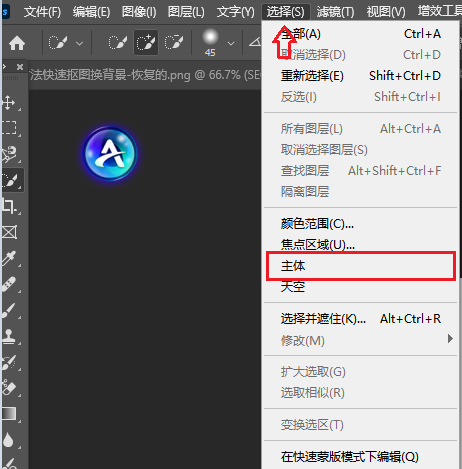
顶部菜单栏“选择”,点击"选择主体"

2、点击”选择并遮住”,调整边缘参数,用”调整边缘画笔”在发丝边缘涂抹;
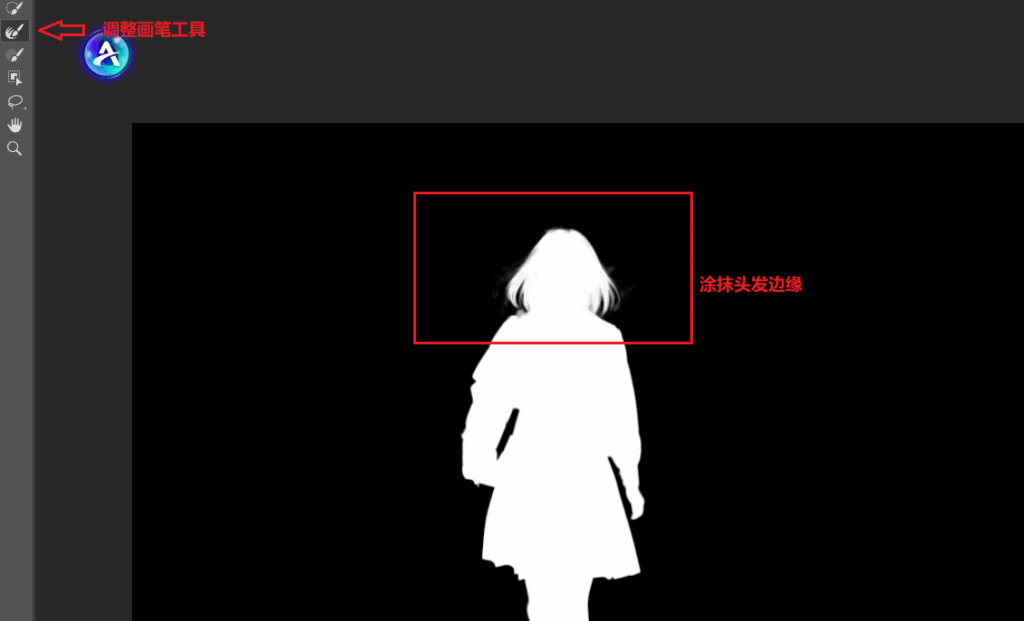
点击"选择并遮住",调整边缘参数
用"调整边缘画笔"在发丝边缘涂抹

3、勾选”净化颜色”,点击确定;

勾选"净化颜色",点击确定

优势

  • 比纯手动选择快50%
  • AI辅助识别主体,减少漏选
  • 适合处理复杂背景

二、StartAI 插件抠头发丝:AI 加持,3 秒出专业效果

如果觉得 PS 原生方法步骤繁琐,或经常遇到复杂场景(发丝贴花纹背景、逆光半透明发丝),StartAI 插件能让抠图效率翻倍,新手也能零门槛出精品。

(1)前期准备

安装StartAI插件:访问 StartAI 官网下载,支持 Photoshop 2015 及以上版本,安装后重启 PS 即可生效。

插件地址:点我获取插件
邀请码:giQHne

调出插件:点击 PS 菜单栏「窗口 – 增效工具- StartAI」,打开操作面板。
(2) 一键智能抠图步骤

① 在PS导入抠图图片,在插件面板中找到「抠图去背景」功能,点击 “立即移除”。
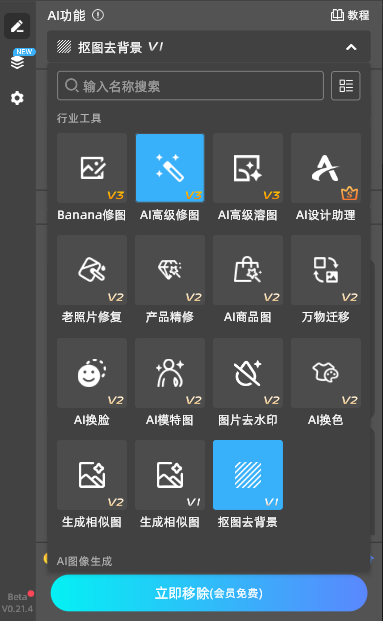
在插件面板中找到「抠图去背景」功能

② 无需任何操作,AI 会在 3-5 秒内自动分析图像,精准识别细碎发丝、半透明发梢,完美分离主体与背景,同时优化边缘杂色。
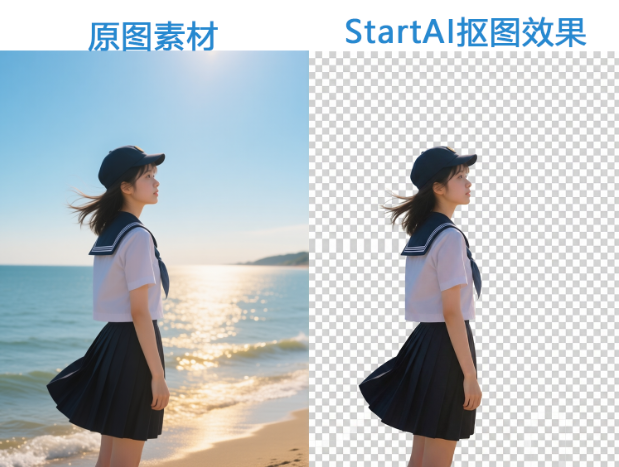
StartAI一键智能抠图效果

三、PS抠图VS StartAI插件抠图对比

项目传统PS方法StartAI
处理时间15-30分钟/张3-5秒/张
精准度80-85%(依赖经验)99%+(AI智能识别)
操作难度中高低(一键抠图)
适用场景专业设计,复杂需求电商、社交媒体、日常修图
效率提升16倍以上

四、总结

  • 新手入门、背景单一:选「快速选择 + 选择并遮住」,5 分钟上手无压力;
  • 复杂背景、追求极致细节:用「通道抠图法」,专业级效果拉满;
  • 高效批量处理、零门槛操作:直接用「StartAI 插件」,3 秒搞定发丝分明的抠图。

其实抠头发丝的核心是 “先区分主体与背景,再优化边缘细节”,根据图片场景选对方法,就能避免反复返工。记住常用快捷键(Ctrl+Alt+R 选择并遮住、Ctrl+L 色阶),能进一步提升操作效率。

下载插件:https://www.istarry.com.cn/?sfrom=giQHne
邀请码:giQHne

查看更多「 Ps 抠图 」专题内容

轻松搞定毛发飞絮、半透明材质、复杂镂空饰品等各类精细抠图

产品

千鹿AI 千鹿Pr助手 千鹿AI助手 PsAide

专题广场

StartAI教程 StartAI提示词库 产品精修 Ps抠图 Nano Banana Pro Ps2026 Ps去水印 Ps快捷键

服务

帮助中心 最新功能 服务条款 会员中心 Ps教程 官方博客

联系我们

info@istarry.com.cn