
PS怎么将有纹理布料拼接自然?做布料拼接、纹理延展、四方连续图时,很多人直接复制粘贴素材,结果接缝明显、纹理重复生硬,一眼就看出拼接痕迹。本文用「高反差保留 + 线性光」先把布料的灰色底过滤干净、只留纹理,再通过移动复制做无缝拼接,8 步完成,接缝自然、质感真实,新手也能零失误上手。
一、PS将有纹理布料拼接自然的完整步骤
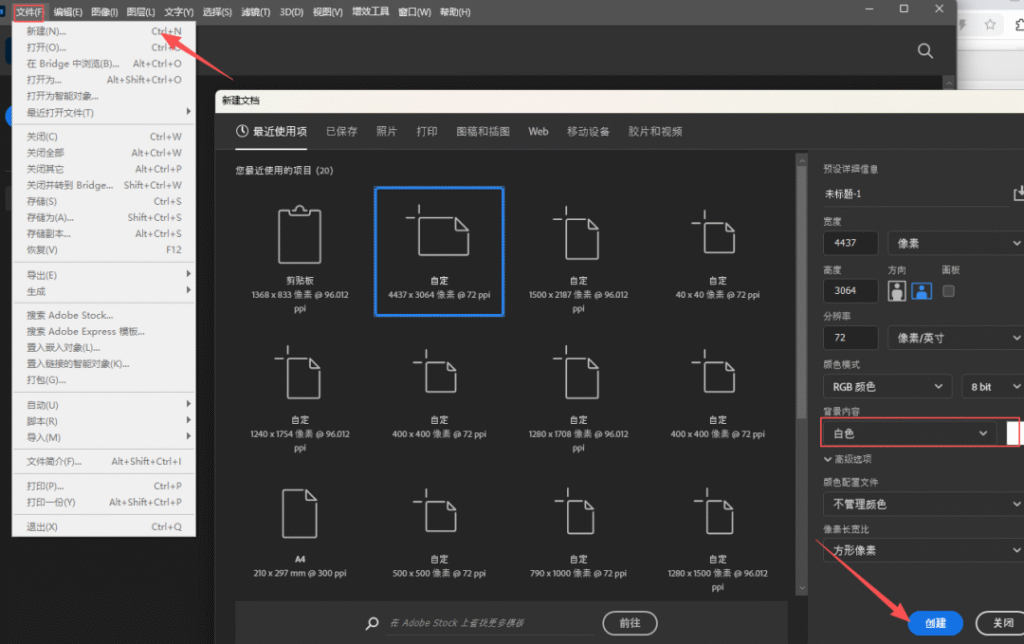
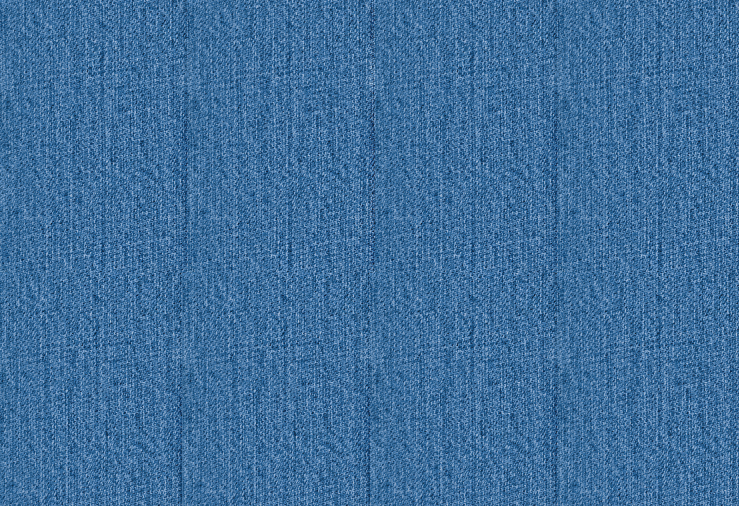
1、新建一个白色背景的画布,拖入布料素材,确定。
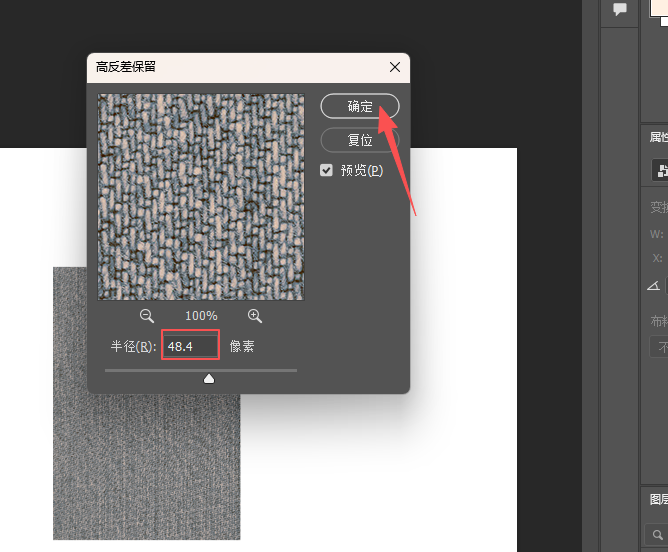
2、在菜单栏选择「滤镜」→「其他」→「高反差保留」,拖动半径滑块直到显示出纹理,这里设为 50 左右。
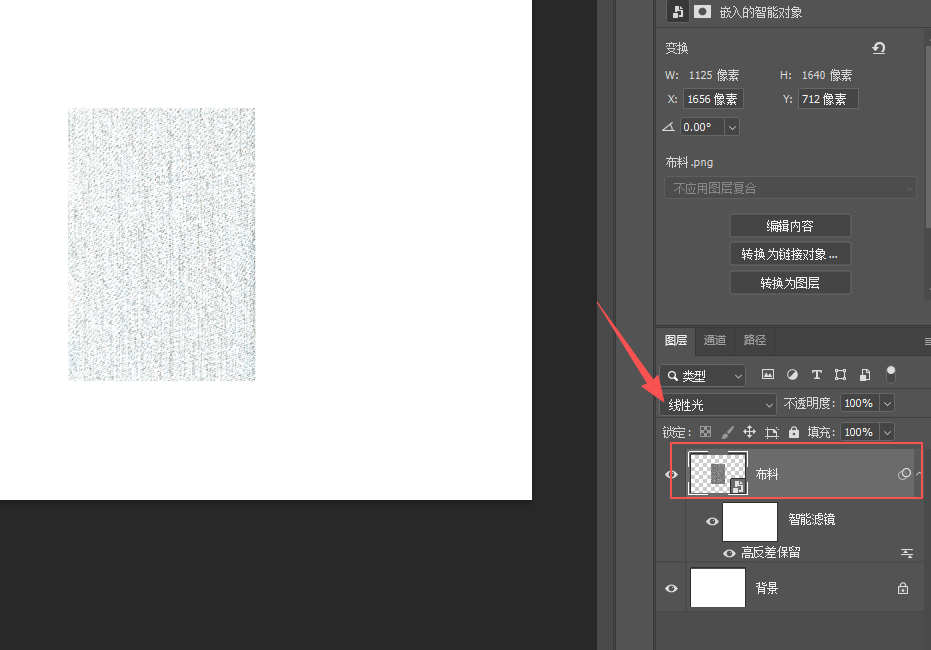
3、把「布料」图层的混合模式改为「线性光」,过滤掉灰色的背景。
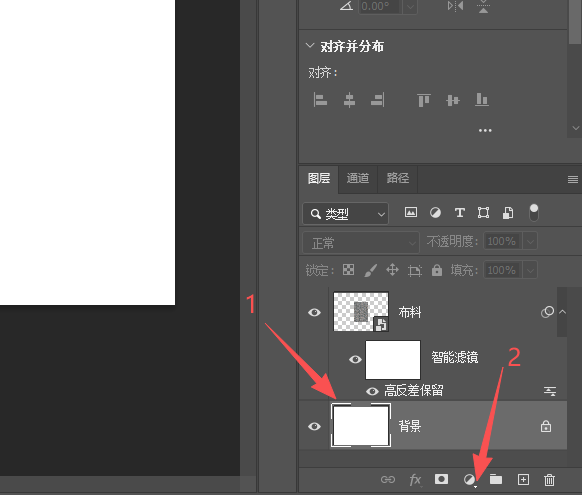
4、选中背景,新建一个纯色图层,填充布料的颜色。
5、选中「布料」图层,选择移动工具,把布料移动到需要的位置。
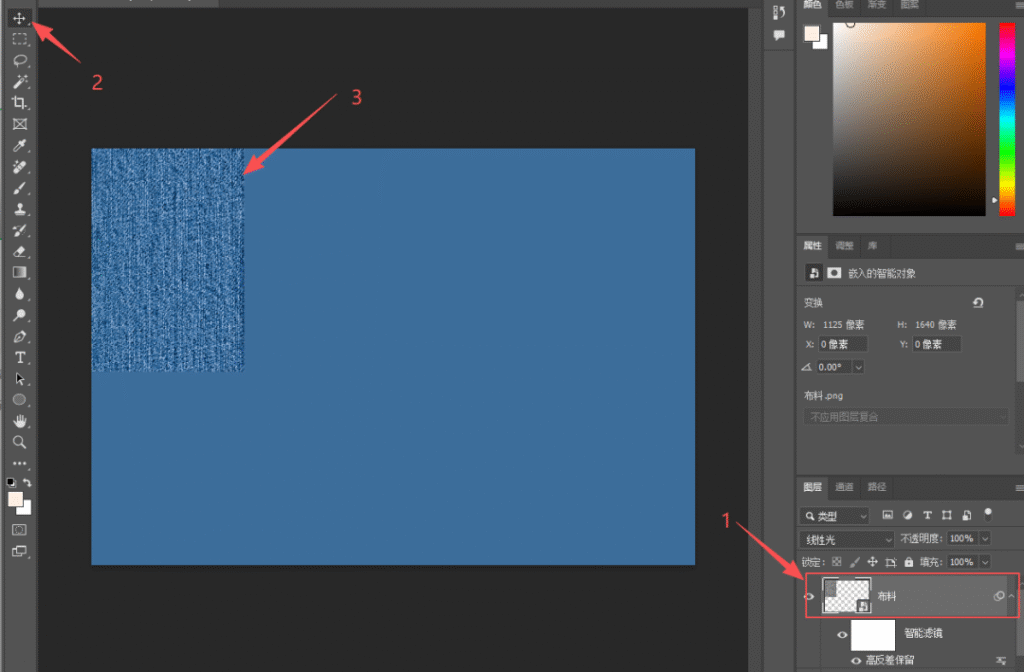
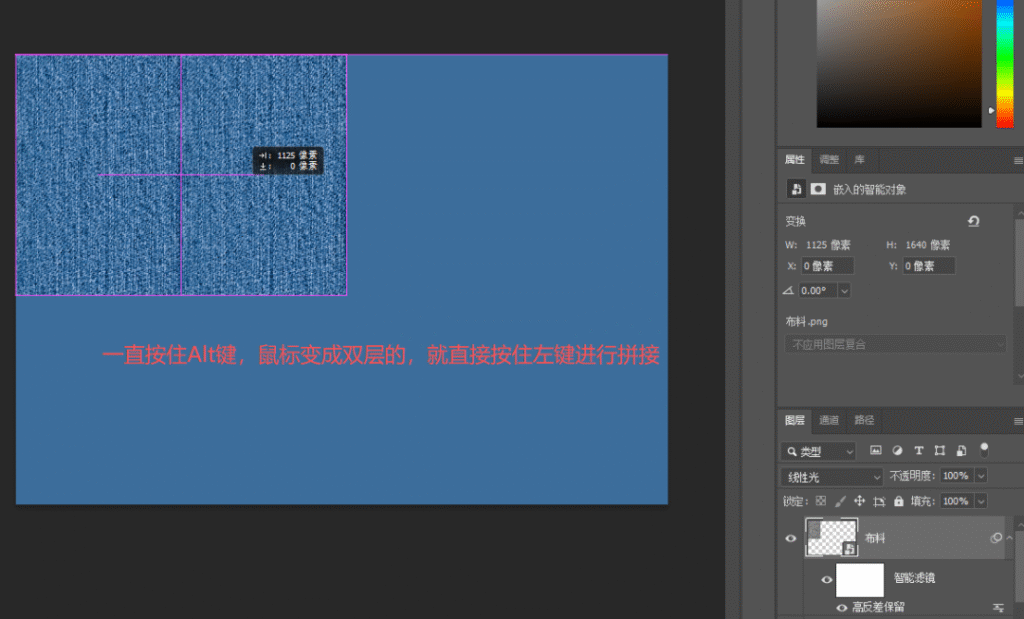
6、按住 Alt 键复制纹理进行拼接,调整位置让接缝处自然衔接。
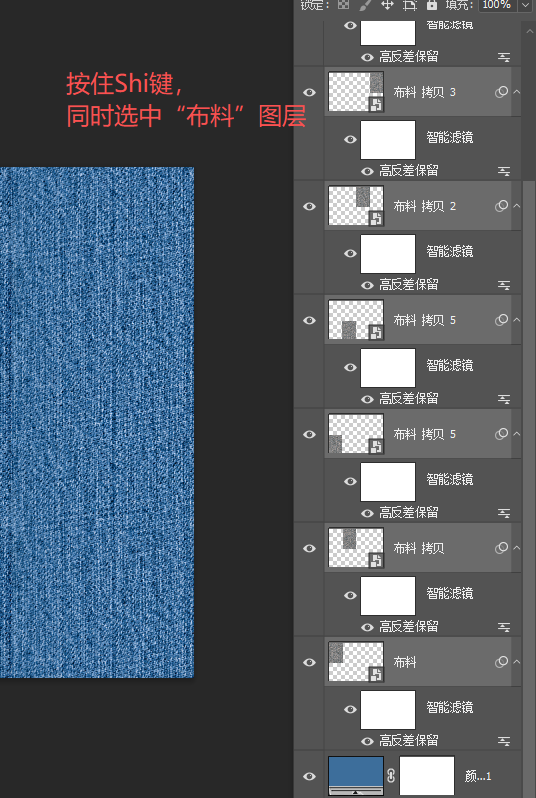
7、选择最上方图层,按住 Shift 键向下拖拽,直到选中最底下的「布料」图层,按 Ctrl+G 创建组。
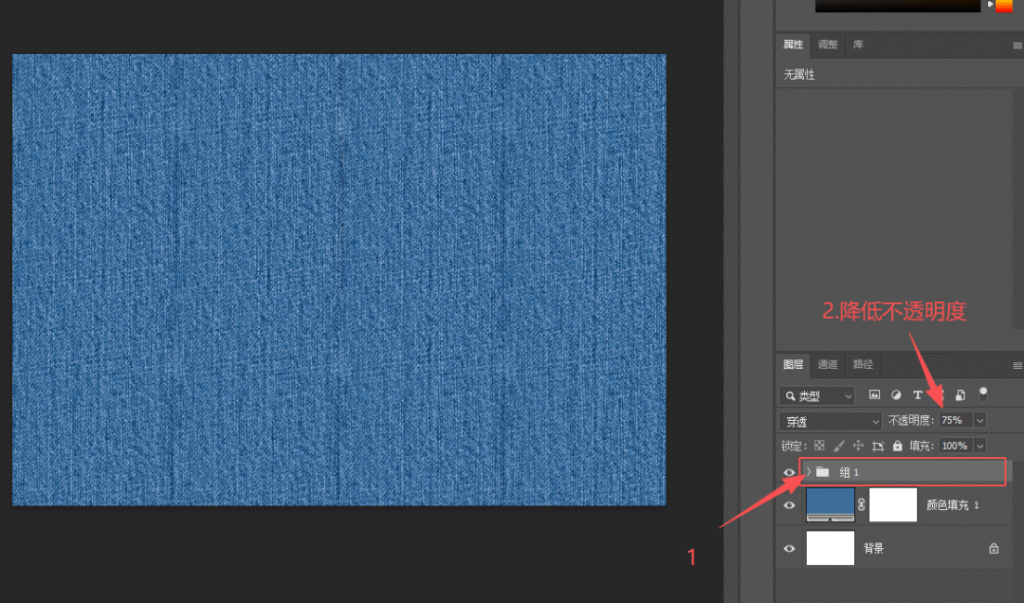
8、如果纹理质感生硬,选中整个纹理组,适当调低不透明度即可。
二、PS将有纹理布料拼接自然的另一种选择:GPT生图做四方连续图
如果希望跳过手动移动复制与对齐接缝,用 GPT 生图功能直接生成四方连续纹理,一步得到可无限平铺的无缝图。
第一步:打开图片。 在PS中打开产品原图的图片,确保操作图层处于解锁状态且非智能对象。
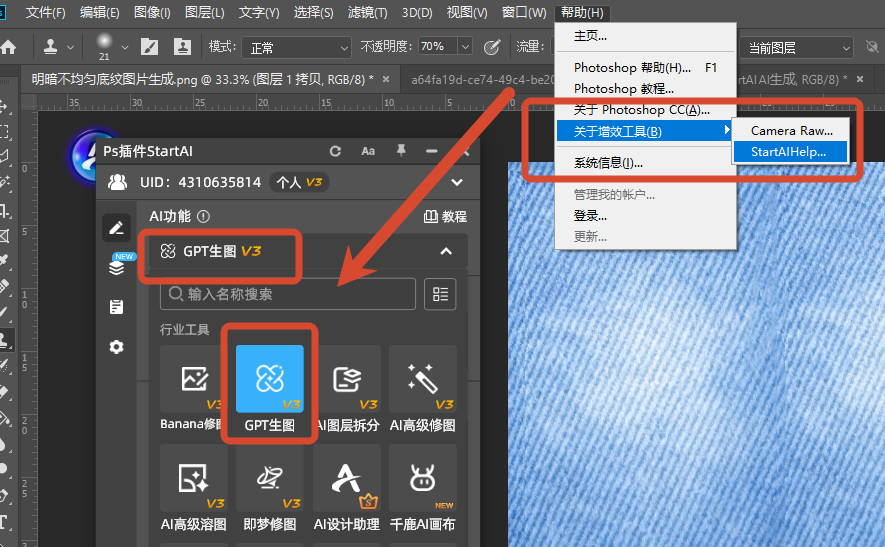
第二步:调出插件。 点击顶部菜单栏〖窗口〗→〖增效工具〗→〖StartAI〗,调出插件面板。
第三步:进入GPT生图。 在StartAI面板中选择“GPT生图”功能入口
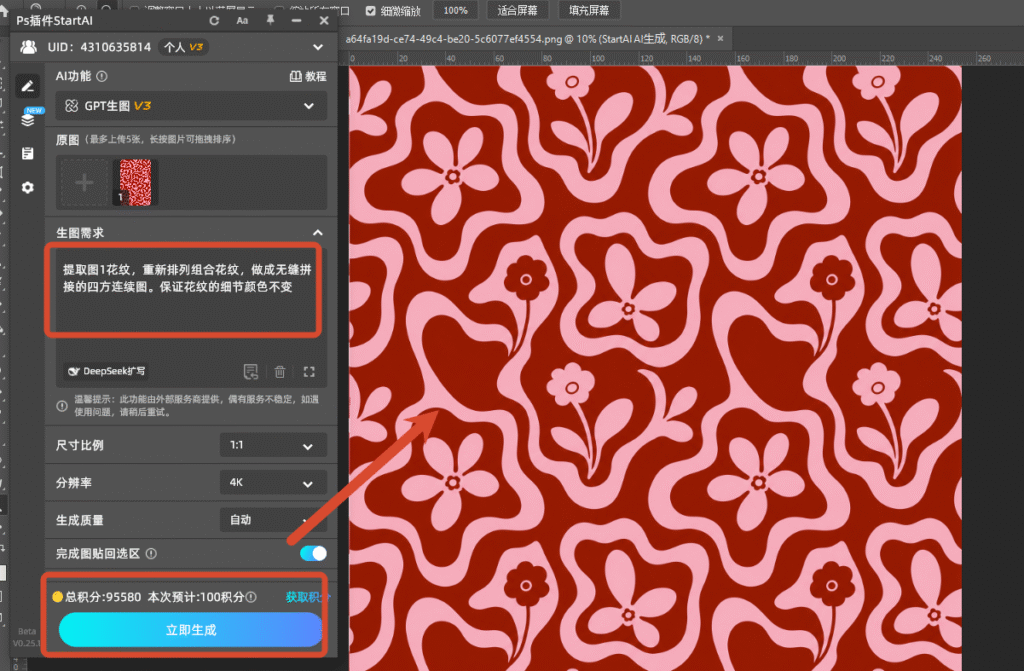
第四步:上传原图 输入提示词并生成。 在“修图需求”框中输入提示词(如:“提取图1花纹,重新排列组合花纹,做成无缝拼接的四方连续图。保证花纹的细节颜色不变”),点击生成。
三、PS将有纹理布料拼接自然两种方案怎么选
1、高反差保留法:完全手动可控,纹理走向、拼接位置都能反复微调,适合需要精确控制接缝与质感的作品。
2、GPT 生图功能:一步生成四方连续无缝纹理,适合批量处理或对操作速度要求高的场景。
四、PS将有纹理布料拼接自然常见问题(FAQ)
1、拼接后接缝明显怎么办?通常是纹理未对齐或边缘未做过渡,调整两层位置让纹理走向连贯,必要时用柔边画笔在接缝处轻微过渡。
2、布料颜色不统一怎么处理?确认已新建纯色图层并填充布料底色,纹理层用「线性光」叠加在上方即可统一色调。
3、纹理质感太生硬怎么办?选中整个纹理组,适当调低不透明度;若仍偏硬,可略微降低高反差保留的半径数值。
立即使用StartAI:【点此一键下载StartAI插件】;
邀请码:【mKU7jz】,立领100积分,基础功能免费用!







