
在 Photoshop 中,通道抠图是一种经典而有效的方法,尤其适用于处理复杂图像中的细节,例如头发、透明物体或细腻的纹理。通道抠图利用 RGB 通道的对比度差异,通过增强图像的对比度,使得主体和背景更加分明,从而达到精准抠图的效果。然而,手动操作通道抠图需要较高的技巧,并且在处理复杂图像时,可能会耗费较长时间。因此,StartAI 插件的 抠图去背景功能 提供了一个高效且智能的替代方案。
一、 什么是通道抠图?
通道抠图通过利用图像的色彩通道(红、绿、蓝)来提取选区。每个通道都包含不同的颜色信息,通过选择对比度最明显的通道,可以轻松将主体与背景分离。该方法特别适合处理具有细节的图像,如透明物体、头发和其他复杂纹理。
二、通道抠图的操作步骤
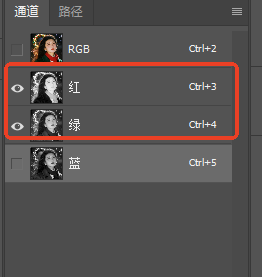
- 第一步:打开图像,进入 通道面板,选择对比度最明显的红、绿或蓝通道。
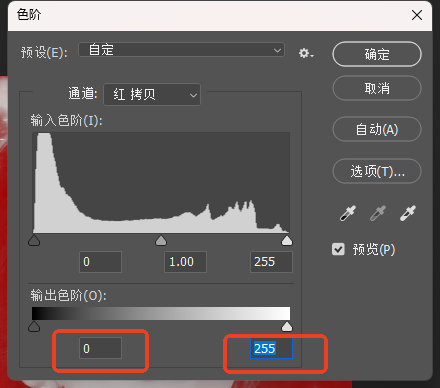
- 第二步:复制该通道,并使用 色阶调整工具(Ctrl + L) 增加对比度,使得主体变为黑色,背景变为白色。
- 第三步:使用画笔工具手动修复灰色区域,确保选区完整。
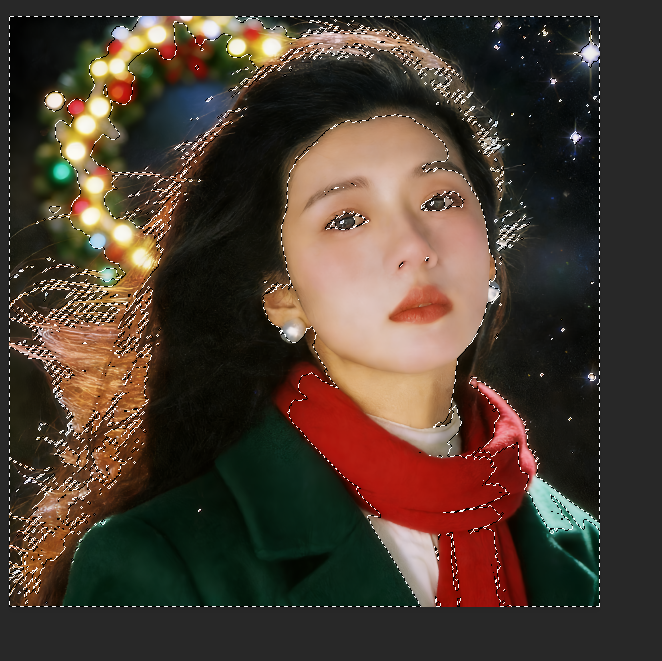
- 第四步:按住 Ctrl 键点击通道缩略图,载入选区,最后通过 Ctrl + J 将选区复制到新图层。
三、使用 StartAI 插件优化抠图效率
虽然通道抠图方法能够提供高精度的效果,但对于一些复杂图像,仍然需要细致的调整和修补。此时,StartAI 插件 的 抠图去背景功能 可以显著提高抠图的效率,尤其是在处理复杂图像时,AI 可以快速识别图像主体并去除背景,节省大量时间和精力。
插件下载地址:点击下载
邀请码:TE8JWc
步骤1:安装并打开StartAI插件
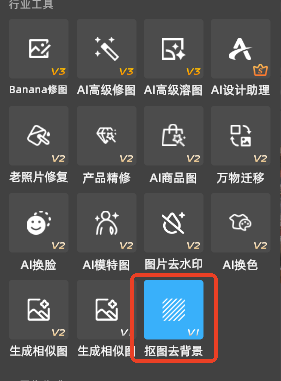
确保你已经安装了StartAI插件。启动插件,点击“抠图去背景”功能。
步骤2:打开并上传需要抠图图片
选择你需要抠图的图片。接着点击“全选图片”,StartAI会自动识别素材与背景的差异。
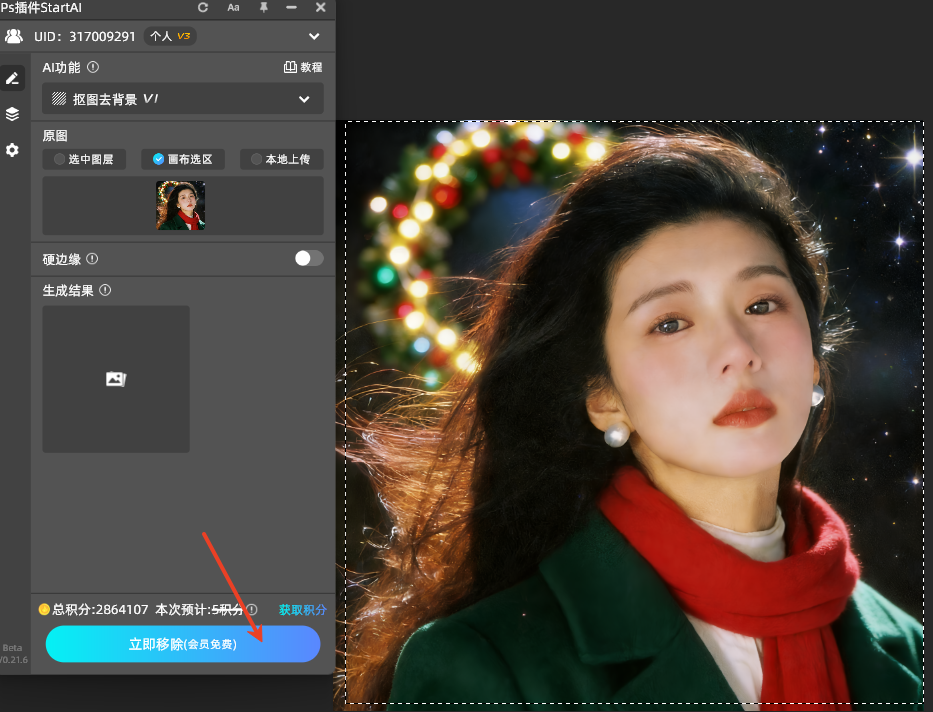
步骤3:点击抠图
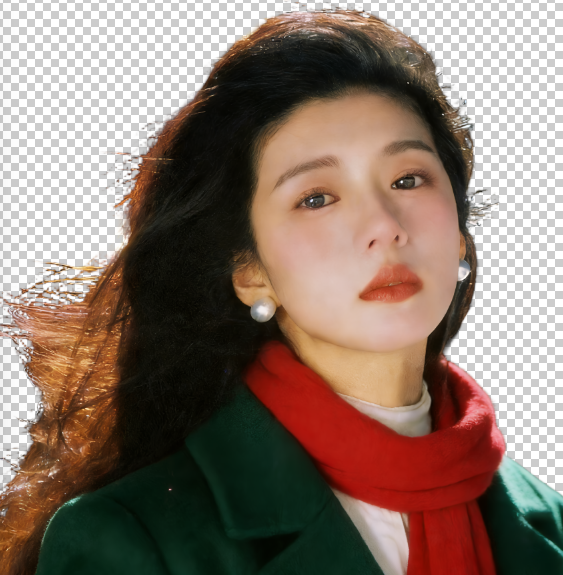
在StartAI的界面中,默认情况下,边缘会带有羽化效果,默认情况下,AI会自动处理细节,确保边缘更自然。点击“抠图”按钮。
四、结语
通道抠图是一种经典的技术,对于需要高精度的图像处理非常有效。结合 StartAI 插件,你可以更轻松地完成复杂图像的抠图任务,提高效率,并保持较高的细节保真度。
立即体验:https://www.istarry.com.cn/?sfrom=TE8JWc
邀请码:TE8JWc
查看更多「 Ps 抠图 」专题内容
轻松搞定毛发飞絮、半透明材质、复杂镂空饰品等各类精细抠图








