
Ps作为图像处理领域的标杆软件,已经退出了数十个版本,不同版本在功能、稳定性和硬件适配性上有着明显的不同,很多人在下载PS的时候会纠结选择哪一个版本。今天一篇文章就为大家梳理出Ps最建议用的三个版本,无论你是新手入门、进阶设计师还是专业创作者,都能找到最适合自己的选择。
一、低配置电脑首选:Photoshop CS6
对于电脑配置较低(比如4GB内存、老旧办公本)的用户,Photoshop CS6是公认的性价比之选,发布与2012年正式发布,至今仍被大量入门用户青睐。
优点:
1. 稳定性极强:极少出现卡顿、崩溃问题,低配置电脑也能流畅运行;
2. 资源占用低:安装包体积较前代缩减25%,启动速度快;
3. 基础功能全面:含有内容感知修补、内容感知移动等实用功能,可满足日常修图、简单海报制作、证件照处理等基础需求;
4. 学习成本低:界面简洁直观,无过多复杂功能干扰。
缺点:
1. 已经停止更新:不支持神经滤镜、云同步后续新增的AI及便捷功能;
2. 新插件不兼容:无法适配部分基于新版本开发的插件,功能拓展性有限;
3、. 高端功能缺失:无3D立体打印高级编辑、离线AI工具等功能,无法满足专业创作需求。
二、新手入门&进阶设计师:Photoshop CC 2021
对于新手,或则有一定基础的进阶设计师、电商美工、UI/UX设计师,Photoshop CC 2021是兼顾功能与稳定性的黄金具体版本,也是目前“电商设计师常用Ps版本”的主流选项。Photoshop CC 2021发布于2020年,新增的AI功能可大幅提升工作效率,稳定性也是非常出色的。
优点:
1. AI功能成熟:搭载经典的神经滤镜功能,可实现一键照片上色、老照片修复、超级缩放等效果,操作简单却能达到专业设计水准;
2. 核心功能实用:增强的对象选择工具可精准抠图,天空替换功能能一键搞定氛围感场景;
3. 稳定性出色:针对Windows 10系统深度优化,稳定性特别出色;
4. 学习资源丰富:作为进阶阶段的热门版本,网上教程、插件资源充足,对于新手而言非常适合。问题排查难度低。
缺点:
1. 系统兼容性:仅支持Windows 10及以上系统,不兼容Windows 7等旧系统;
2. . 无最新AI功能:不支持2023年后版本的离线神经滤镜、AI生成填充等前沿功能,创意拓展性有局限。
三、追求效率的专业创作者:Photoshop 2025
如果是专业摄影师、商业设计师、影视后期创作者,或是追求最新技术的用户,Photoshop 2025是必选的具体版本。该版本在多模态AI融合、专业功能拓展和跨设备协同上均有质的飞跃,完全适配商业级复杂项目需求。
优点:
1. AI功能强大且前沿:集成谷歌Nano Banana(Gemini 2.5 Flash Image)、Adobe Firefly、FLUX.1等多模态AI模型,还有“创意填充(Generative Fill)”,“场景生成”,超级分辨率等特别实用的功能;
2. 性能大幅提升:渲染速度较前代提升30%,处理超高分辨率图像、3D渲染等复杂任务时更流畅;
3. 界面优化友好:全面优化工作区布局,支持自定义工具栏和面板位置;
4. 协作高效:通过Creative Cloud实现跨设备无缝同步,支持团队实时共享编辑同一文档。
缺点:
1. 硬件配置要求高:建议配备16GB以上内存(复杂项目推荐32GB)、需要配置独立显卡(RTX 4060及以上)和高速固态硬盘;
3. 部分旧插件不兼容:部分基于旧版本开发的插件可能无法适配,需等待插件开发者更新;
3. 不支持旧系统:Windows系统需为Windows 10(22H2)或Windows 11(21H2及以上),Mac系统需为macOS 13.x及以上。
提升Ps效率的神器:StartAI插件
无论是安装什么版本的Ps,都可以搭配StartAI插件进一步提升创作效率,完美适配从CC2015到最新版本的所有Ps,对于经常处理批量任务、追求精准效果的用户来说,它能让Ps的功能再升级一个维度。
StartAI正是专为设计师打造的Photoshop AI插件,将强大的AI能力无缝融入Ps创作全流程,完整覆盖了Ps2025的所有AI亮点功能,无论是新手还是专业设计师,都能借助它快速提升作品质量。
如何使用StartAI?
1先前往官网下载StartAI插件安装包,双击完成安装后重启Ps即可完成适配,在左侧工具栏可直接看到StartAI面板;若未找到,可通过【窗口】→【关于增效工具】→【StartAI插件】打开;
插件地址:点我获取插件;
邀请码:giQHne
StartAI插件核心功能详解
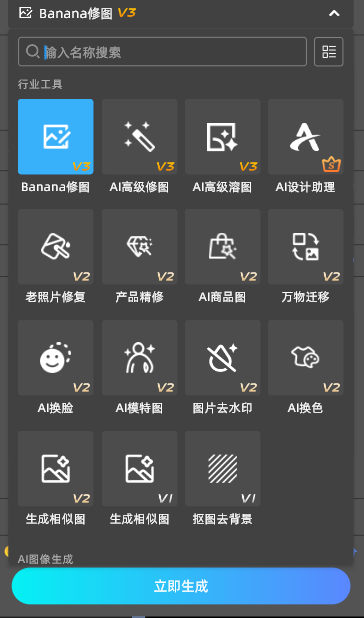
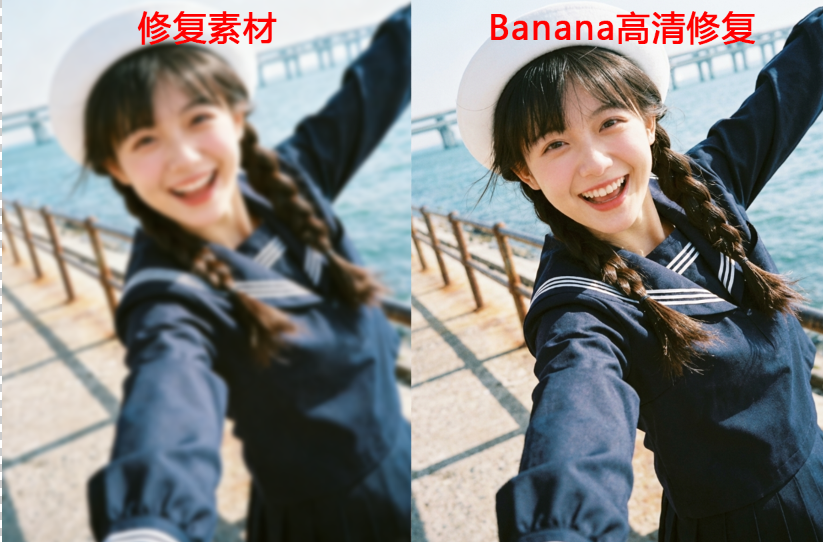
1. 超全面AI功能:整合了Nano Banana修图、AI高级修图、AI高级溶图、产品精修、老照片修复等超全AI功能,日常修图中常见的去除杂物、擦除路人等需求可一键完成。更支持批量处理,能大幅缩短修图周期,提升团队协作效率。
2. 本土场景深度优化:精准匹配国内设计师高频使用场景,针对电商设计、人像修图、平面创作等需求,专属新增AI高级修图、产品精修、线稿上色、文生图等功能。
3. 无缝协同Ps,创作流程不中断:深度适配Ps操作逻辑,支持从Ps选区一键获取原图,AI生成结果会自动插入原位,实现创作流程的无缝衔接。
4. 低门槛易上手:操作界面简洁直观,无需专业学习就能快速上手。
Ps版本选择和使用的常见问题
不同操作系统适合什么Ps版本?
Windows 7系统推荐Photoshop CS6,兼容性是最好的;
Windows 10系统优先选Photoshop CC 2021,官方专门进行了优化,功能与稳定性平衡最佳;
Windows 11系统建议选Photoshop 2025,原生适配系统特性,运行更流畅;
Mac系统则按需求选择:低配置选CS6,进阶选CC 2021,专业需求选2025版本。
Ps版本越新越好吗?
PS版本不是越新越好;
版本选择的核心是“适配需求”而非“追求最新”。如果是新手或低配置电脑,Photoshop 2025的复杂功能用不上,还可能因硬件不足导致卡顿;进阶用户选择Photoshop CC 2021即可满足大部分需求,无需盲目升级;
新手学习Ps从哪个版本入手最好?
PS学习PS最好是安装PS2021;
Photoshop 2021基础功能齐全,网上的教程资源也最丰富,遇到问题也能快速找到解决办法。
总结来说,Ps版本选择没有绝对的“最好”,只有“最适合”:新手/低配置选Photoshop CS6,进阶/高效需求选Photoshop CC 2021,专业/前沿需求选Photoshop 2025。搭配StartAI插件后,无论哪个版本都能进一步提升创作效率,轻松应对各类设计需求。







