
Ps两张图片融合边缘自然过渡?2种方法,台灯溶图零违和

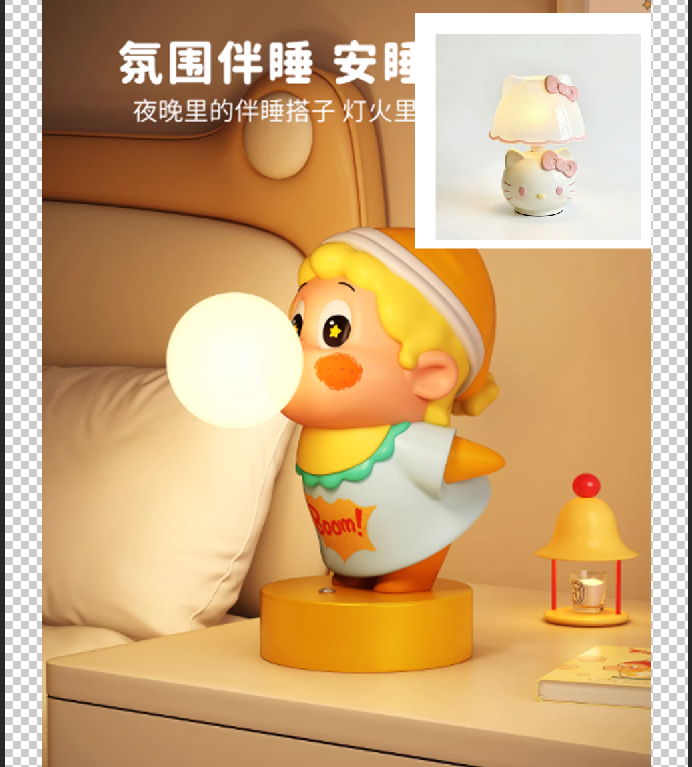
电商修图、场景设计中,台灯溶图是常见需求——将白底台灯电商图(图1)与场景背景图(图2)融合,核心是实现台灯与场景边缘自然过渡、比例协调、光影统一,避免出现生硬拼接痕迹。但用PS传统方法做台灯溶图,新手极易陷入边缘过渡不自然、台灯比例失衡、与场景违和等难题,即便反复微调,也难以达到理想效果。下面分享1种PS传统台灯溶图方法,再推荐更高效的Nano Banana Pro解决方案,轻松实现两张图片融合边缘自然过渡。

方法一:PS快速选区+图层蒙版,实现台灯溶图边缘过渡

适用于基础台灯溶图场景,操作有一定门槛,需精细调整蒙版才能实现边缘自然过渡,具体步骤详实可落地:

1. 打开PS软件,点击「文件-打开」,分别导入两张图片——图2(场景背景图)、图1(白底台灯电商图),按Ctrl+J复制两张图的背景图层,保护原图不被误改,避免操作失误无法回溯;

2. 选中图1台灯图层,选择快速选择工具(快捷键W),调整画笔大小与硬度(硬度30%),快速选中台灯主体,按住Alt键微调选区,去除多余空白背景,确保选区精准贴合台灯轮廓;

3. 按Ctrl+J复制台灯选区,得到单独的台灯图层,用移动工具(快捷键V)将其拖动至图2场景画布中,按Ctrl+T调整台灯大小,反复比对场景比例,确保台灯尺寸与场景协调;

4. 选中台灯图层,添加黑色图层蒙版,用低硬度(10%-15%)白色画笔,沿台灯边缘轻轻涂抹,重点优化台灯底座、灯杆与场景地面、墙面的衔接处,打造自然过渡效果,隐藏生硬边缘;

5. 执行「图像-调整-曲线」「色彩平衡」,微调台灯的光影、色调,让台灯光影与场景光完全统一,再用模糊工具轻扫台灯边缘,进一步弱化过渡痕迹,完成台灯溶图。

痛点:操作繁琐,耗时久(单张溶图需15-20分钟),边缘过渡全靠手动涂抹,新手难以把控力度,易出现过渡不均、违和感,且台灯比例易失衡。

方法二:Nano Banana Pro,边缘过渡零违和

获取插件:点我下载插件
邀请码:TE8JWc

相比PS传统溶图方法,StartAI插件内置的Nano Banana Pro功能,依托AI智能识别与光影融合算法,完美规避边缘生硬、比例失衡等痛点,无需复杂蒙版涂抹,严格按照三步操作,即可实现台灯与场景溶图、边缘自然过渡,具体操作步骤如下:

Step 1:PS标记场景背景,定位台灯位置

打开PS软件,点击「文件-打开」,分别导入图2(场景背景图)和图1(白底台灯电商图)。选中图2场景图层,选择PS左侧的套索工具(快捷键L),精准圈选场景中需要放置台灯的区域(如桌面位置),尽量贴合台灯摆放轮廓,圈选完成后,按ALT+DEL快捷键填充任意颜色(如红色),明确标记台灯溶图位置,辅助AI精准识别。
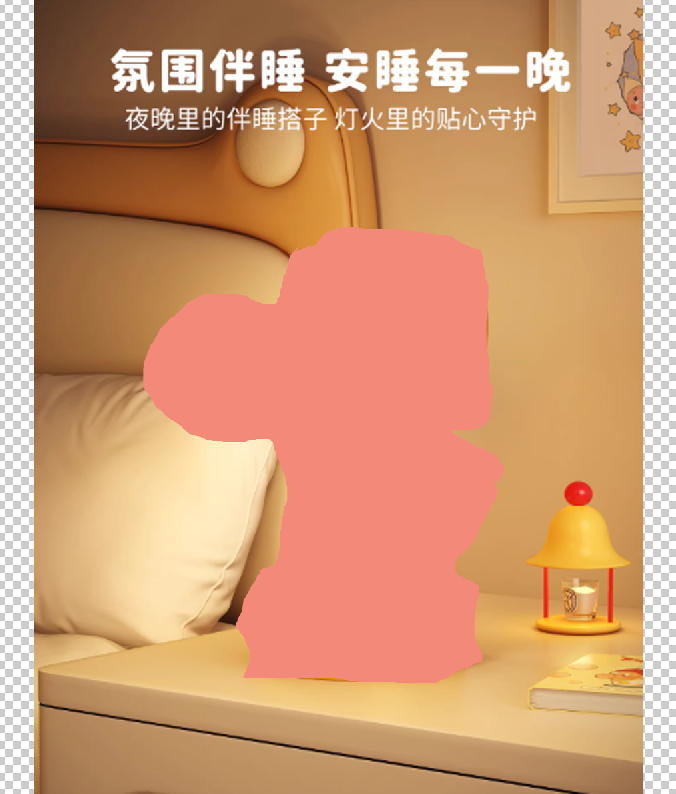
S标记场景背景,定位台灯位置
圈选完成后,按ALT+DEL快捷键填充任意颜色(如红色),明确标记台灯溶图位置

Step 2:调整台灯比例,确保协调统一

选中图1白底台灯图层,点击图层面板中的「不透明度」,调整至50%-60%(便于直观比对比例);再用移动工具将台灯拖动至图2场景画布中,按Ctrl+T调整台灯大小,使其与图2中标记的红色区域完全重合,精准控制台灯比例,避免生成后出现尺寸失衡问题,调整完成后保持图层选中状态。
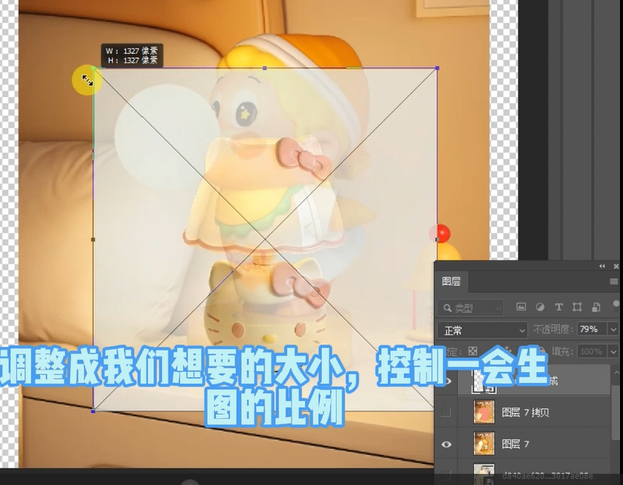
调整台灯比例,确保协调统一

Step 3:启动插件设置参数,一键生成自然溶图效果

在PS界面找到已安装的StartAI插件面板(兼容PS CC2015及以上版本,Windows/Mac通用),展开功能列表后,精准找到「Nano Banana」功能并点击,选择「Pro专业版」(提升溶图精度,优化边缘过渡效果,确保台灯细节完整);生成比例选择淘宝电商常用的「1:1」,点击插件上传按钮,分别上传处理好的图1(台灯图)和图2(场景标记图);
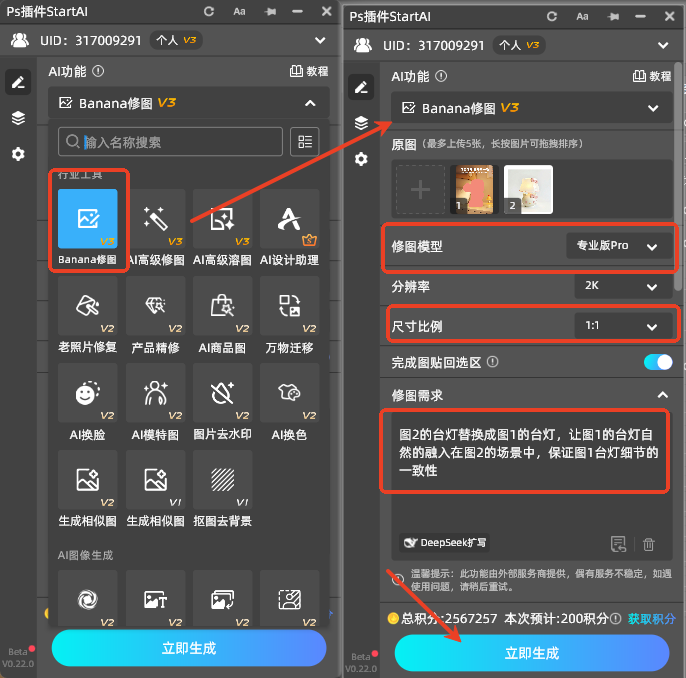
启动插件设置参数,一键生成自然溶图效果

在提示词输入框中,精准输入【图2的台灯替换成图1的台灯,让图1的台灯自然的融入在图2的场景中,保证图1台灯细节的一致性】(修正笔误,明确溶图需求);确认所有设置无误后,点击「生成」按钮,AI将在15-20秒内完成运算,生成后PS自动新增处理图层,查看效果可见:台灯已完美溶入场景,边缘自然过渡,比例协调,光影与场景无缝衔接,台灯细节完整无丢失,无需PS二次微调即可直接使用。
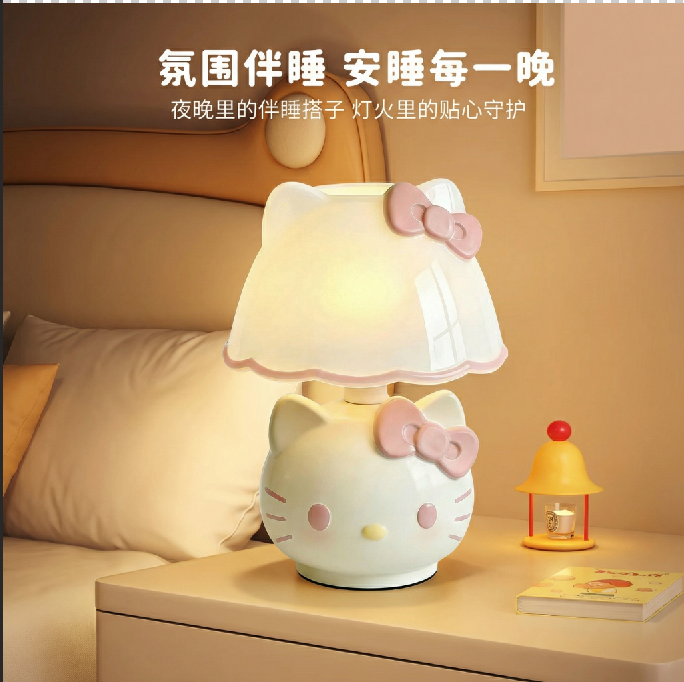
Ps nano banana溶图效果

两种方法核心对比(精准戳中溶图痛点)

PS快速选区+蒙版法:操作繁琐、耗时久,边缘过渡全靠手动,新手门槛高,易出现比例失衡、过渡不均;Nano Banana Pro法:一键操作、高效快捷,AI自动控制比例、优化边缘过渡,零门槛上手,溶图边缘自然、光影统一,完美解决PS传统溶图的核心痛点,是台灯溶图、电商场景合成的最优选择。

想解决“ps两张图片融合边缘自然过渡”的难题,摆脱传统PS溶图的繁琐与违和感,就试试PS搭配StartAI的Nano Banana Pro功能!无需专业修图技巧,三步即可实现台灯与场景自然溶图,边缘过渡零生硬、比例零失衡,兼顾效率与专业性,不管是电商台灯溶图,还是其他商品场景合成,都能轻松搞定,新手也能零失误出片。


Ps两张图片融合边缘自然过渡?2种方法,台灯溶图零违和

电商修图、场景设计中,台灯溶图是常见需求——将白底台灯电商图(图1)与场景背景图(图2)融合,核心是实现台灯与场景边缘自然过渡、比例协调、光影统一,避免出现生硬拼接痕迹。但用PS传统方法做台灯溶图,新手极易陷入边缘过渡不自然、台灯比例失衡、与场景违和等难题,即便反复微调,也难以达到理想效果。下面分享1种PS传统台灯溶图方法,再推荐更高效的Nano Banana Pro解决方案,轻松实现两张图片融合边缘自然过渡。

方法一:PS快速选区+图层蒙版,实现台灯溶图边缘过渡

适用于基础台灯溶图场景,操作有一定门槛,需精细调整蒙版才能实现边缘自然过渡,具体步骤详实可落地:

1. 打开PS软件,点击「文件-打开」,分别导入两张图片——图2(场景背景图)、图1(白底台灯电商图),按Ctrl+J复制两张图的背景图层,保护原图不被误改,避免操作失误无法回溯;

2. 选中图1台灯图层,选择快速选择工具(快捷键W),调整画笔大小与硬度(硬度30%),快速选中台灯主体,按住Alt键微调选区,去除多余空白背景,确保选区精准贴合台灯轮廓;

3. 按Ctrl+J复制台灯选区,得到单独的台灯图层,用移动工具(快捷键V)将其拖动至图2场景画布中,按Ctrl+T调整台灯大小,反复比对场景比例,确保台灯尺寸与场景协调;

4. 选中台灯图层,添加黑色图层蒙版,用低硬度(10%-15%)白色画笔,沿台灯边缘轻轻涂抹,重点优化台灯底座、灯杆与场景地面、墙面的衔接处,打造自然过渡效果,隐藏生硬边缘;

5. 执行「图像-调整-曲线」「色彩平衡」,微调台灯的光影、色调,让台灯光影与场景光完全统一,再用模糊工具轻扫台灯边缘,进一步弱化过渡痕迹,完成台灯溶图。

痛点:操作繁琐,耗时久(单张溶图需15-20分钟),边缘过渡全靠手动涂抹,新手难以把控力度,易出现过渡不均、违和感,且台灯比例易失衡。

方法二:Nano Banana Pro,边缘过渡零违和

获取插件:点我下载插件
邀请码:TE8JWc

相比PS传统溶图方法,StartAI插件内置的Nano Banana Pro功能,依托AI智能识别与光影融合算法,完美规避边缘生硬、比例失衡等痛点,无需复杂蒙版涂抹,严格按照三步操作,即可实现台灯与场景溶图、边缘自然过渡,具体操作步骤如下:

Step 1:PS标记场景背景,定位台灯位置

打开PS软件,点击「文件-打开」,分别导入图2(场景背景图)和图1(白底台灯电商图)。选中图2场景图层,选择PS左侧的套索工具(快捷键L),精准圈选场景中需要放置台灯的区域(如桌面位置),尽量贴合台灯摆放轮廓,圈选完成后,按ALT+DEL快捷键填充任意颜色(如红色),明确标记台灯溶图位置,辅助AI精准识别。

S标记场景背景,定位台灯位置
圈选完成后,按ALT+DEL快捷键填充任意颜色(如红色),明确标记台灯溶图位置

Step 2:调整台灯比例,确保协调统一

选中图1白底台灯图层,点击图层面板中的「不透明度」,调整至50%-60%(便于直观比对比例);再用移动工具将台灯拖动至图2场景画布中,按Ctrl+T调整台灯大小,使其与图2中标记的红色区域完全重合,精准控制台灯比例,避免生成后出现尺寸失衡问题,调整完成后保持图层选中状态。

调整台灯比例,确保协调统一

Step 3:启动插件设置参数,一键生成自然溶图效果

在PS界面找到已安装的StartAI插件面板(兼容PS CC2015及以上版本,Windows/Mac通用),展开功能列表后,精准找到「Nano Banana」功能并点击,选择「Pro专业版」(提升溶图精度,优化边缘过渡效果,确保台灯细节完整);生成比例选择淘宝电商常用的「1:1」,点击插件上传按钮,分别上传处理好的图1(台灯图)和图2(场景标记图);

启动插件设置参数,一键生成自然溶图效果

在提示词输入框中,精准输入【图2的台灯替换成图1的台灯,让图1的台灯自然的融入在图2的场景中,保证图1台灯细节的一致性】(修正笔误,明确溶图需求);确认所有设置无误后,点击「生成」按钮,AI将在15-20秒内完成运算,生成后PS自动新增处理图层,查看效果可见:台灯已完美溶入场景,边缘自然过渡,比例协调,光影与场景无缝衔接,台灯细节完整无丢失,无需PS二次微调即可直接使用。

Ps nano banana溶图效果

两种方法核心对比(精准戳中溶图痛点)

PS快速选区+蒙版法:操作繁琐、耗时久,边缘过渡全靠手动,新手门槛高,易出现比例失衡、过渡不均;Nano Banana Pro法:一键操作、高效快捷,AI自动控制比例、优化边缘过渡,零门槛上手,溶图边缘自然、光影统一,完美解决PS传统溶图的核心痛点,是台灯溶图、电商场景合成的最优选择。

想解决“ps两张图片融合边缘自然过渡”的难题,摆脱传统PS溶图的繁琐与违和感,就试试PS搭配StartAI的Nano Banana Pro功能!无需专业修图技巧,三步即可实现台灯与场景自然溶图,边缘过渡零生硬、比例零失衡,兼顾效率与专业性,不管是电商台灯溶图,还是其他商品场景合成,都能轻松搞定,新手也能零失误出片。

当前专题
Banana修图

Nano Banana Pro,直接在Photoshop中直接使用最热门的Nano Banana模型

PS抠图

PS抠图免费教程:搭配StartAI发丝级精度抠图,轻松批量抠图

NanoBanana一站式修图工具,满足你所有的想象

一站式修图工具
满足你所有的想象

产品精修质感拉满,细节精致更出片

质感拉满
细节精致更出片

老照片一键智能修复,还原清晰旧时光

老照片修复

发丝级精准抠图,一键批量处理更高效

抠图去背景

产品

千鹿AI 千鹿Pr助手 千鹿AI助手 PsAide

专题广场

StartAI教程 StartAI提示词库 产品精修 Ps抠图 Nano Banana Pro Ps2026 Ps去水印 Ps快捷键

服务

帮助中心 最新功能 服务条款 会员中心 Ps教程 官方博客

联系我们

info@istarry.com.cn




