
在日常使用PS进行修图、设计时,我们往往需要方法图片查看具体的细节,但很多新手往往记不住快捷键,其实核心快捷键超简单,搭配一系列的进阶技巧还能大幅提升操作效率。本文不仅给你讲清楚PS中放大缩小快捷键,还整理了缩小、精准放大、复位视图的全套快捷键,全程贴合实操需求,新手也能一看就会。
一、PS放大快捷键ctrl加什么?
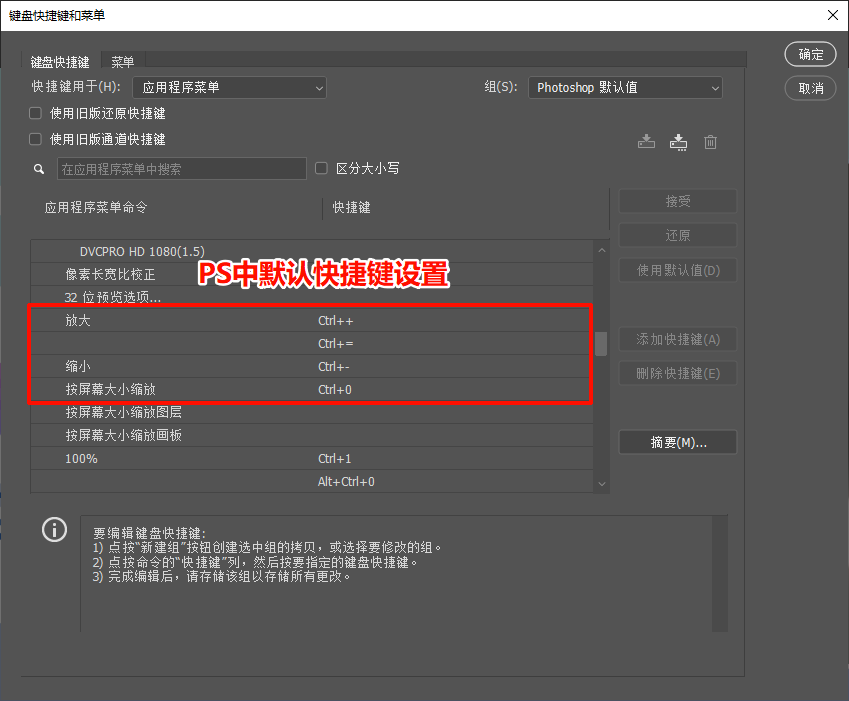
Windows 系统:PS 放大快捷键是Ctrl + 加号(+),每按一次画布以中心为基准放大一级,反复按可持续放大,精准查看图片细节、修图瑕疵。
Mac 苹果系统:PS 放大快捷键是Command + 加号(+),适配 PS CC2018、2020、2024 等所有新版本。
💡 小知识:对应的PS 缩小快捷键 ctrl 加减号(-),即 Ctrl+-(Windows)/Command+-(Mac),一键缩小画布,放大缩小搭配用更顺手。
二、超实用!PS 放大图片进阶技巧
✅ 技巧 1:PS 局部放大快捷键(修图常用)
PS 局部放大的快捷键是Ctrl + 空格键,按住后鼠标变成放大镜图标,单击画布任意位置,即可以鼠标点为中心放大;同样的按住Alt + 空格键,单击画布即可快速缩小局部视图,比 Ctrl+- 更灵活。
✅ 技巧 2:PS 放大后复位视图快捷键
如果放大后找不到原图位置,可以搭配快捷键一键复位:
- Ctrl + 0(数字0):PS 画布自适应屏幕快捷键,放大后按一下,画布自动缩放到适合屏幕的大小,显示整张图片;
- Ctrl + Alt + 0(零):PS 画布 100% 比例快捷键,一键恢复原图实际大小,日常核对修图效果时常用。
✅ 技巧 3:鼠标滚轮放大(懒人专属)
按住Alt 键 + 鼠标滚轮向前滚动= 画布放大,向后滚动 = 画布缩小,以鼠标位置为中心缩放,操作更连贯。
三、修图效率低?试试 StartAI 插件,AI 秒提修图精度
在利用PS处理图片时,很多人会遇到手动修图慢、细节处理不精准、抠图边缘模糊的问题,比如放大后修瑕疵要逐像素涂抹,抠发丝要反复调整选区,老照片修复放大后划痕难清理,这时候搭配PS 专属 StartAI 插件,新手也能秒出专业效果。
插件地址:https://www.istarry.com.cn/?sfrom=giQHne
邀请码:giQHne

StartAI 插件的核心优势
- AI 精准修图,细节一键优化:StartAI 可自动识别并去除瑕疵、划痕、噪点,还能还原图片细节,一键修复即出专业效果,比手动修图快 10 倍以上。
- AI 智能抠图,边缘零锯齿:利用抠发丝、透明物体、复杂边缘时,StartAI 可精准识别主体,生成无损选区,边缘平滑无锯齿,和 PS 原有操作无缝衔接,不用反复调整蒙版。
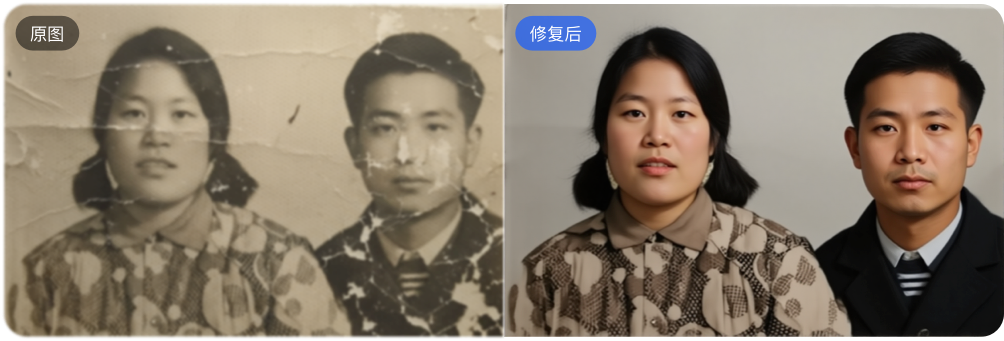
- 超多实用功能,覆盖全场景:除了精修、抠图,StartAI 还支持NanoBanana修图、 AI 文生图、线稿上色、图片扩边、老照片修复等等,不管是平面设计、电商修图、人像精修,都能大幅提升效率。
StartAI 插件效果展示

四、PS 放大快捷键常见问题
Q1:PS 放大快捷键 Ctrl + 加号没反应怎么办?
① 检查输入法:切换为英文输入法,中文输入法会屏蔽 PS 快捷键,是最主要原因;
② 笔记本用户:需按Fn+Ctrl + 加号,部分笔记本 F 键 / 加减号键默认绑定功能,需 Fn 键解锁;
③ 快捷键被修改:点击 PS【编辑 – 键盘快捷键】,找到「视图 – 放大」,恢复默认快捷键为 Ctrl++ 即可。
Q2:按 PS 放大快捷键后,画布跑偏怎么办?
直接按Ctrl+0(零) 一键自适应屏幕,画布立刻完整显示;也可以按 H 键调出抓手工具,拖动鼠标移动画布到目标区域,松开 H 键恢复原操作,。
Q3:StartAI 插件会影响快捷键的使用吗?
A6:完全不会!StartAI 是 PS 原生嵌入式插件,仅在 PS 面板新增功能入口,不修改 PS 任何默认设置,使用效果和原来完全一致,插件只是补充 AI 修图功能,让放大后的细节处理更高效。
查看更多「 Ps 快捷键 」专题内容
StartAI 帮你快速找对快捷键,设计效率翻3倍








