
PS2027 把移除工具升级了一轮,很多朋友问:那还要不要用智能擦除?两条路不是替代关系,是分工关系——原生移除工具和 StartAI 智能擦除各有擅长的场景,混着用比只用一个效率高。这篇按三个维度对照,给一套可以直接抄的分工用法。
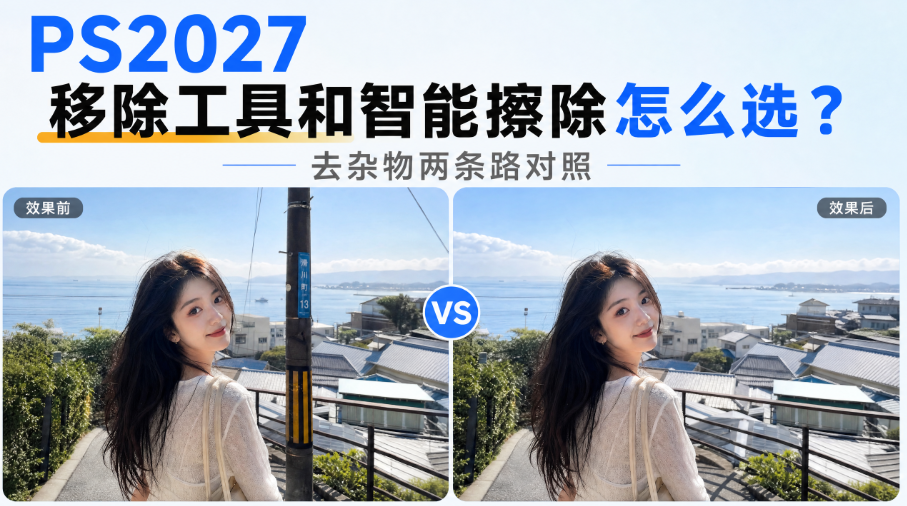
一、两条路各自是什么
1、PS2027 移除工具——PS 原生功能,本地运行,升级后对复杂背景的补全更自然;特点是在 PS 工具栏里随手就能用,精细圈选能力强;
2、StartAI 智能擦除——插件功能,装完插件重启 PS,【增效工具】调出面板选【智能擦除】:套索工具(L)圈选杂物,点【生成】贴回原图层,AI 按周围内容补齐;特点是流程短、大块清理稳;
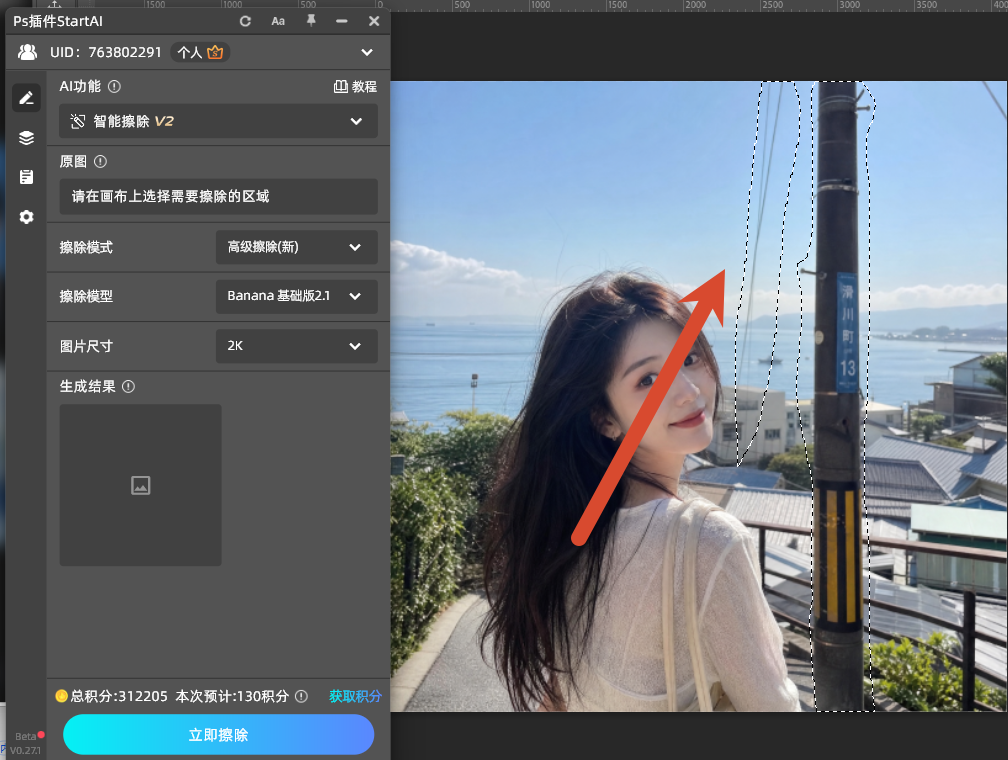
3、共同点——效果逻辑都是”圈掉 + 按周围补齐”,都回写图层、不破坏原图层;
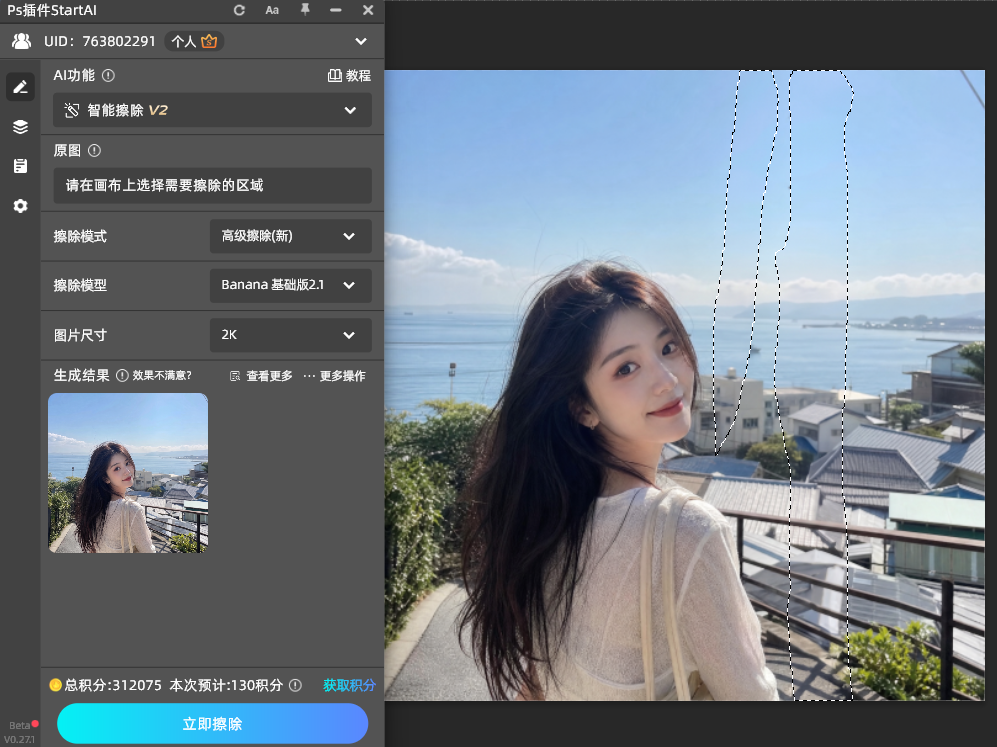
4、核心差异——分工维度在”杂物类型、画面复杂度、批量量级”,不在”谁更高级”。
二、按杂物类型分工
立即使用StartAI:【点此一键下载StartAI插件】;
邀请码:FbgLJW,立领100积分,使用核心功能!
1、小而碎的杂物(远处路人、地面小垃圾、电线)——两者都能干,就近原则:正在用哪个面板就用哪个,效果都够;
2、大块杂物(画面一角停的整车、大面积水印、成片水印群)——用智能擦除:套索圈大区域一次清掉,AI 补背景的完整度更高;
3、紧贴主体的杂物(压着产品边缘的杂物、人物发丝附近的干扰物)——用原生移除工具精细圈选,贴边操作更可控,或者先用智能擦除清大头再用移除工具修贴边残留;
4、文字类——背景招牌字、水印字用智能擦除直接清,画面里需要”无字”的场景一步到位。
三、按画面和量级分工
1、画面复杂度——纹理简单的背景(纯色墙、天空、桌面)两条路都稳;纹理复杂的背景(树叶、人群、市场)优先用智能擦除大圈处理,原生工具小圈多修几轮;
2、处理量级——一张图一两处杂物,用谁都在一分钟内;一张图十几处杂物(市集实拍、街景产品图),用智能擦除逐片清更快,流程上少来回切换工具;
3、前后衔接——智能擦除清完的大区域如果质感发糊,用原生移除工具或 PS 原生修饰工具收一遍细节,两条路接力是常见打法。
四、一套固定的分工口诀
1、大块成片找智能擦除,精细贴边找移除工具——这是主口诀;
2、同图多杂物,一个面板清到底——十几处杂物全在 StartAI 面板里逐片擦,比在工具间反复切换省一半时间;
3、清理完做一遍整体检查——擦除区域放大看质感衔接,两条路都一样要验收,”擦掉”不等于”擦好”;
4、别迷信单一工具——工具是按场景选的,不是按喜好选的:今天这张图适合谁就用谁,两条路都在你的工具箱里,才是完整的配置。
移除类工具的进化方向是一致的:圈一下、AI 补齐、越补越自然——原生和插件在这条路上互相追赶,最终受益的是工作流。与其纠结哪个更强,不如把两条路的分工练熟:该快的快(智能擦除大块清)、该细的细(移除工具贴边修),一张图干干净净交付,这才是目的。
五、小结
PS2027 移除工具和智能擦除怎么选:两条路是分工不是替代——大块成片杂物、文字水印用 StartAI【智能擦除】大圈清,精细贴边、小碎杂物用 PS2027 原生移除工具修 → 按画面复杂度和处理量级灵活切换,同图多杂物一个面板清到底 → 擦完必验收:质感衔接放大查 → 口诀:大块找智能擦除、贴边找移除工具。工具箱里两条路都有的人,处理杂物才又快又干净——别站队,按场景选。
立即使用StartAI:【点此一键下载StartAI插件】;
邀请码:FbgLJW,立领100积分,使用核心功能!







