
照片画面里多出杂物、多余物体,该怎样用PS快速去除图片瑕疵?不同背景适合不同修复工具,选错工具容易出现画面错位、纹理错乱。本文分享PS修复图片瑕疵的4种主流实操方法,针对多余景物、污点杂物快速清理,新手可以按需选用合适的修复方案。
一、PS四大基础修瑕方法(手动精细化修复)
方法一:内容识别填充(适合大面积杂物去除)
1、PS打开素材图片,选择套索工具,把需要清除的瑕疵物体完整框选出来;
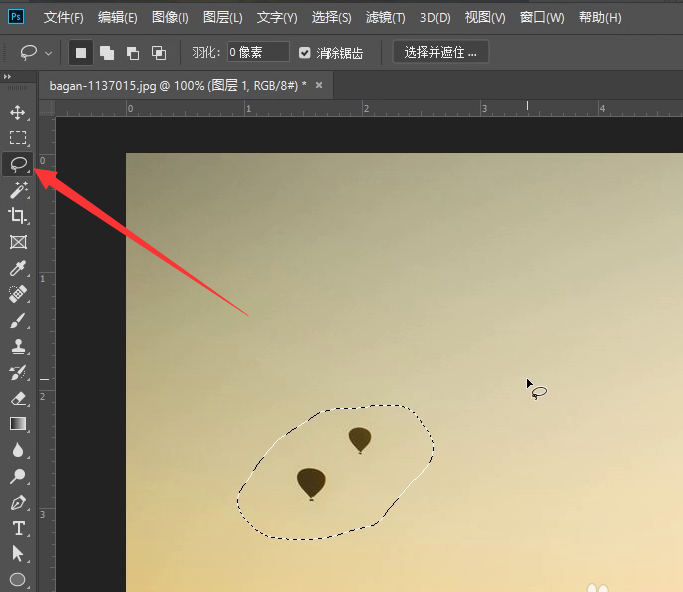
2、在选框区域点击鼠标右键,选择【填充】;
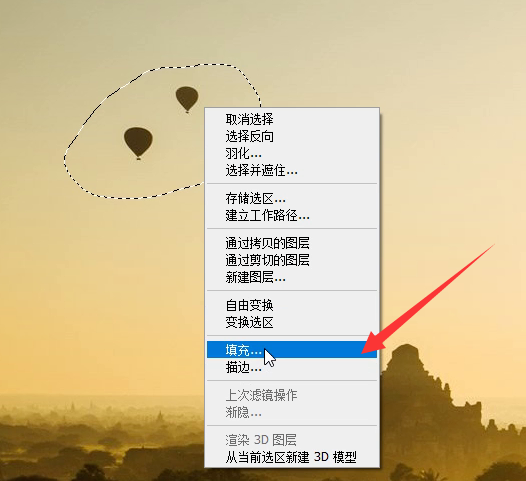
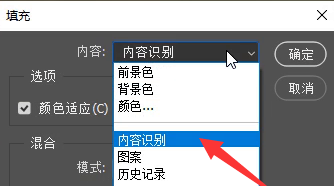
3、填充内容选择【内容识别】,点击确定;
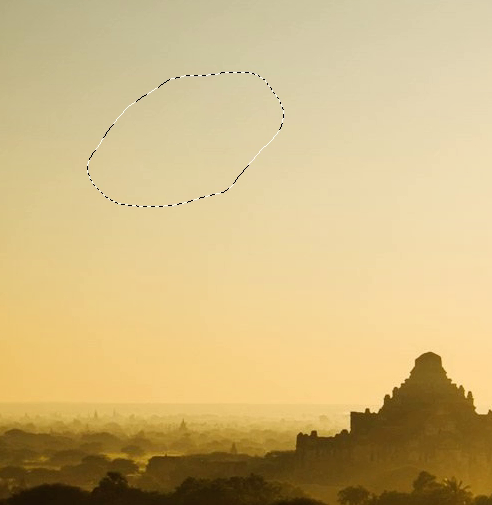
4、软件自动识别周边画面纹理,智能运算填充画面,快速消除选中区域的瑕疵物体。
方法二:污点修复画笔工具(适合小面积污点瑕疵)
1、在工具栏选中【污点修复画笔工具】;
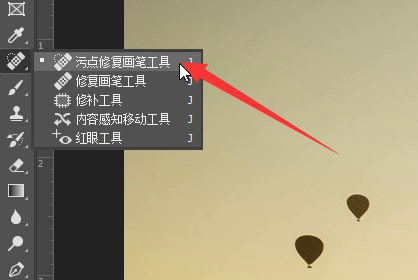
2、调节画笔大小,保证画笔尺寸略大于瑕疵物体,修复效果最佳;
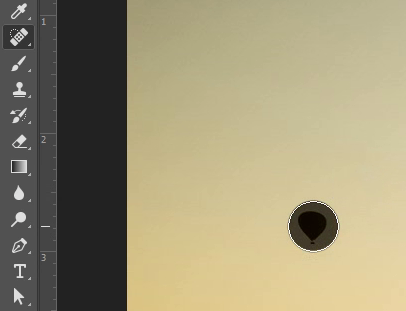
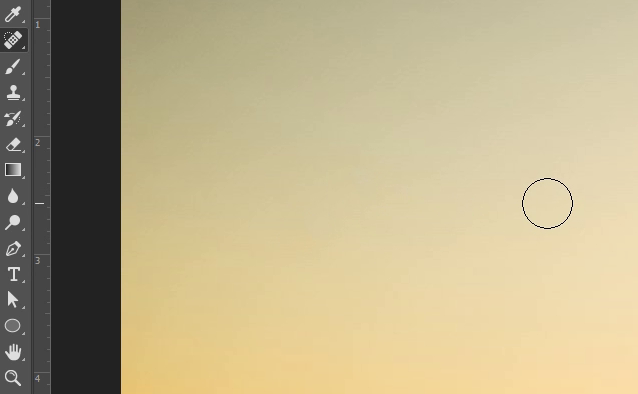
3、直接点击或者轻轻涂抹需要清除的瑕疵位置,软件自动匹配周边画面,一键完成修复、去除多余物体。
方法三:修补工具(适合中等面积瑕疵修复)
1、工具栏选择【修补工具】;
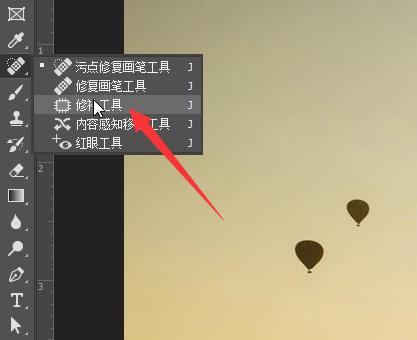
2、使用修补工具精准框选出需要去除的瑕疵物体;
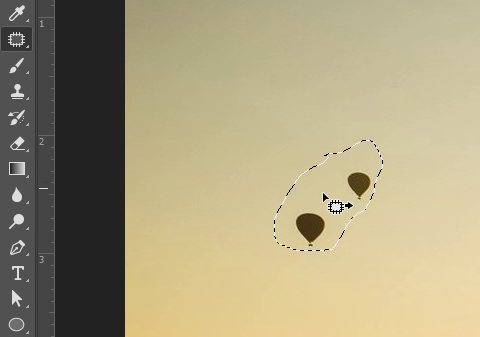
3、按住鼠标左键,将瑕疵选框拖动到旁边干净、纹理一致的完好背景区域;
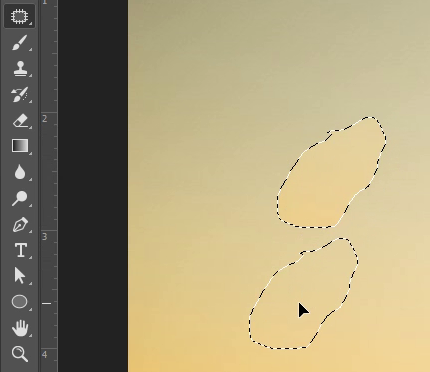
4、松开鼠标,软件会自动用取样区域的画面覆盖瑕疵部位,快速完成无痕修复。
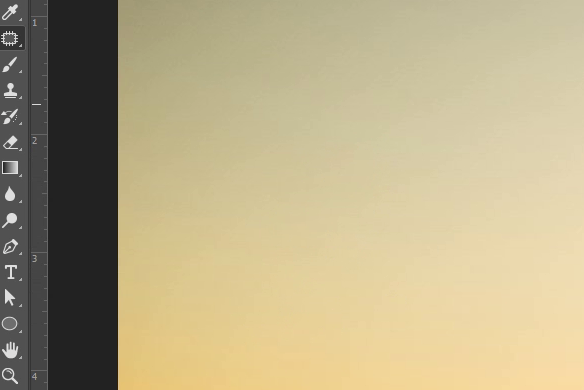
方法四:仿制图章工具(适合纯色/简单纹理背景)
适用场景:该工具适配纯色、简单纹理背景修瑕,修复精度高;不适合复杂渐变、多层纹理背景,容易出现拼接痕迹。
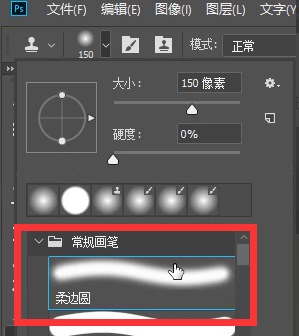
1、选中仿制图章工具,画笔选择常规画笔中的柔边圆画笔;
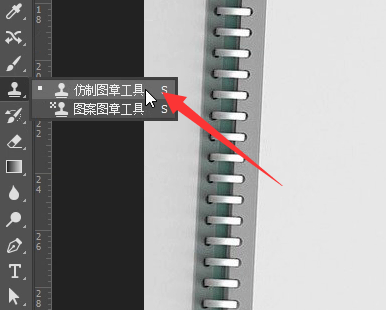
2、根据瑕疵大小,调整合适的画笔尺寸;
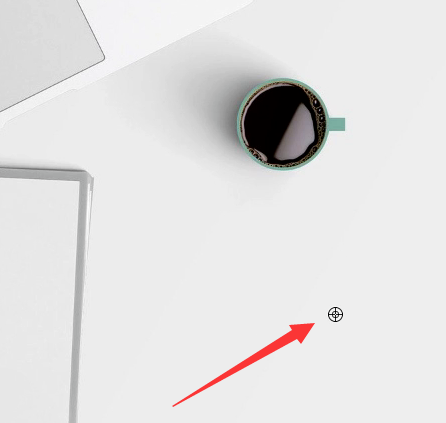
3、按住Alt键,点击瑕疵周边干净无瑕疵的画面进行纹理取样;
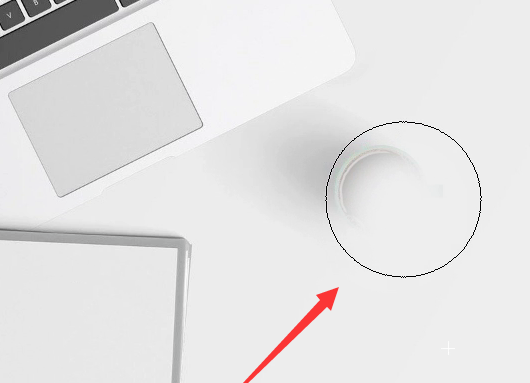
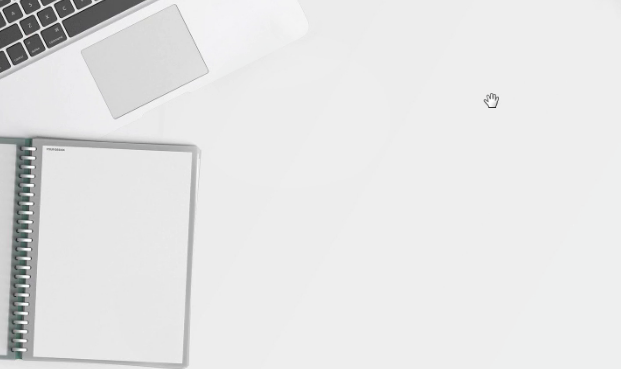
4、松开Alt键,轻轻涂抹瑕疵以及残留阴影部分,用取样画面精准覆盖瑕疵区域,完成无痕修复。
二、AI高效修瑕技巧(快速清理画面瑕疵)
图片杂物多、背景纹理复杂,手动反复修复容易留下拼接痕迹、耗费大量时间。借助智能修图工具,可一键去除画面多余杂物瑕疵,自动匹配画面纹理,保留原图质感,适合批量图片修瑕提速。
立即使用StartAI:【点此一键下载StartAI插件】;
邀请码:【mKU7jz】,立领100积分,基础功能免费用!
实操步骤:
1、在PS中打开需要修复的破旧产品原图,保留原始图层,避免画质损坏;
2、调出StartAI插件面板,选择Banana修图功能,上传当前产品图层;
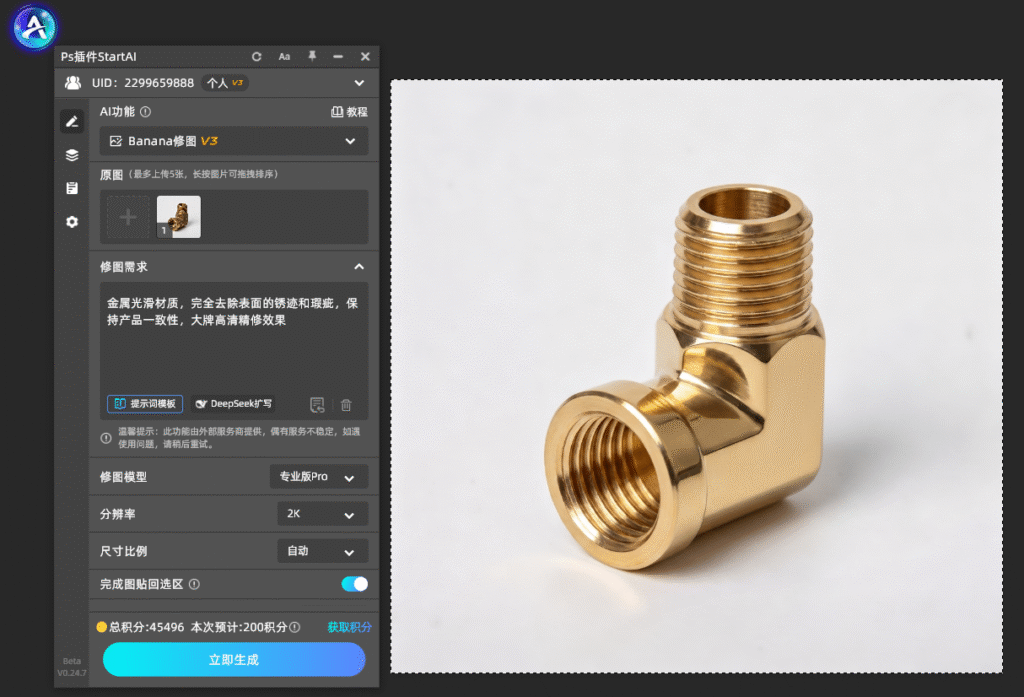
3、输入精准精修提示词,锁定修复逻辑:金属光滑材质,完全去除表面的锈迹和瑕疵,保持产品一致性,大牌高清精修效果;
4、选择适配产品的精修模型,全选画布区域,点击生成;
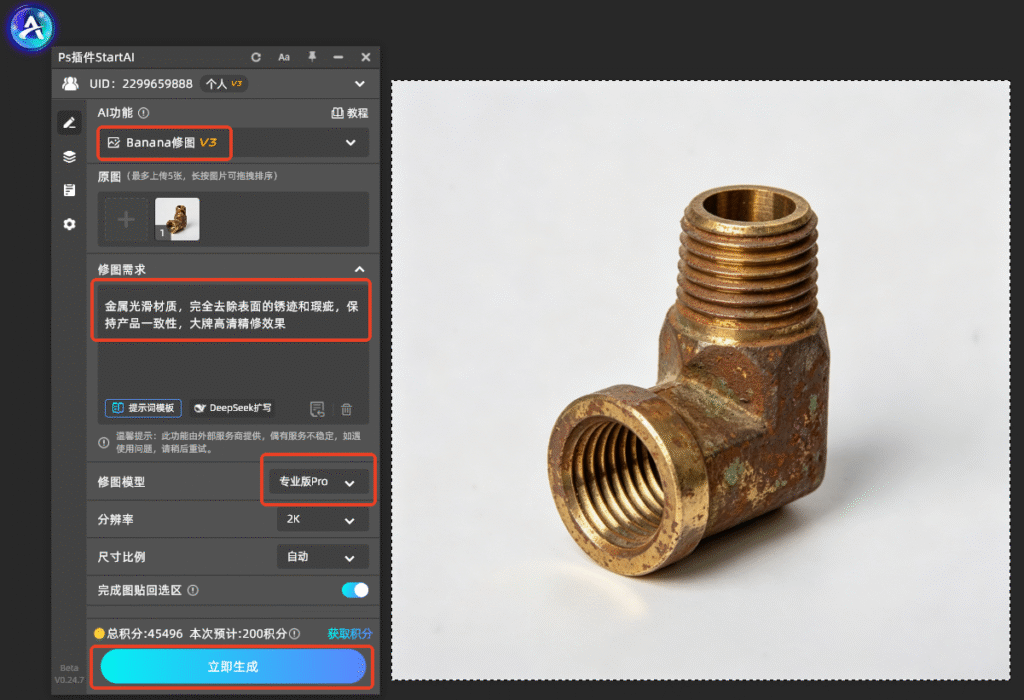
5、等待几秒即可完成修复,对比原图,产品瑕疵全部清除,金属质感通透高级,结构造型完全不变,完美适配商用需求。
三、实用修瑕优化小技巧
1、简单干净背景优先使用污点修复画笔、内容识别填充,操作简单、出图效率更高;
2、修补工具适合大面积杂物去除,拖动取样时尽量选择纹理、光影接近瑕疵的区域,避免光影错位;
3、仿制图章处理时,调低画笔硬度,采用多次小范围涂抹的方式,彻底避免出现明显拼接痕迹;
4、所有修复操作建议在复制后的图层上进行,保护原始图片,操作出错可随时撤回修改。
四、新手高频问题答疑
Q1:内容识别修复之后画面出现错乱、拼接痕迹怎么办?
A:背景纹理过于复杂,内容识别无法精准自动计算,可改用修补工具搭配仿制图章,进行局部精细涂抹修复。
Q2:污点修复画笔处理大面积物体效果很差?
A:污点修复画笔主打小面积污点、细碎瑕疵修复,大面积多余物体优先使用内容识别填充或者修补工具。
Q3:仿制图章修复之后画面光影对不上?
A:取样位置不当导致,Alt取样时尽量选取光影、色调和修复目标区域一致的位置,避免跨明暗区域取样。
五、全文总结
PS修复图片瑕疵四种手动工具各有适配场景:内容识别填充适配大面积杂物、污点修复画笔专攻细碎瑕疵、修补工具适配中等面积修瑕、仿制图章适合纯色简单背景。日常修图优先复制图层保护原图,复杂画面可组合多种工具搭配使用。批量、复杂图片修瑕,可借助AI智能修图提速,既能保证画面无痕,又能大幅提升修图效率。
立即使用StartAI:【点此一键下载StartAI插件】;
邀请码:【mKU7jz】,立领100积分,基础功能免费用!







