
做电商美工、摄影后期、日常修图的小伙伴,肯定遇到过这样的困扰:衣服上有多余的图案、logo、条纹,想去掉却不知道怎么操作,要么手动修图留痕迹,要么破坏衣服本身的褶皱纹理,修完假感十足。
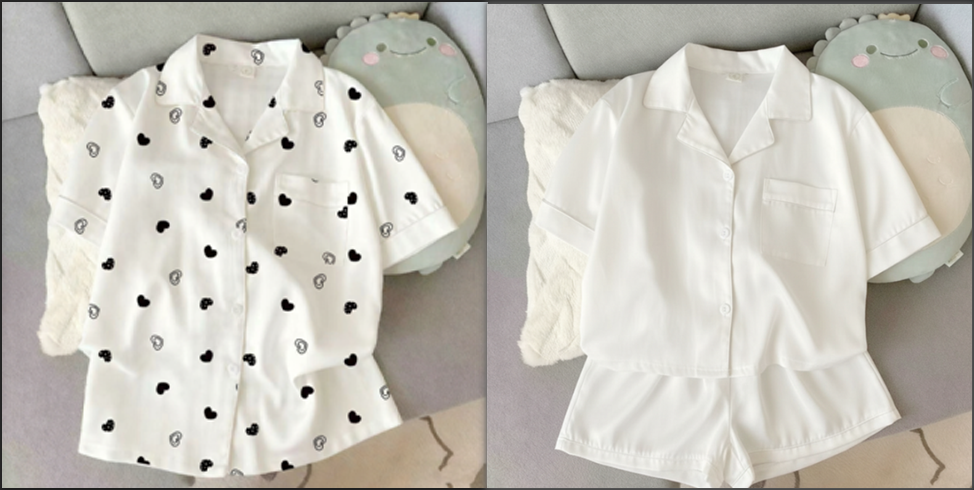
比如衣服上的条纹图案、印花logo,手动用PS修补,要么边缘生硬,要么把衣服的布料纹理也擦掉,耗时又费力,新手更是修不好,最后只能放弃。其实不用这么折腾,今天就给大家分享3种实用方法,既有原生PS的手动操作技巧,也有更高效的AI解决方案——用StartAI插件内置的Nano Banana功能,一键去掉衣服上的图案,还能完美保留布料褶皱纹理,新手零门槛,30秒出图,彻底解决修图难题。
立即使用StartAI:【点此一键下载StartAI插件】;
邀请码:TE8JWc,立领100积分,全部核心功能免费用!
二、原生PS去掉衣服上图案的2种实用方法
没有AI插件时,用原生PS也能去掉衣服上的图案,下面两种方法操作简单,适配不同图案复杂度,重点是保留衣服布料纹理,避免修图后生硬违和,新手可根据自身情况选择。
方法1:修补工具(基础款,适合简单条纹/小图案)
这种方法适合衣服上的条纹图案、小印花,图案面积不大、布料纹理相对简单的场景,操作最简单,新手入门首选,核心是用周围的布料纹理替换图案区域。
具体实操步骤:
1. 打开PS,导入需要处理的衣服图片,按Ctrl+J复制一层,保护原图不被修改,避免操作失误无法恢复。
2. 选择左侧工具栏中的「修补工具」(快捷键J),在顶部选项栏选择「源」模式,确保修补时能精准替换图案区域。
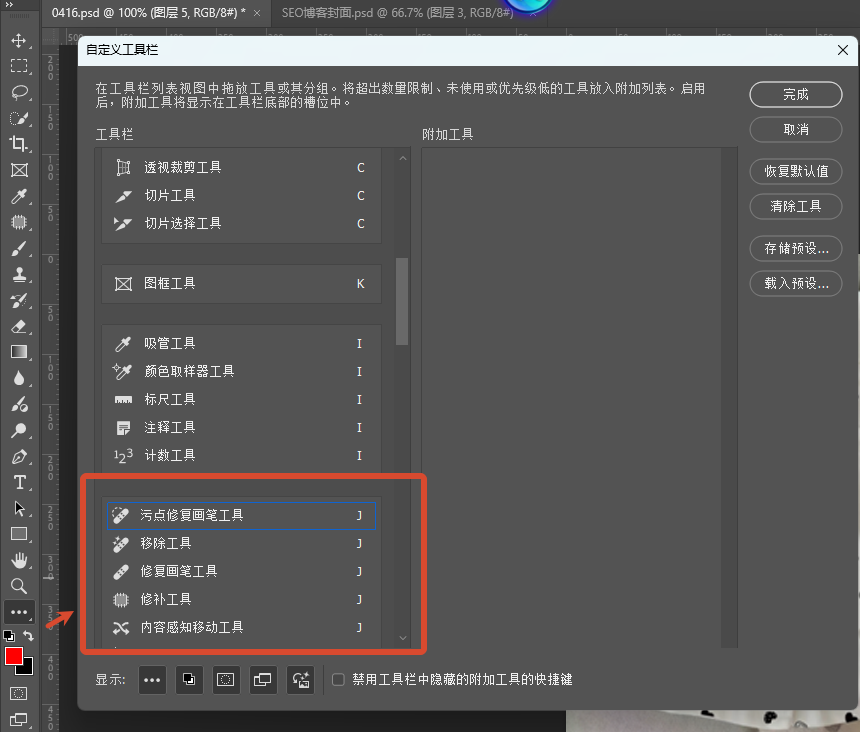
3. 用修补工具轻轻圈选衣服上需要去掉的条纹图案(或小图案),圈选时尽量贴合图案边缘,不要过多选中周围的布料。
4. 按住鼠标左键,将圈选的图案区域拖动到旁边无图案、纹理相似的布料区域,松开鼠标,PS会自动用选中的纹理替换图案区域。
5. 重复以上步骤,逐步去掉所有条纹图案,若有边缘不自然的地方,用模糊工具(快捷键R)轻轻涂抹,让纹理过渡自然,保留衣服原有的褶皱纹理。
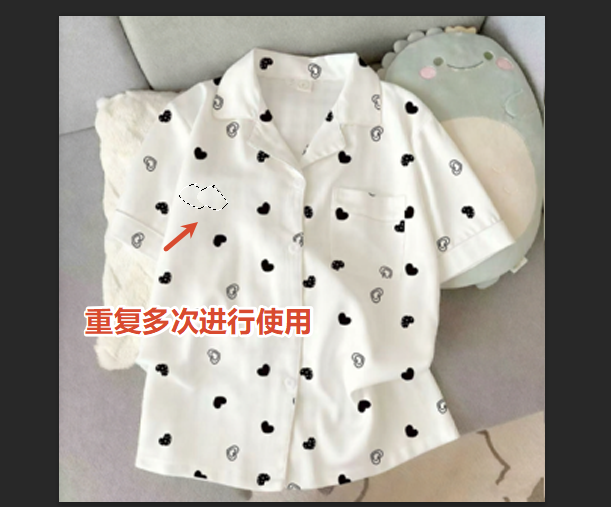
小贴士:修补时尽量选择和图案区域纹理、颜色一致的布料,避免出现色差、纹理断层,简单条纹图案用这种方法最快。
方法2:内容识别填充(进阶款,适合复杂图案/大面积图案)
如果衣服上的图案面积大、图案复杂,或者条纹密集,用修补工具效率低,可选用内容识别填充,PS会自动分析周围布料纹理,智能填充图案区域,保留褶皱纹理,适配更多场景。
具体实操步骤:
1. 打开PS,导入衣服图片,复制图层(Ctrl+J),保护原图;选择左侧工具栏中的「快速选择工具」(快捷键W),圈选衣服上需要去掉的图案区域,尽量精准圈选,减少多余选区。
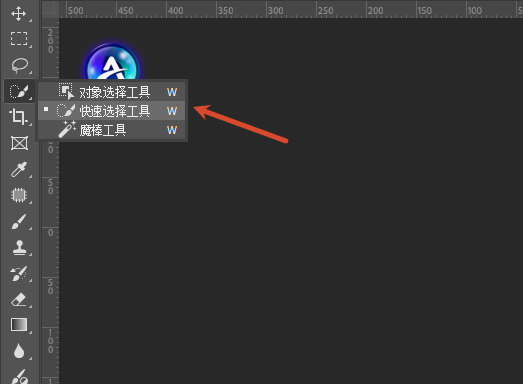
2. 按Ctrl+Shift+I反选选区,确保选中的是图案区域;然后点击菜单栏「编辑」→「内容识别填充」,弹出内容识别填充窗口。
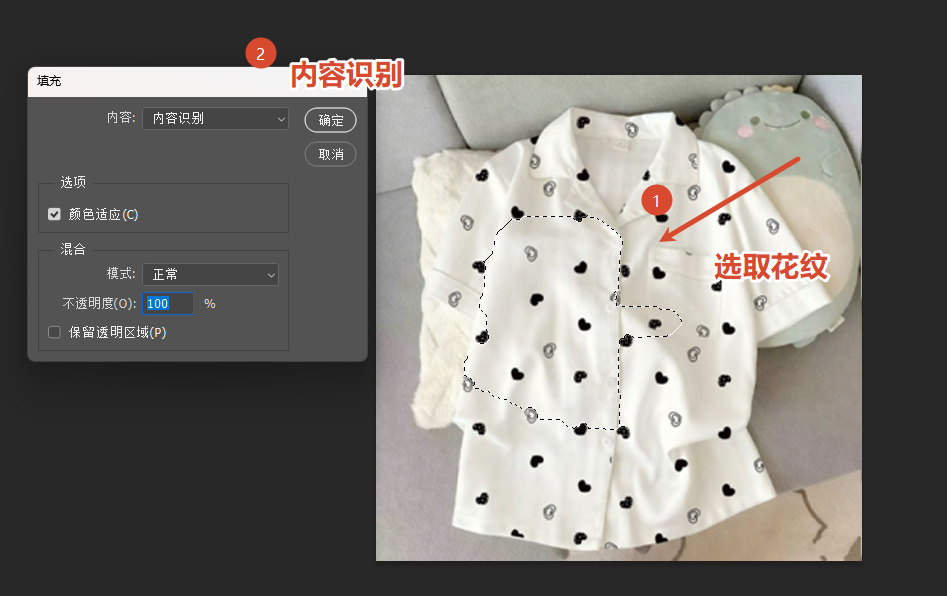
3. 在窗口中,PS会自动预览填充效果,若有纹理不自然的地方,用「取样画笔」涂抹需要参考的纹理区域,让PS优先参考该区域的布料纹理。
4. 点击「确定」,PS会自动填充图案区域,用周围的布料纹理替换图案,同时保留衣服的褶皱纹理;填充完成后,用画笔工具微调边缘,去除生硬痕迹,确保整体自然。
小贴士:内容识别填充适合大面积、复杂图案,填充后一定要检查纹理是否连贯,避免出现纹理扭曲、色差等问题,必要时手动微调。
三、StartAI+Nano Banana 一键去掉衣服上的图案
如果觉得原生PS手动修图繁琐、耗时久,尤其是衣服上的条纹图案密集、纹理复杂,强烈推荐用StartAI插件内置的Nano Banana功能,不用手动圈选、不用微调,一键去掉图案,完美保留衣服布料褶皱纹理,30秒出图,新手零失误,具体操作步骤如下:
第一步:启动插件,找到Nano Banana功能
打开PS软件,导入需要处理的衣服图片(无需提前圈选图案);在PS界面中,找到并启动StartAI插件,在插件的功能列表里,找到「Nano Banana功能」,点击进入,准备去掉衣服上的图案。
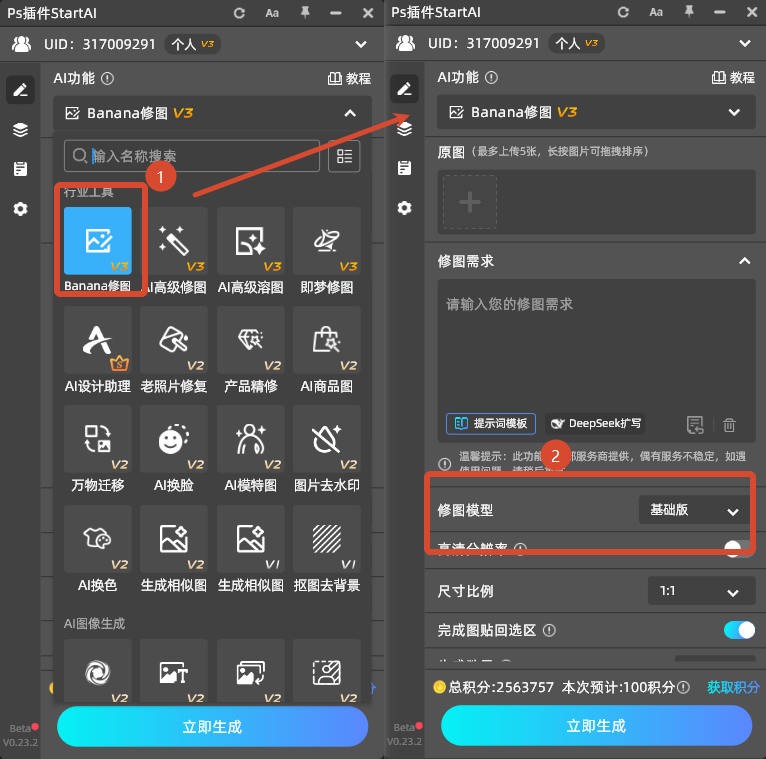
第二步:上传图片,输入提示词
在Nano Banana功能界面,点击「本地上传」,上传需要处理的衣服图片,确保图片清晰、衣服纹理可见,方便AI精准识别图案和布料纹理。
在提示词输入框中,直接输入指定提示词,不用添加额外描述,确保AI精准理解需求:
【去掉条纹图案,保留衣服布料褶皱纹理】
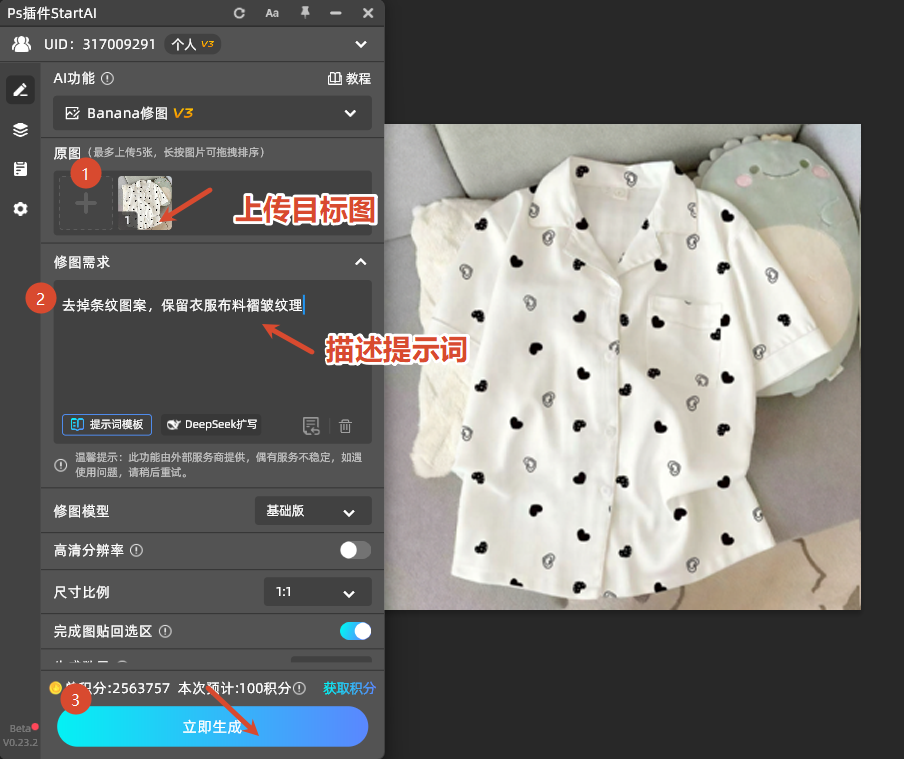
第三步:一键生成,完成修图
确认图片上传无误、提示词输入正确后,点击「生成」按钮,等待20-30秒(根据图片清晰度略有差异),AI就会自动识别衣服上的条纹图案,将其去掉,同时完美保留衣服本身的布料褶皱纹理,不会出现生硬痕迹、纹理丢失的问题。
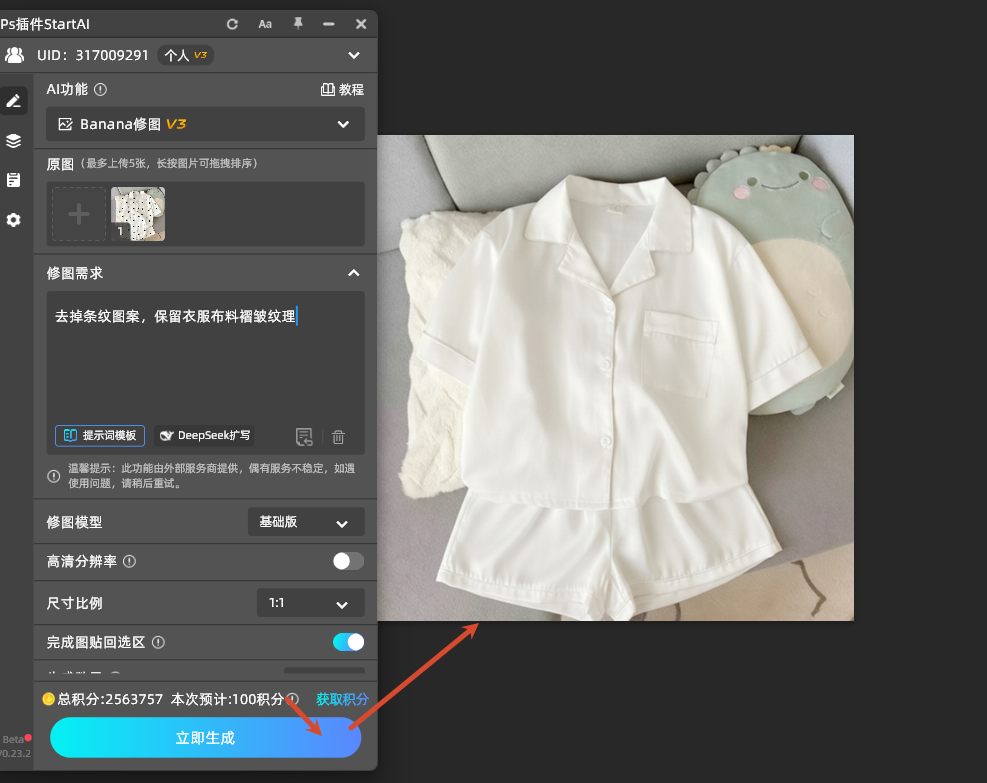
生成完成后,直接应用到PS图层,无需额外微调,检查无误后保存图片(建议保存为PNG格式,方便后续复用),一张没有条纹图案、纹理自然的衣服图就完成啦,是不是超级简单!
小贴士:Nano Banana不仅能去掉条纹图案,还能去掉衣服上的印花、logo等各类多余图案,只需修改提示词中的图案类型,就能一键搞定,批量修图时效率翻倍,新手也能零失误。
总结
本文详细分享了如何用PS去掉衣服上的图案,涵盖2种原生PS手动方法(基础到进阶)和StartAI+Nano Banana的AI高效方案,适配不同场景、不同基础的从业者。原生PS方法适合简单场景、需要精准控制细节的需求,新手可从修补工具入手练习;AI方案适合复杂场景、批量修图,彻底解决原生PS修图繁琐、耗时久、易留痕迹的痛点。
对于电商美工、摄影后期、日常修图的小伙伴来说,掌握这两种方式,能轻松应对各类衣服去图案需求,节省时间、提升效率,避免手动修图的困扰。如果是日常快速修图、新手入门,优先选择Nano Banana,不用复杂操作,一键就能搞定;如果是精细修图、小面积图案,可搭配原生PS的修补工具,兼顾细节和效果。








