
在日常设计和办公中,我们经常会遇到需要去除图片上文字的情况。无论是产品图上的水印、宣传图上的标语,还是网络下载的素材,去除文字而不留痕迹是一项实用技能。本文将详细介绍三种有效方法,从基础到高效,帮你轻松解决这一难题。
方法一:污点修复画笔工具 – 适合小面积文字
(此处留空用于放置污点修复画笔工具操作示意图)污点修复画笔是PS中最直接的修复工具之一,适合处理较小面积的文字元素。操作步骤:
- 在PS中打开需要处理的图片,从左侧工具栏选择“污点修复画笔工具”(快捷键J)
- 在顶部选项栏调整画笔大小,使其略大于文字笔画宽度
- 直接在文字区域点涂或涂抹,PS会自动采样周边像素进行智能填充
- 对于连续文字,可按住鼠标左键连续涂抹,提高效率
优点:操作简单直观,适合PS初学者缺点:处理大面积文字效率低,复杂背景效果不佳
方法二:套索工具+内容识别填充 – 适合规则形状文字区域
(此处留空用于放置套索工具选择文字区域的示意图)当文字位于相对规则的区域时,此方法能取得较好效果。操作步骤:
- 选择“套索工具”(快捷键L),粗略框选需要去除的文字区域
- 右键点击选区,选择“填充”对话框(或Shift+F5快捷键)
- 在填充对话框中选择“内容识别”,点击确定
- PS会自动分析周边纹理进行智能填充,去除文字痕迹
提示:如一次填充效果不理想,可尝试缩小选区范围,分多次进行内容识别填充。
方法三:StartAI一键去水印 – 适合所有场景的最高效方案
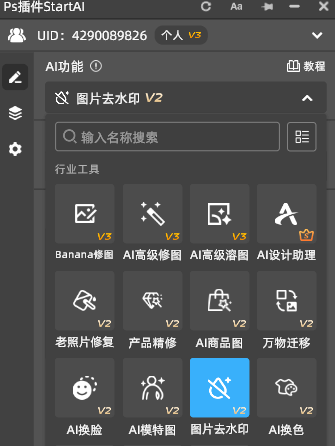
对于追求效率和质量的用户,AI工具是目前最佳选择。StartAI的图片去水印功能同样适用于文字去除。操作步骤:
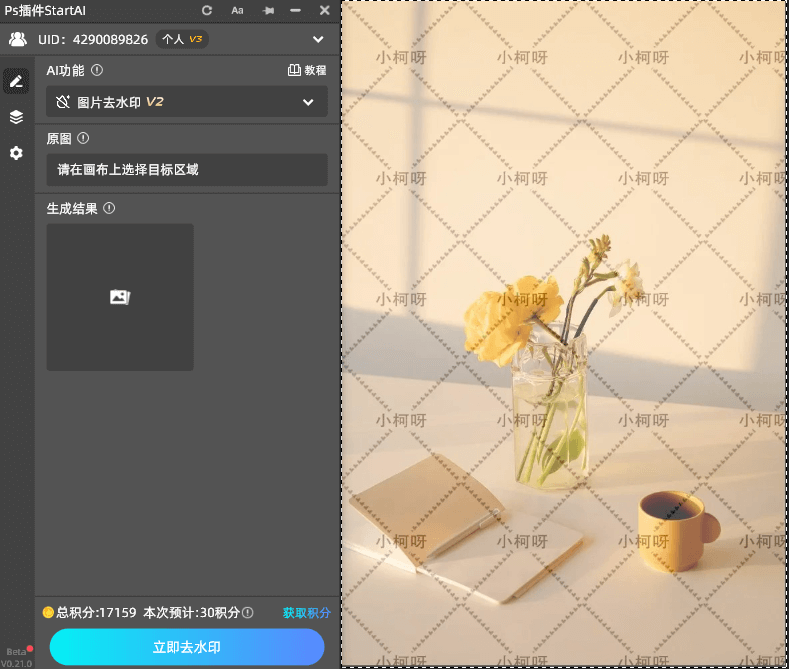
- 在PS中打开图片,启动StartAI插件并选择“图片去水印”功能
- 导入需要处理的图片(支持批量导入多张同时处理)
- 点击“立即去水印”按钮,AI会自动识别并去除图中文字
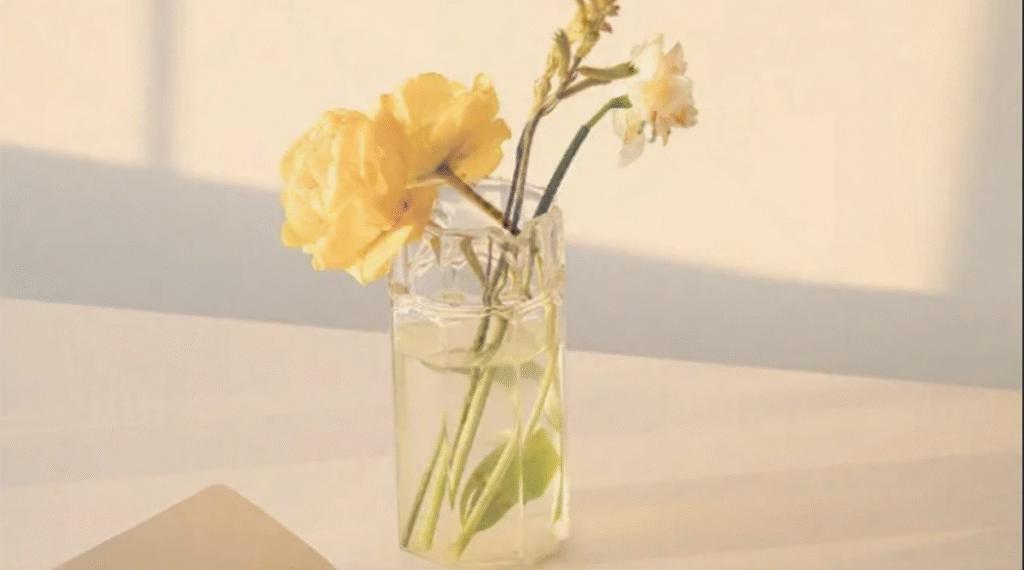
- 几秒后即可获得一张干净无痕的图片

三种方法对比分析
| 对比维度 | 污点修复画笔 | 套索+内容识别 | StartAI插件 |
|---|---|---|---|
| 操作难度 | 简单 | 中等 | 极其简单 |
| 处理时间 | 5-15分钟 | 3-10分钟 | 3-5秒 |
| 效果质量 | 一般 | 较好 | 极佳 |
| 适用场景 | 小面积文字 | 规则区域文字 | 所有类型文字 |
| 学习成本 | 低 | 中 | 无 |
| 批量处理 | 不支持 | 不支持 | 支持 |
实用建议
- 简单任务:如果只是去除小面积文字,且背景简单,可选择方法一或二
- 复杂背景:当文字位于复杂纹理、渐变或人物背景上时,强烈推荐使用StartAI
- 批量处理:如果需要处理多张图片,StartAI的批量功能能节省大量时间
关于StartAI插件
StartAI不仅提供强大的去文字去水印功能,还集成了智能抠图、AI扩图、背景生成等多项实用功能。无论是设计新手还是专业人士,都能轻松上手,大幅提升工作效率。该插件兼容Photoshop 2019及以上版本,提供免费试用机会。总结:去除图片文字不留痕迹的关键在于选择合适的工具。传统PS方法适合简单场景,而StartAI为代表的AI工具则能智能适应各种复杂情况,真正做到高效无痕。根据你的具体需求选择合适的方法,让图片处理变得轻松简单。
StartAI插件下载:https://www.istarry.com.cn/?sfrom=89yMb8
邀请码:89yMb8
视频安装教程:https://www.bilibili.com/video/BV1TegXzTERa/?spm_id_from=333.1387.collection.video_card.click







