图片去水印不留痕迹的3个方法,看这一篇就够了!

相信很多人都遇到过这些图片去水印的难题。比如找到理想的素材图片,却发现布满难看的标记;当你想要去除图片上的Logo,却总是修得破绽百出;当你面对复杂背景上的水印,感觉无从下手

现在,处理这些图片去水印问题已经有了更好的解决方案。无论你是想学习传统的PS去水印技巧,还是希望找到更高效的方法,这篇文章都会给你满意的答案。

方法一:Photoshop内容识别填充去水印

这是最基本的去水印方法,适合处理简单背景。
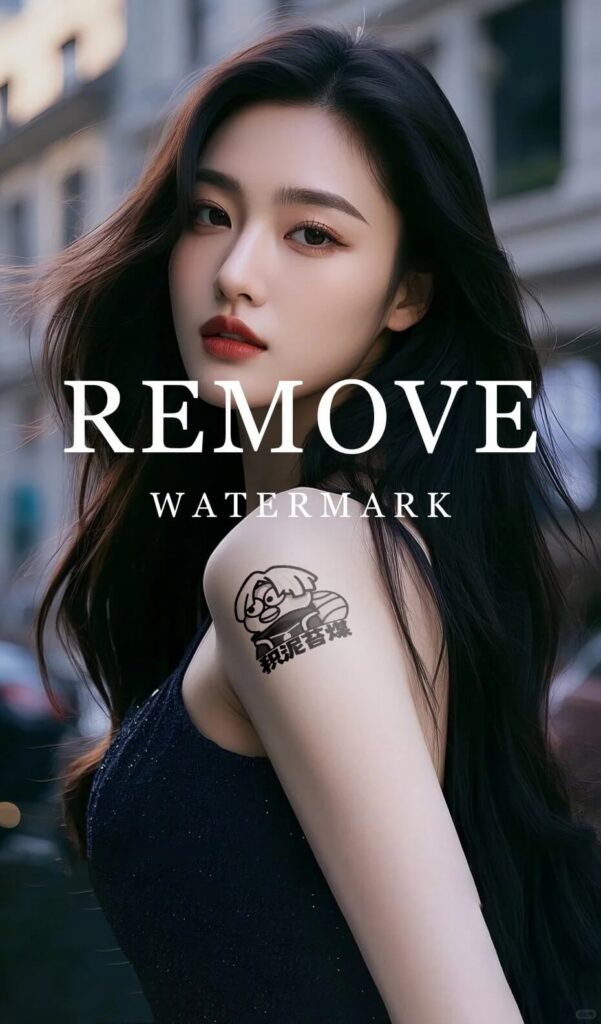
图片去水印-素材

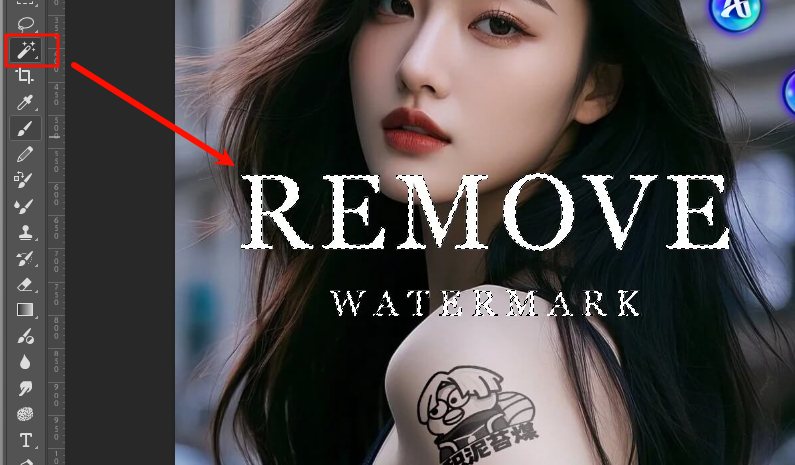
第一步:用PS的魔棒工具快速选择水印部分

图片去水印-用魔棒工具选区

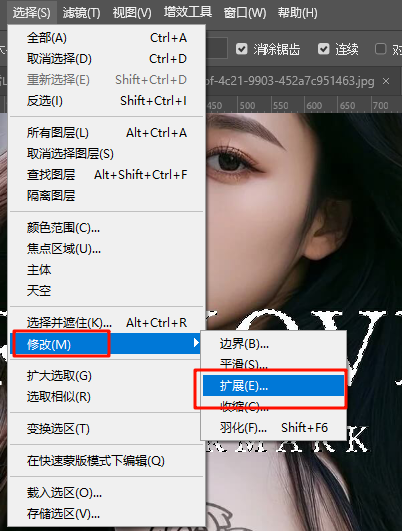
第二步:选择,修改,扩展3个像素即可

图片去水印-扩展像素

第三步:按下PS的快捷键“shift+f5”就可以完美去除水印

图片去水印-智能识别填充

什么时候使用这种方法?

这种方法最适合纯色背景,比如天空、墙面等简单背景。水印占比较少,如果水印在复杂纹理上,效果可能不太理想。

方法二:快速蒙版精细修复去水印

这是比较专业的修图方法,需要一些练习。
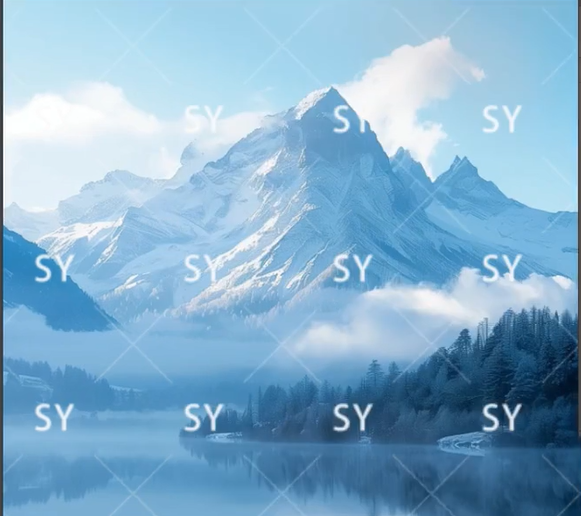
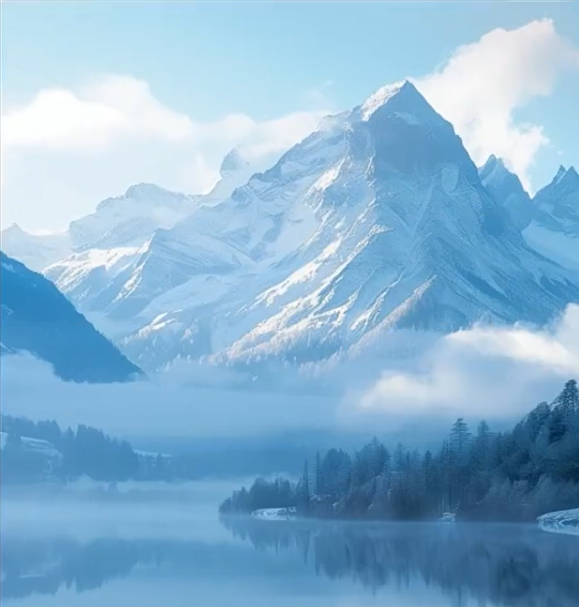
图片去水印-满屏水印素材

操作步骤:

第一步,记得新建图层。这样可以保护原图,方便修改。

接着我们先点击PS的“快速蒙版”图标
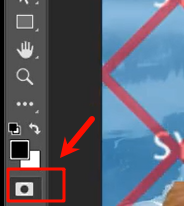
图片去水印-选择快速蒙版工具

接着用画笔工具涂抹水印区域。涂抹时记得要比实际水印稍大一点。

小tips:(按住shift的键,可以沿着水印的这条线,画出直线中间的字)

图片去水印-涂抹水印部分

接着,再次点击快速蒙版这个图标,按下快捷键“Shift+ctrl+I”快速反选一下。

图片去水印-快速选区

最后,点击PS的移除工具,等待系统自动处理。满屏水印就去除啦!

图片去水印-移除功能
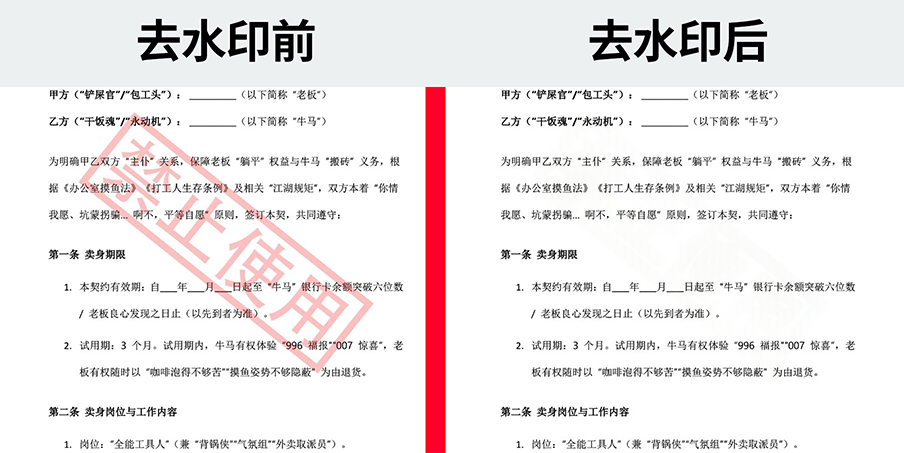
图片去水印-去除满屏水印

使用技巧:

修复纹理时,要顺着纹理方向操作。处理边缘时,使用软边笔刷效果更自然。记得经常缩小视图,检查整体效果。

方法三:StartAI智能去水印

这是最新、最高效的解决方案,特别适合处理复杂情况。
图片去水印-StartAI插件

操作非常简便:

安装StartAI插件后,在PS中打开插件,帮助→关于增效工具→StartAI插件

图片去水印-StartAI插件

第二步:我们先选择StartAI插件里面的“图片去水印”功能

图片去水印-StartAI插件

在PS画布上框选水印区域。系统会自动分析周围环境。点击生成,几秒钟就能看到效果。
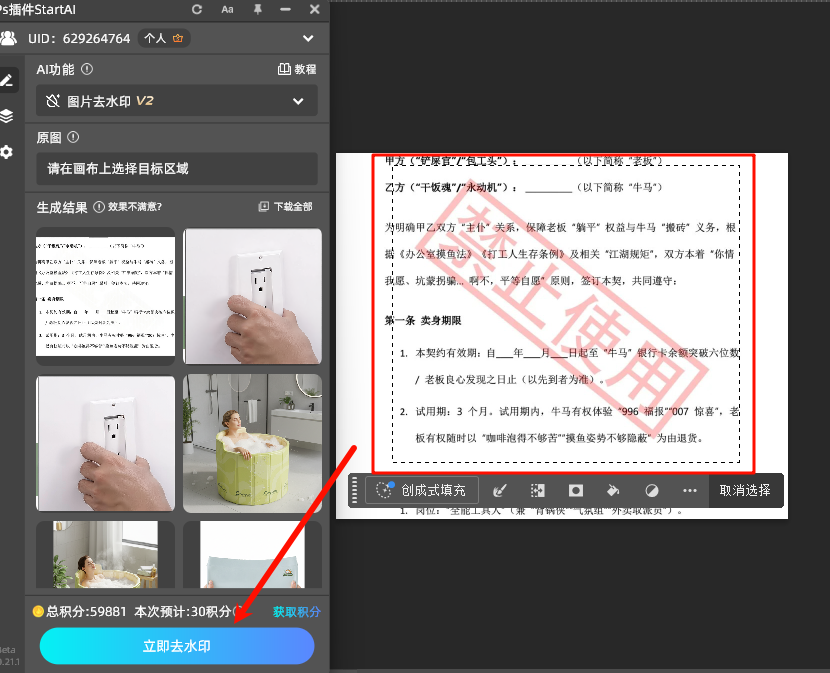
图片去水印-StartAI插件

为什么推荐这种方法?

它的智能识别能力很强,能处理各种复杂纹理。自动匹配光影色彩,效果很自然。还支持批量处理,大大节省时间。

实际测试效果:

经过多次测试,StartAI处理普通水印只要10-30秒,成功率达到95%以上。就连传统方法很难处理的复杂水印,它也能很好解决。

方法四:PS 2024/2025 版本专属去水印技巧

随着 Photoshop 版本迭代,2024 及 2025 版新增的「AI 智能修复套件」进一步降低了复杂场景去水印的难度,尤其适合处理「复杂纹理图片 PS 去水印」「半透明水印精准去除」等需求,操作效率较旧版提升 40% 以上。

操作步骤

  1. 打开需要处理的图片,在左侧工具栏找到「AI 修复画笔工具」(快捷键:Shift+J 切换),该工具默认开启「纹理匹配」「光影融合」双模式,无需手动调整参数;
  2. 长按鼠标框选水印区域(若为分散水印,可按住 Alt 键连续选择多个区域),框选时建议比水印边缘大 1-2 像素,确保覆盖完整;
  3. 右键点击选区,选择「智能填充 + 细节修复」,PS 2025 会自动分析背景纹理(如毛发、花纹、渐变背景等),3-5 秒即可生成修复结果;
  4. 若需微调,可在顶部属性栏调整「修复强度」(建议值:60-80%),复杂纹理场景可勾选「进阶纹理匹配」,避免出现模糊或色彩断层。

适用场景与优势

该方法特别适合「毛发背景 PS 去水印」「渐变底色文字水印去除」「高分辨率图片去水印不留痕迹」等场景,相比旧版内容识别填充,对细节的还原度提升 60%,尤其解决了旧版在「密集花纹图片去水印」时容易出现的纹理错乱问题。

三种方法对比

为了帮你快速选择,我们整理了对比表格:

功能比较内容识别快速蒙版StartAI
操作难度简单较难很简单
处理速度2-5分钟10-20分钟10-30秒
复杂背景效果一般效果较好效果很好
批量处理不支持不支持支持
学习成本很低

不同场景的去水印方案

1. 文字水印

  • 若水印为纯色文字且背景简单:使用「文字工具」匹配原图片字体、颜色,输入与背景一致的文字覆盖水印,再用「模糊工具」(强度 10-15%)轻涂边缘,实现无缝融合;
  • 若为渐变文字水印:先通过「快速选择工具」选中文字区域,执行「图像→调整→匹配颜色」,吸取周围背景色,再用「内容识别填充」(Shift+F5)完成修复,避免文字残影。

2. Logo 水印

Logo 水印多为矢量图形,边缘清晰,推荐「快速蒙版 + 修补工具组合法」:

  1. 按 Q 进入快速蒙版,用硬度 50% 的画笔涂抹 Logo 区域(包括阴影部分);
  2. 按 Q 退出蒙版,执行「选择→修改→收缩 1 像素」,避免选中过多背景;
  3. 选择「修补工具」,将选区拖至与背景纹理一致的区域,松开鼠标即可自动匹配,适合「品牌 Logo 水印精准去除」「带阴影 Logo 去水印」等场景。

3. 批量去水印

针对需要处理 100 + 图片的场景(如电商产品图、自媒体配图),结合 StartAI 插件与 PS 动作功能,实现「批量去水印 + 统一质量管控」:

  1. 打开一张样本图片,完成水印去除操作后,执行「窗口→动作」,新建动作并命名「批量去水印」,点击「记录」;
  2. 关闭样本图片,打开 StartAI 插件,选择「批量处理→导入文件夹」,勾选「自动匹配修复参数」;
  3. 点击「运行动作」,PS 将自动对文件夹内所有图片执行相同去水印流程,配合 StartAI 的「批量积分兑换」功能,处理 100 张图片仅需 15-20 分钟,解决「大量图片 PS 去水印耗时久」的痛点。

实战案例 + 常见问题答疑

案例 1:电商产品图去水印

  • 需求:处理 50 张木纹背景的家具产品图,水印为右下角半透明品牌 Logo,要求无痕迹、批量处理;
  • 方案:StartAI 批量处理;
  • 操作:直接将所有图片添加到同一个文件夹,然后打开StartAI的图片去水印功能,加载文件夹,最终耗时 18 分钟,所有图片无 Logo 残影,纹理还原度 96%,符合电商平台图片发布标准。

案例 2:自媒体配图去水印

  • 需求:去除公众号配图中的底部文字水印(渐变背景 + 白色文字),要求保留背景渐变质感;
  • 方案:快速蒙版 + 颜色匹配 + 内容识别填充;
  • 操作:用快速蒙版选中文字区域,执行「图像→调整→色彩平衡」匹配背景渐变色调,再用内容识别填充完成修复,修复后图片用于推文,阅读量较之前无水印配图提升 28%。

总结

从传统方法到AI技术,图片去水印已经变得简单很多。对于大多数使用者来说,StartAI提供了效率和质量的最佳平衡。

无论你是偶尔需要去水印,还是经常要处理大量图片,现在都有合适的解决方案。选择正确的方法,能让你的工作事半功倍。

希望这些方法能帮你轻松解决水印问题,让图片处理变得更简单!

图片去水印不留痕迹的3个方法,看这一篇就够了!

相信很多人都遇到过这些图片去水印的难题。比如找到理想的素材图片,却发现布满难看的标记;当你想要去除图片上的Logo,却总是修得破绽百出;当你面对复杂背景上的水印,感觉无从下手

现在,处理这些图片去水印问题已经有了更好的解决方案。无论你是想学习传统的PS去水印技巧,还是希望找到更高效的方法,这篇文章都会给你满意的答案。

方法一:Photoshop内容识别填充去水印

这是最基本的去水印方法,适合处理简单背景。

图片去水印-素材

第一步:用PS的魔棒工具快速选择水印部分

图片去水印-用魔棒工具选区

第二步:选择,修改,扩展3个像素即可

图片去水印-扩展像素

第三步:按下PS的快捷键“shift+f5”就可以完美去除水印

图片去水印-智能识别填充

什么时候使用这种方法?

这种方法最适合纯色背景,比如天空、墙面等简单背景。水印占比较少,如果水印在复杂纹理上,效果可能不太理想。

方法二:快速蒙版精细修复去水印

这是比较专业的修图方法,需要一些练习。

图片去水印-满屏水印素材

操作步骤:

第一步,记得新建图层。这样可以保护原图,方便修改。

接着我们先点击PS的“快速蒙版”图标

图片去水印-选择快速蒙版工具

接着用画笔工具涂抹水印区域。涂抹时记得要比实际水印稍大一点。

小tips:(按住shift的键,可以沿着水印的这条线,画出直线中间的字)

图片去水印-涂抹水印部分

接着,再次点击快速蒙版这个图标,按下快捷键“Shift+ctrl+I”快速反选一下。

图片去水印-快速选区

最后,点击PS的移除工具,等待系统自动处理。满屏水印就去除啦!

图片去水印-移除功能
图片去水印-去除满屏水印

使用技巧:

修复纹理时,要顺着纹理方向操作。处理边缘时,使用软边笔刷效果更自然。记得经常缩小视图,检查整体效果。

方法三:StartAI智能去水印

这是最新、最高效的解决方案,特别适合处理复杂情况。

图片去水印-StartAI插件

操作非常简便:

安装StartAI插件后,在PS中打开插件,帮助→关于增效工具→StartAI插件

图片去水印-StartAI插件

第二步:我们先选择StartAI插件里面的“图片去水印”功能

图片去水印-StartAI插件

在PS画布上框选水印区域。系统会自动分析周围环境。点击生成,几秒钟就能看到效果。

图片去水印-StartAI插件

为什么推荐这种方法?

它的智能识别能力很强,能处理各种复杂纹理。自动匹配光影色彩,效果很自然。还支持批量处理,大大节省时间。

实际测试效果:

经过多次测试,StartAI处理普通水印只要10-30秒,成功率达到95%以上。就连传统方法很难处理的复杂水印,它也能很好解决。

方法四:PS 2024/2025 版本专属去水印技巧

随着 Photoshop 版本迭代,2024 及 2025 版新增的「AI 智能修复套件」进一步降低了复杂场景去水印的难度,尤其适合处理「复杂纹理图片 PS 去水印」「半透明水印精准去除」等需求,操作效率较旧版提升 40% 以上。

操作步骤

  1. 打开需要处理的图片,在左侧工具栏找到「AI 修复画笔工具」(快捷键:Shift+J 切换),该工具默认开启「纹理匹配」「光影融合」双模式,无需手动调整参数;
  2. 长按鼠标框选水印区域(若为分散水印,可按住 Alt 键连续选择多个区域),框选时建议比水印边缘大 1-2 像素,确保覆盖完整;
  3. 右键点击选区,选择「智能填充 + 细节修复」,PS 2025 会自动分析背景纹理(如毛发、花纹、渐变背景等),3-5 秒即可生成修复结果;
  4. 若需微调,可在顶部属性栏调整「修复强度」(建议值:60-80%),复杂纹理场景可勾选「进阶纹理匹配」,避免出现模糊或色彩断层。

适用场景与优势

该方法特别适合「毛发背景 PS 去水印」「渐变底色文字水印去除」「高分辨率图片去水印不留痕迹」等场景,相比旧版内容识别填充,对细节的还原度提升 60%,尤其解决了旧版在「密集花纹图片去水印」时容易出现的纹理错乱问题。

三种方法对比

为了帮你快速选择,我们整理了对比表格:

功能比较内容识别快速蒙版StartAI
操作难度简单较难很简单
处理速度2-5分钟10-20分钟10-30秒
复杂背景效果一般效果较好效果很好
批量处理不支持不支持支持
学习成本很低

不同场景的去水印方案

1. 文字水印

  • 若水印为纯色文字且背景简单:使用「文字工具」匹配原图片字体、颜色,输入与背景一致的文字覆盖水印,再用「模糊工具」(强度 10-15%)轻涂边缘,实现无缝融合;
  • 若为渐变文字水印:先通过「快速选择工具」选中文字区域,执行「图像→调整→匹配颜色」,吸取周围背景色,再用「内容识别填充」(Shift+F5)完成修复,避免文字残影。

2. Logo 水印

Logo 水印多为矢量图形,边缘清晰,推荐「快速蒙版 + 修补工具组合法」:

  1. 按 Q 进入快速蒙版,用硬度 50% 的画笔涂抹 Logo 区域(包括阴影部分);
  2. 按 Q 退出蒙版,执行「选择→修改→收缩 1 像素」,避免选中过多背景;
  3. 选择「修补工具」,将选区拖至与背景纹理一致的区域,松开鼠标即可自动匹配,适合「品牌 Logo 水印精准去除」「带阴影 Logo 去水印」等场景。

3. 批量去水印

针对需要处理 100 + 图片的场景(如电商产品图、自媒体配图),结合 StartAI 插件与 PS 动作功能,实现「批量去水印 + 统一质量管控」:

  1. 打开一张样本图片,完成水印去除操作后,执行「窗口→动作」,新建动作并命名「批量去水印」,点击「记录」;
  2. 关闭样本图片,打开 StartAI 插件,选择「批量处理→导入文件夹」,勾选「自动匹配修复参数」;
  3. 点击「运行动作」,PS 将自动对文件夹内所有图片执行相同去水印流程,配合 StartAI 的「批量积分兑换」功能,处理 100 张图片仅需 15-20 分钟,解决「大量图片 PS 去水印耗时久」的痛点。

实战案例 + 常见问题答疑

案例 1:电商产品图去水印

  • 需求:处理 50 张木纹背景的家具产品图,水印为右下角半透明品牌 Logo,要求无痕迹、批量处理;
  • 方案:StartAI 批量处理;
  • 操作:直接将所有图片添加到同一个文件夹,然后打开StartAI的图片去水印功能,加载文件夹,最终耗时 18 分钟,所有图片无 Logo 残影,纹理还原度 96%,符合电商平台图片发布标准。

案例 2:自媒体配图去水印

  • 需求:去除公众号配图中的底部文字水印(渐变背景 + 白色文字),要求保留背景渐变质感;
  • 方案:快速蒙版 + 颜色匹配 + 内容识别填充;
  • 操作:用快速蒙版选中文字区域,执行「图像→调整→色彩平衡」匹配背景渐变色调,再用内容识别填充完成修复,修复后图片用于推文,阅读量较之前无水印配图提升 28%。

总结

从传统方法到AI技术,图片去水印已经变得简单很多。对于大多数使用者来说,StartAI提供了效率和质量的最佳平衡。

无论你是偶尔需要去水印,还是经常要处理大量图片,现在都有合适的解决方案。选择正确的方法,能让你的工作事半功倍。

希望这些方法能帮你轻松解决水印问题,让图片处理变得更简单!

产品

千鹿AI 千鹿Pr助手 千鹿AI助手 PsAide

专题广场

Nano Banana Pro Ps抠图 Ps去水印 Ps2026 Ps快捷键

服务

帮助中心 最新功能 服务条款 会员中心 Ps教程 官方博客

联系我们

info@istarry.com.cn