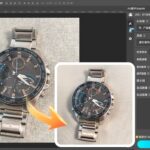
电商卖家拍碎花裙,褶皱把花瓣压得歪歪扭扭;博主穿条纹衬衫拍穿搭,腋下的褶皱让纹路断成一截;妈妈的刺绣外套想留纪念,洗后的褶皱却藏不住——花纹衣服的褶皱堪称“修图难题”。和纯色衣服不同,它不仅要除褶皱,还得保住花纹的完整性,新手一动手就翻车:用模糊工具磨褶皱,花纹跟着变糊;用修补工具硬盖,条纹歪了、碎花错位了,还不如不修。我之前帮电商客户修过几百张花纹衣物图,踩过“把格子修斜”的坑,也摸出了保花纹的技巧,今天把PS实战方法和StartAI banana的“懒人捷径”全拆给你,新手跟着做,10分钟修出平整又清晰的花纹衣。
一、PS修花纹衣服褶皱:核心是“除皱不毁纹”,分工具用更省心
花纹衣服去褶皱的关键,是“区分褶皱和花纹”——褶皱是凹凸的光影,花纹是固定的图案,不能用同一招搞定。总结下来就两招:小褶皱(比如领口、袖口的细纹)用“修复画笔+取样”精准盖,大褶皱(比如衣身、裙摆的堆叠纹)用“液化+图案叠加”先拉平再补纹。我修过最复杂的民族风刺绣衣,就靠这两招保住了每一针的纹路。
技巧1:修复画笔工具——小褶皱“精准橡皮擦”,领口碎花3分钟救回
像衬衫领口的压纹、连衣裙袖口的细纹这种浅褶皱,不会破坏花纹整体结构,用修复画笔工具借周围“干净的花纹+光影”就能盖住,修完像熨过一样自然。新手记住“取样对花纹,轻涂盖褶皱”就行:
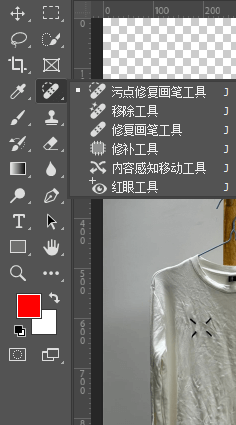
- 无损备份,修崩也能撤 打开图片按Ctrl+J复制一层(命名“修皱层”),原图层眼睛关掉。上次我没备份,把客户的格子裙修歪后只能重拍,这步千万别省!
- 调参数避坑:软边笔头+低透明度 选“修复画笔工具”(快捷键J),顶部设置:硬度20%(软边不生硬),不透明度30%-40%(宁淡勿浓,叠加更自然),一定要勾“当前图层”(只修复制层,不碰原图)。画笔大小比褶皱宽1圈,比如铅笔粗的褶皱,画笔调15像素。
- 取样花纹完整区,精准“借图” 按住Alt键,在褶皱旁边1毫米处“花纹清晰、光影平整”的区域点一下(比如修右领口褶皱,就取左领口对称的完整碎花),这步是“借一块好布料”。松开Alt后,用画笔轻轻扫过褶皱,速度别快,扫一下停一停,让工具自动融合花纹和光影。
避坑提醒:别在褶皱上直接取样!比如取样皱巴巴的条纹,修完条纹还是歪的;也别用“污点修复工具”,它会随机融合颜色,容易把花纹弄花。
技巧2:液化+图案叠加——大褶皱“拉平术”,裙摆格子不歪不斜
像裙摆堆叠的大褶皱、西装后背的压痕,光靠修复画笔盖不住,得先用液化工具“拉平”衣料轮廓,再用图案叠加补全被褶皱挡住的花纹。我帮客户修过一条格子半身裙,裙摆皱得像折纸,用这招修完格子笔直,完全看不出痕迹:
- 液化拉平轮廓,避开花纹 选中“修皱层”,按Ctrl+Shift+X打开液化面板,选“向前变形工具”(快捷键W),画笔硬度30%,大小根据褶皱调整(裙摆用50像素,袖口用20像素)。轻轻推拽褶皱凸起的部分,把衣料推平——重点:推的时候绕开花纹,比如格子裙只推空白的衣料部分,别碰格子线条。
- 图案叠加补花纹,无缝衔接 如果拉平后花纹缺了一块(比如褶皱挡住了半朵花),按Ctrl+J复制花纹完整的区域,用移动工具拖到缺口处,按Ctrl+T调整大小和角度,然后把图层混合模式改成“正常”,不透明度降到80%,用橡皮擦(软边,不透明度20%)擦除边缘,让花纹接得天衣无缝。
- 微调光影,更显平整 按Ctrl+M调曲线,把修过的区域稍微提亮一点,和周围光影匹配,衣服就有“熨烫后的平整质感”了。
小技巧:修格子、条纹这种规则花纹时,打开PS的“视图-标尺”(快捷键Ctrl+R),用参考线对齐纹路,保证修完后不歪。
二、StartAI banana:PS修花纹褶皱“外挂”,新手不用对花纹
上面的方法虽准,但新手得练2-3次才能掌握“推液化的力度”和“补花纹的角度”。上次我表妹做穿搭博主,拍了10张碎花裙图要修,用PS修到半夜还把花纹修错位了,我用StartAI banana不到5分钟全弄完,花纹笔直,褶皱全消,她当场把插件装了。这工具最牛的是能“智能识别花纹”,不用手动对纹路,AI自己就能把褶皱修平还保图案。
(一)操作超简单:3步搞定,不用懂PS也能会
- 打开图片并打开Banana修图功能:和原生的PS方法一样,打开原图后,在图层面板选中图层,打开Banana修图面板。
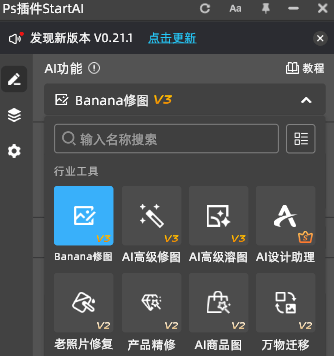
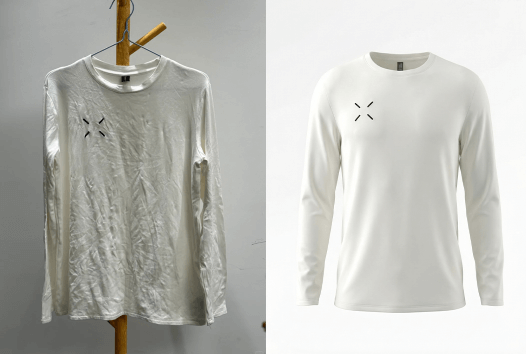
- 输入提示词,并且生成:在Banana修图的功能页面,输入我们所需要的需求,例如“提取衣服并去除衣服上的褶皱,在保持面料原有颜色、纹理、光泽和所有细节不变的前提下,将整件衣服转换为具有真实空间结构的 3D 立体形态,纯白色背景”,如果想要更多的需求也可以添加,然后点击立即生成按钮。
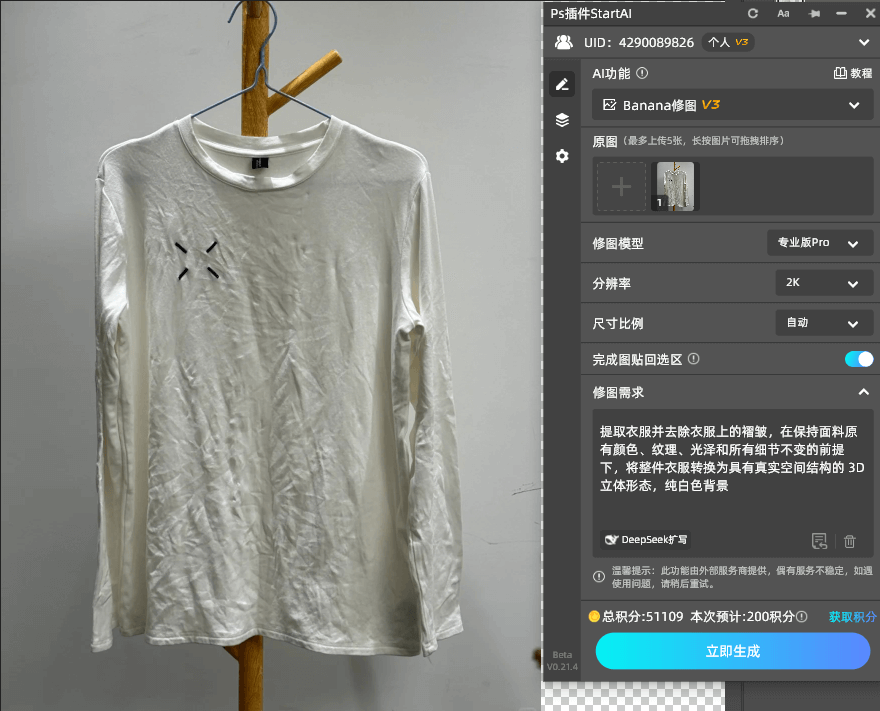
- 查看生成效果:查看生成的效果是否满意,不满意的话检查提示词是否贴切,直观调整至满意效果。
更多banana功能的用法点击下方链接查看
https://v.douyin.com/9ZvAjrg1WDs
三、PS手动修褶皱vs StartAI banana:一张表选对方式
| 对比维度 | PS手动修花纹衣服褶皱(修复画笔+液化) | StartAI banana去皱功能 |
|---|---|---|
| 新手学习成本 | 高,需记工具参数+练液化力度,易歪花纹 | 极低,一键启动,看一次就会 |
| 单张图耗时 | 小褶皱10分钟,大褶皱20分钟+ | 1分钟内,复杂花纹不超2分钟 |
| 花纹保留度 | 看技术,新手易修歪、弄花图案 | 极高,AI精准识别,花纹零错位 |
| 缺纹补全能力 | 需手动复制拼接,易留痕迹 | AI自动生成匹配花纹,无缝衔接 |
| 光影自然度 | 需手动调曲线,新手易调崩 | 自动匹配光影,平整不生硬 |
| 批量处理能力 | 无,需逐张手动修,效率极低 | 支持批量操作,多图花纹统一 |
| 适用场景 | 专业修图、商业大片精修 | 电商产品图、穿搭分享、家庭照片、批量修图 |
四、总结:花纹衣服去褶皱,保图案比除皱更重要
如果你是专业修图师,要做高质感的服装广告精修,那PS的液化+图案叠加技巧必须练扎实,能精准控制每一处纹路;但如果是普通人——不管是电商卖家修产品图、博主拍穿搭,还是给家人修纪念照,StartAI banana绝对是性价比之王。它不用你对着花纹对齐参考线,不用耗时间补图案,AI直接帮你把“除皱+保花纹+调光影”三件事一次做好,省时又不出错。
点击下方链接获取插件!
- 邀请链接:https://www.istarry.com.cn/?sfrom=CT6xX4
- 邀请码:CT6xX4