
从自动混合图层到 AI 智能生成,详解 2 种 PS 制作物体底部阴影的方法。覆盖物体光影融合、快速添加自然阴影等场景,附方法优劣对比,轻松做出自然且省时的物体底部阴影。
在物体修图中,制作底部阴影是个麻烦事 —— 手动调整光影不仅要拉渐变、擦蒙版,步骤繁琐还易导致阴影生硬;反复调整后要么光影不自然,要么与场景融合度低,耗时又难出效果…… 今天就带来 2 种落地性强的 PS 制作物体底部阴影方法,尤其针对手搓光影费时的痛点,轻松做出自然融合的物体阴影。
一、PS 制作物体阴影方法一:套索工具 + 自动混合图层自然融合光影
- ① 打开 PS,导入需要添加阴影的物体素材(如案例中的飞机素材)和背景图;
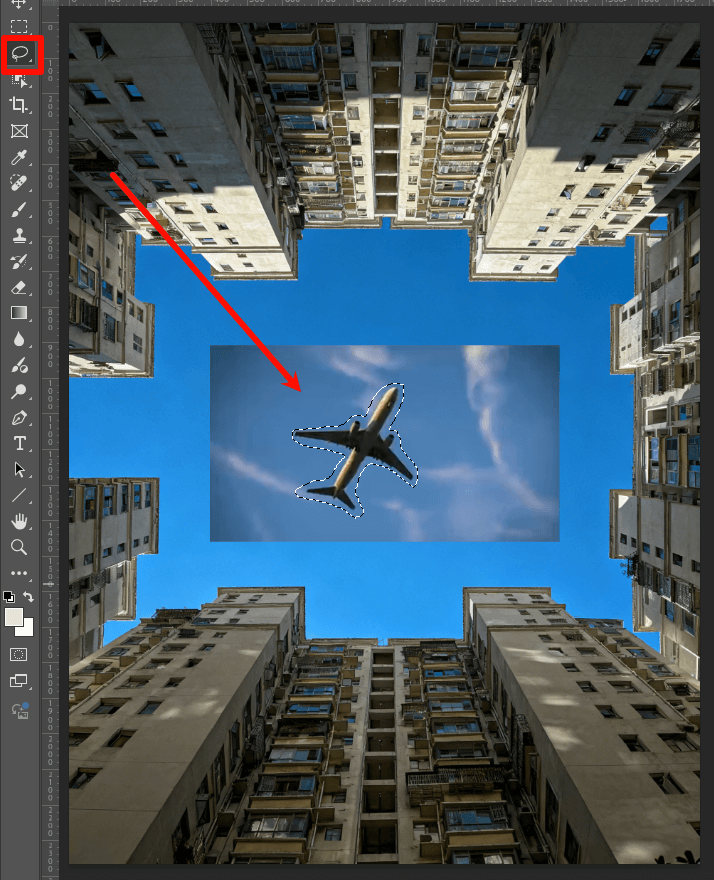
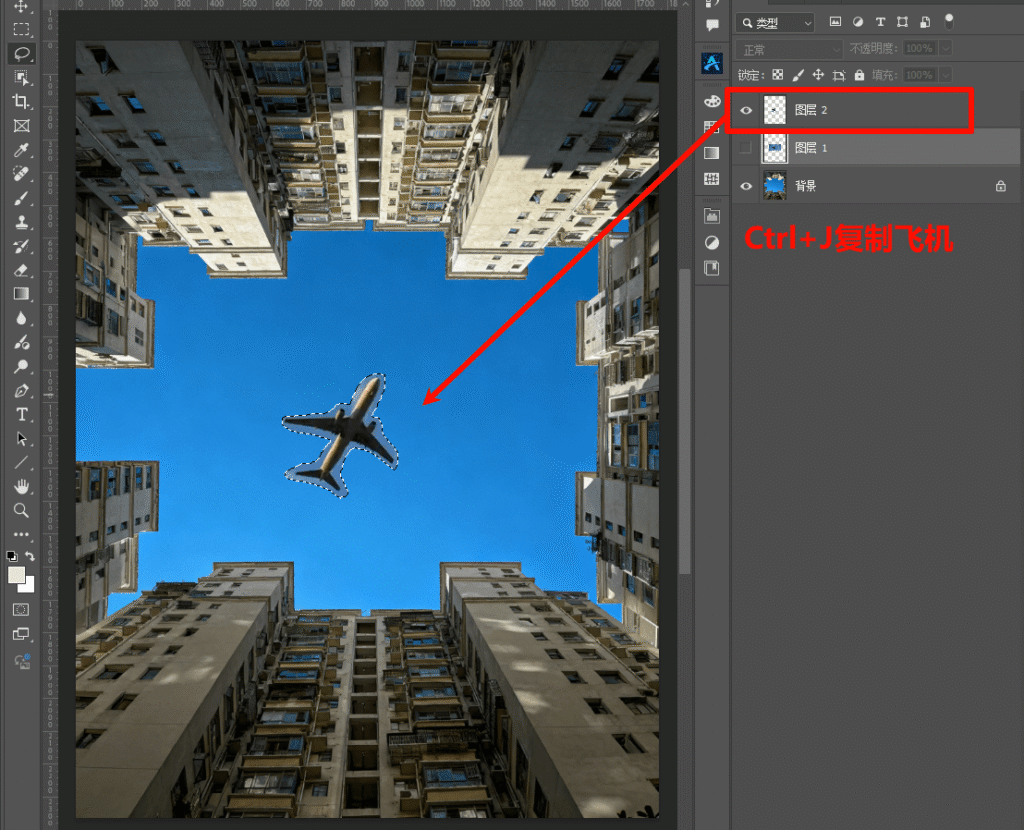
- ② 用套索工具(L) 圈选飞机素材,按【Ctrl+J】复制一层,将其拖入背景图画布中;
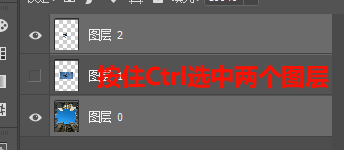
- ③ 选中飞机图层,点击顶部菜单栏 “编辑”→“自动混合图层”,在弹出对话框中选择 “堆叠图像”,勾选 “无缝色调和颜色”,点击 “确定”;
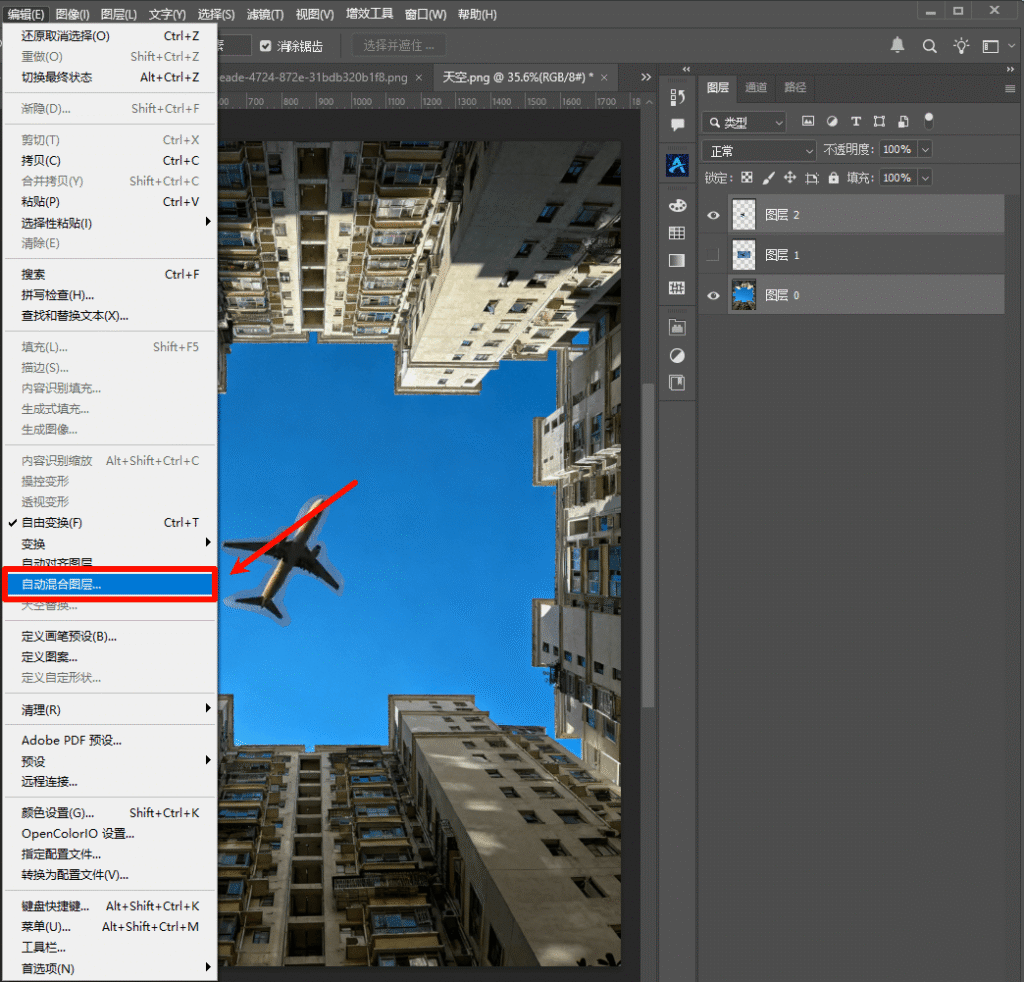
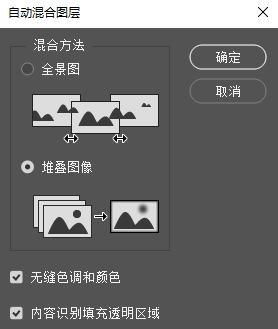
- ④ 系统会自动分析物体与背景的光影关系,生成初步融合的阴影效果;若需微调,可添加图层蒙版,用黑色画笔轻擦阴影边缘,使其更自然;
- ⑤ 调整完成后,按【Ctrl+S】保存,得到光影融合自然的物体阴影效果。
二、PS 制作物体阴影方法二:PS 插件一键智能生成自然阴影
- ① 在 PS 中打开需要添加阴影的物体图片(如案例中的耳机图),无需提前处理光影;
- ② 按【Ctrl+A】全选画布(或用选框工具【M】框选物体区域);
- ③ 在 PS 顶部菜单栏找到并打开 StartAI 插件;
- ④ 在插件功能栏中找到 “Banana 修图 – 添加物体阴影”,输入提示词,点击 “立即生成” 按钮;
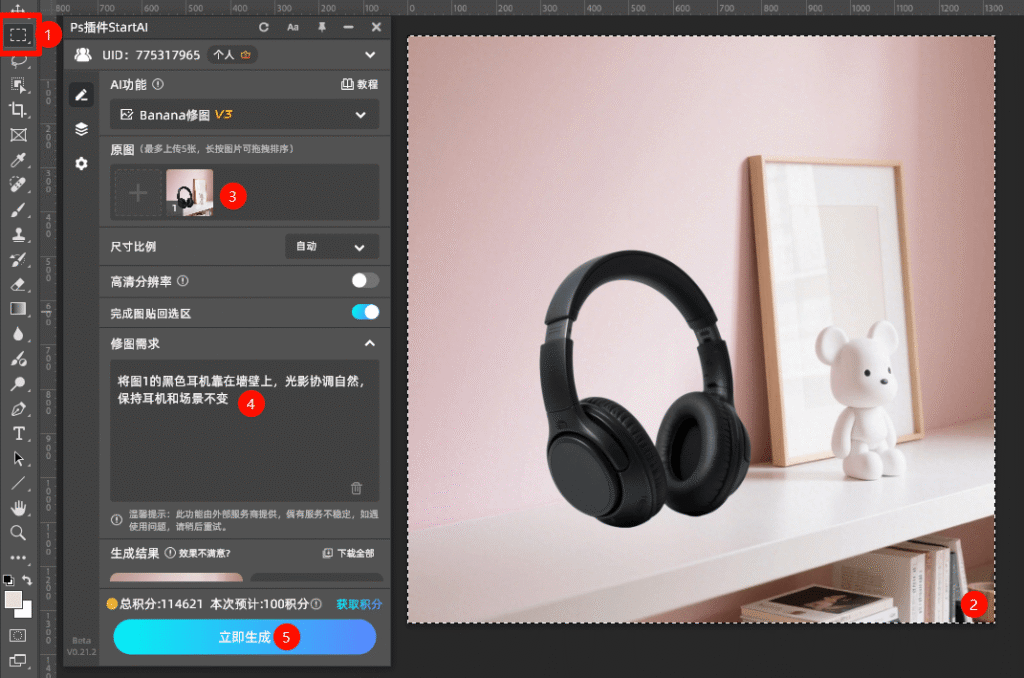
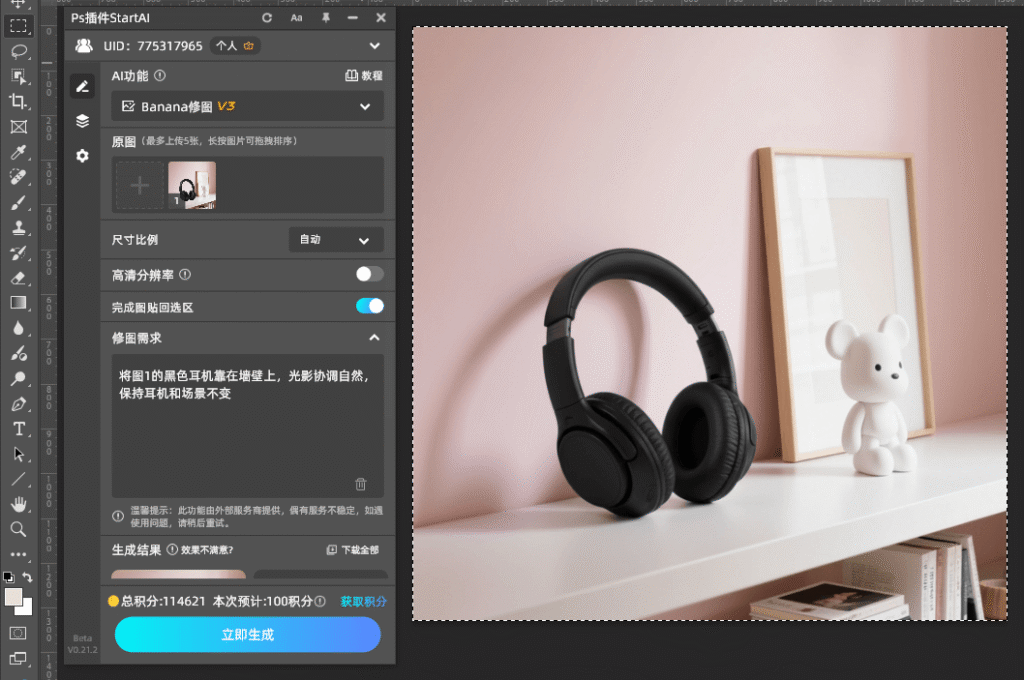
- ⑤ 插件会智能识别物体与场景,生成自然融合光影的底部阴影,生成图会默认插入画布选区中,无需二次调整,直接保存即可。
三、两种 PS 制作物体阴影方法优劣对比
| 对比维度 | 套索工具 + 自动混合图层 | StartAI 插件 |
| 操作难度 | 中,需多步操作并手动微调 | 低,一键操作 + 提示词即可 |
| 处理速度 | 中,步骤较多影响速度 | 快,秒级生成更省时 |
| 阴影效果 | 中,需手动微调融合度 | 高,智能融合光影自然 |
| 学习成本 | 中,需掌握自动混合图层技巧 | 低,无需学习复杂操作 |
| 适用场景 | 简单物体与背景光影融合 | 各类物体阴影制作,尤其是复杂场景 |
结语
从套索工具 + 自动混合图层的手动融合,到 StartAI 插件的智能生成,PS 制作物体底部阴影已能应对手搓光影费时等痛点。若处理简单物体光影,套索工具组合是可行之选;若追求高效且自然的阴影效果,StartAI 插件是最优解。按需选择,轻松做出自然融合光影的物体底部阴影。
若想体验 AI 制作阴影的便捷,可点击下方链接获取相关资源,搭配 PS 使用,进一步提升处理效率:








