
做设计时总被图层操作拖慢节奏?找PS复制图层快捷键翻遍设置、合并图层不知道快捷键反复点菜单、新建图层步骤繁琐影响思路——这大概是很多PS新手甚至资深设计师的共同痛点。其实掌握核心的PS图层快捷键,就能大幅提升操作效率,告别无效点击。
今天就整理一份超全的PS图层快捷键干货,从基础的新建、复制,到实用的合并、隐藏,全覆盖且好记,收藏起来直接用!
先解答大家最常问的核心问题:PS复制图层快捷键是【Ctrl+J】(Windows系统)/【Command+J】(Mac系统),这是最基础也最常用的快捷键。
举个常见案例:做产品海报时,需要给主视觉产品添加多个相同的装饰元素,这时选中产品所在图层,按下【Ctrl+J】就能快速复制副本,比右键点击“复制图层”快太多;后续只需用移动工具调整副本位置即可。而如果想复制图层并保留效果,比如原图层添加了“外发光”样式,直接用这个快捷键复制,副本会完整继承原图层的样式和效果,无需额外设置,能大幅节省重复调整参数的时间。
一、核心PS图层快捷键详解
下面是整理好的PS图层快捷键大全,按操作场景分类,清晰易懂,建议保存:
| 操作功能 | Windows快捷键 | Mac快捷键 | 实用说明 |
|---|---|---|---|
| 新建图层 | Ctrl+Shift+N | Command+Shift+N | 新建后可直接命名图层,方便后期管理 |
| 复制图层 | Ctrl+J | Command+J | 快速复制选中图层,保留原图层所有效果 |
| 合并可见图层 | Ctrl+Shift+Alt+E | Command+Shift+Option+E | 不破坏原图层,生成合并后的新图层 |
| 合并选中图层 | Ctrl+E | Command+E | 需先选中多个图层,合并后无法撤销 |
| 隐藏/显示当前图层 | Ctrl+,(逗号) | Command+,(逗号) | 快速切换图层可见性,方便对比效果 |
| 隐藏/显示所有其他图层 | Alt+点击图层可见性图标 | Option+点击图层可见性图标 | 专注查看单个图层效果,提升修图精度 |
| 锁定/解锁图层 | Ctrl+/(斜杠) | Command+/(斜杠) | 防止误操作关键图层,锁定后无法编辑 |
| 快速选中最顶层图层 | Ctrl+Alt+](右括号) | Command+Option+](右括号) | 多层叠加时快速定位顶层,无需手动查找 |
| 快速选中最底层图层 | Ctrl+Alt+[(左括号) | Command+Option+[(左括号) | 适合批量处理底层背景图层相关操作 |
二、快捷键实用技巧+场景化运用指南
结合实际设计案例,补充几个实用小技巧,帮你更好地活用图层快捷键:
1. 海报设计案例:用复制图层快捷键【Ctrl+J】复制产品图层后,若想调整副本位置打造阵列效果,无需手动点击工具栏,直接按【V】切换移动工具,拖拽即可;还能按住【Shift】键配合移动,让副本沿水平或垂直方向整齐排列。
2. 修图案例:合并图层前一定要备份!比如修人像照片时,你可能给皮肤磨皮、五官精修分别建了图层,想合并这些修图图层查看整体效果,建议先选中所有修图图层按【Ctrl+J】复制备份,再按【Ctrl+E】合并,避免误操作导致修图成果丢失。
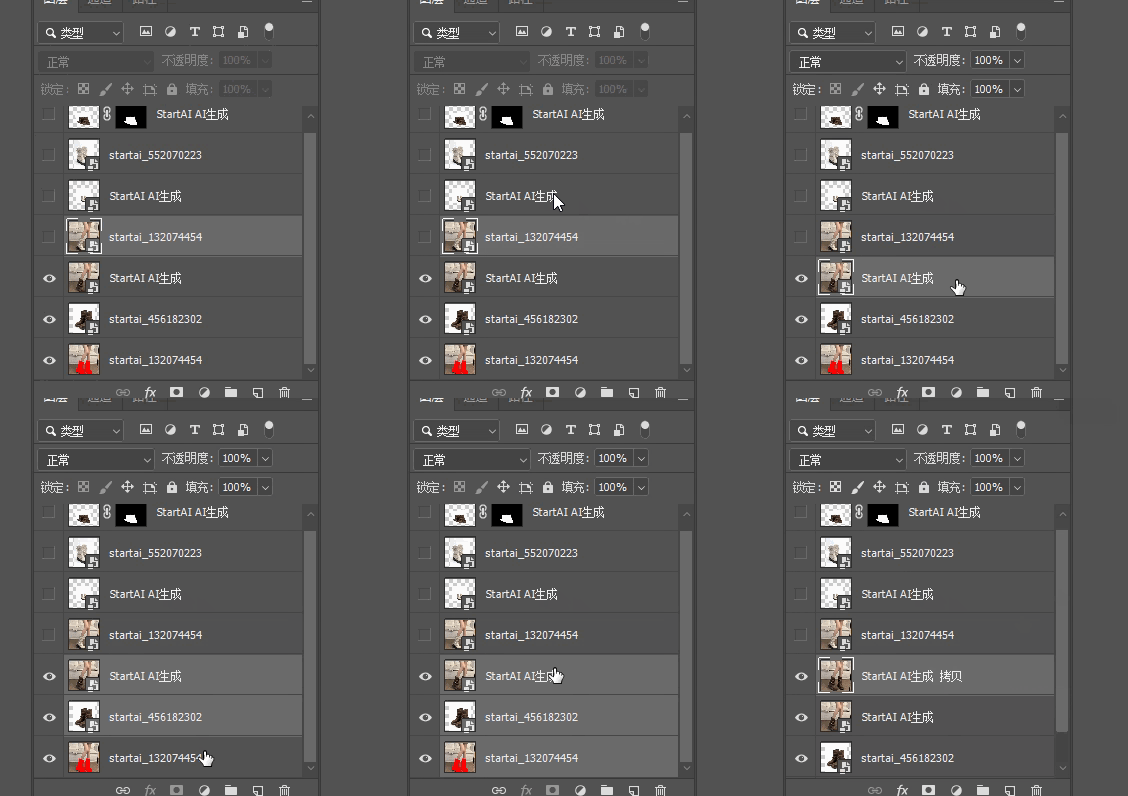
3. 批量处理案例:如果长期做同类型的电商详情页设计,可在PS“编辑-键盘快捷键”中自定义常用图层快捷键,比如把“新建调整图层”设置为更顺手的组合键;但基础快捷键建议优先牢记,方便和团队协作时统一操作习惯。
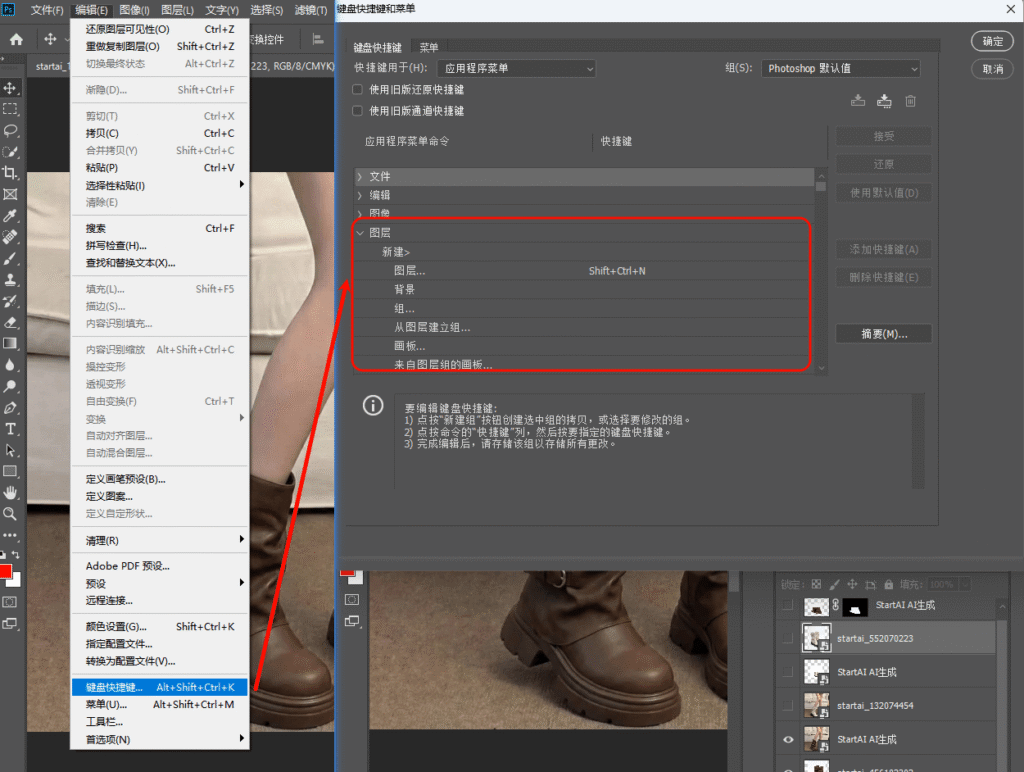
掌握这些PS图层快捷键能大幅提升效率,但很多人会遇到“记混快捷键”“临时忘了操作组合”的问题,尤其是新手面对众多快捷键更易混乱。
三、PS插件StartAI:快捷键快速查询
针对大家记不住、查不准PS快捷键的痛点,推荐一款实用工具——PS插件StartAI。它内置的PS快捷查询功能,能让你摆脱死记硬背的困扰:不管是图层操作快捷键,还是其他PS核心功能快捷键,打开插件输入关键词(如“复制图层”“合并图层”),就能瞬间查到对应的快捷键组合,Windows和Mac系统版本清晰区分,还会超多PS AI工具用于图像制作。
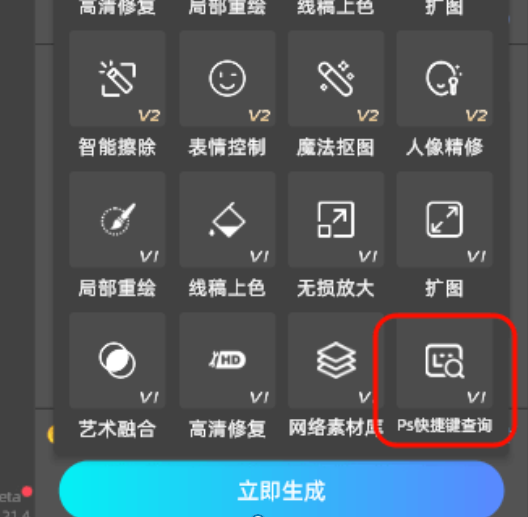
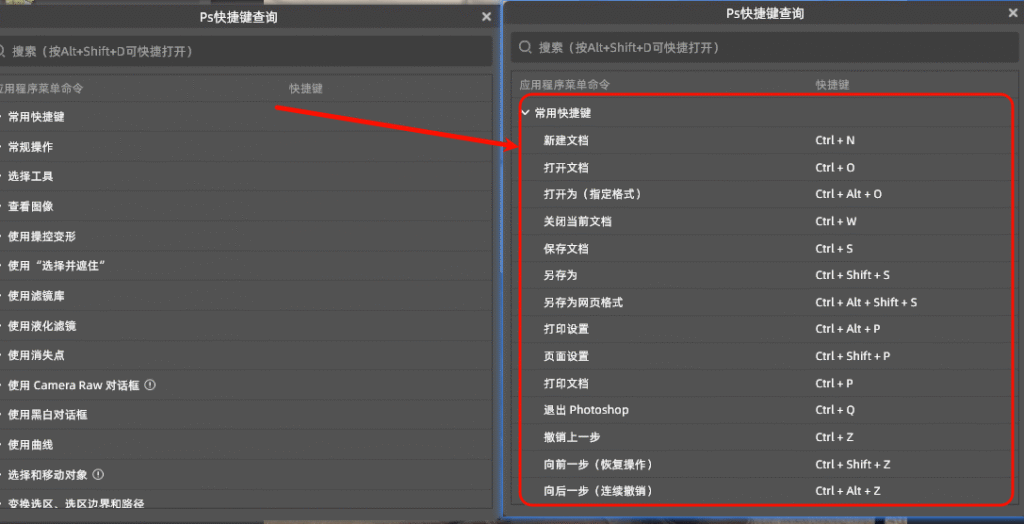
更重要的是,StartAI还能配合图层操作提升效率,搭配今天分享的快捷键使用,设计流程更顺畅。
有需要的朋友可以通过下方链接下载体验:https://www.istarry.com.cn/?sfrom=TE8JWc
邀请码:TE8JWc








