
在建筑美学内容创作、展览视觉设计、高端图文封面制作场景中,极简风格的建筑艺术海报凭借克制的高级感与设计质感,成为众多设计从业者与内容创作者的刚需。借助 Photoshop+ StartAI ,无需深厚的平面设计功底,也能快速生成具有博物馆展览级质感的极简主义建筑海报。
一、前期准备
- 已完成 PS 端 StartAI 插件的安装与登录,确保 GPT生图功能可正常调用
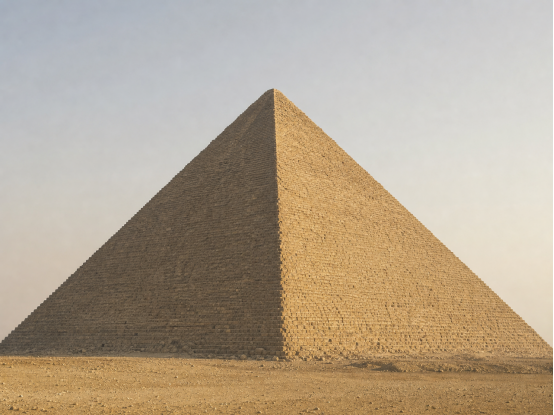
- 选定目标建筑:推荐选择世界知名、结构辨识度高的经典建筑,AI 风格提炼效果更稳定
- 可提前规划画面比例与配色方向,也可交由 AI 根据建筑属性自动匹配
二、详细操作步骤
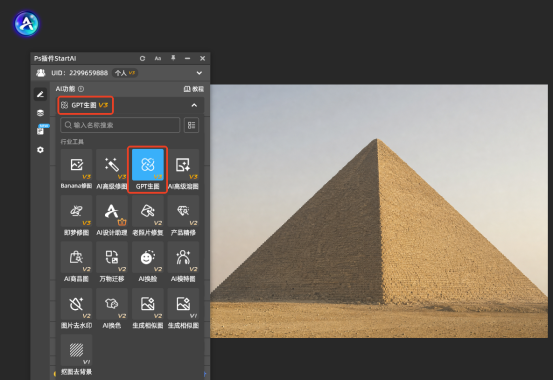
1. 启动插件进入生图模块
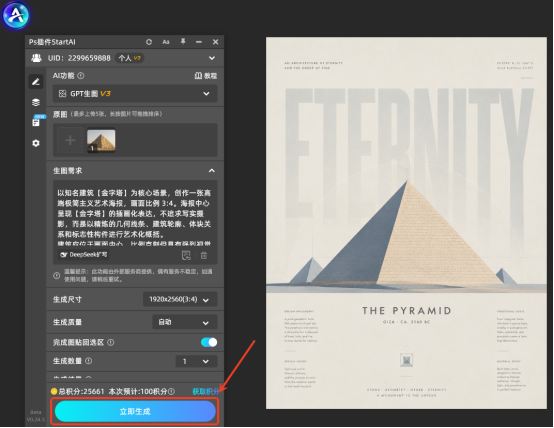
打开 Photoshop,启动 StartAI ,选择“GPT生图V3”功能,进入创作界面。
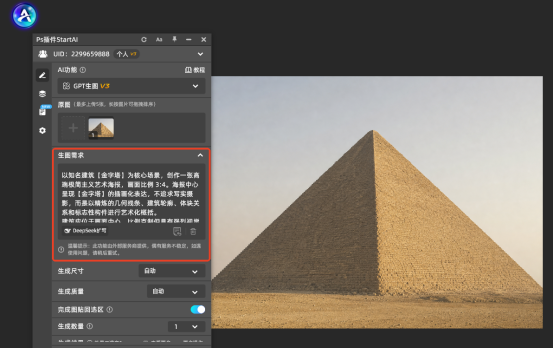
2. 填入提示词
在生图需求输入框中,完整粘贴下方原版提示词,仅需替换【建筑名称】与【主色调】等可修改变量,即可直接生成对应效果,提示词无需其他修改:
以知名建筑【建筑名称】为核心场景,创作一张高端极简主义艺术海报,画面比例 3:4。海报中心呈现【建筑名称】的插画化表达,不追求写实摄影,而是以精炼的几何线条、建筑轮廓、体块关系和标志性构件进行艺术化概括。建筑应位于画面中心,比例克制但具有强烈视觉权威感。请先根据【建筑名称】的建筑气质、结构特征、材料语言、空间精神、历史语境与地域特征,自动判断一个最适合该建筑的英文单词,作为背景中的巨大、加粗、低对比度排版元素。这个词应能够体现建筑的精神、结构、光线、秩序、纪念性、未来感或地域性。字体应为高级现代无衬线字体,巨大但不喧宾夺主,与建筑形成清晰的空间层次。同时,请根据【建筑名称】自动生成最适合的主标题排版内容。主标题可直接使用建筑名称本身,也可根据整体设计语言做适度优化,但必须清晰、克制、有建筑展览海报的高级感。画面周边加入少量精致小字,用英文简要描述该建筑的设计哲学、空间理念、结构逻辑与美学精神。小字排版应像博物馆展览海报或建筑事务所作品集,理性、克制、精密。小字内容必须与该建筑真实气质高度匹配,不要出现无意义的装饰性英文。整体风格:高端、极简、建筑艺术海报、现代主义排版、留白充足、构图严谨、克制配色、低饱和度、高级纸张质感。色彩应由模型根据【建筑名称】本身的材料、结构或环境自动判断,并形成统一的高级配色系统。例如可从混凝土灰、石材白、金属银、玻璃蓝、暖砂色、深炭黑等低饱和色系中进行匹配。背景色块或文字元素可以巧妙延展为建筑构件的一部分,或与建筑轮廓形成抽象连接。避免杂乱装饰,避免卡通感,避免商业广告感,避免过度艳丽色彩。画面应具有收藏级建筑艺术海报质感,像高端设计杂志封面或建筑展览主视觉。主色调:【贝壳白、海雾蓝、深海灰】
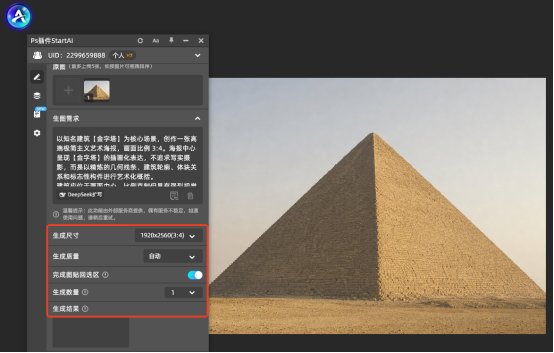
3. 设置生成参数
根据使用需求调整画面比例、生成质量与生成数量;竖版海报推荐保留 3:4 比例,首次测试建议使用默认质量参数,保证风格输出稳定性。
4. 生成并应用效果
点击“立即生成”,等待 AI 渲染完成后即可预览成品效果。
三、实用创作技巧
- 建筑选择避坑:优先选择轮廓鲜明、结构符号性强的建筑,如悉尼歌剧院、流水别墅、卢浮宫金字塔等,AI 对建筑特征的提炼会更精准,成品辨识度更高。
- 配色灵活调整:可直接修改提示词末尾的主色调参数,根据使用场景替换为混凝土灰、暖砂色、深炭黑等低饱和色系,适配不同的内容风格。
- 比例按需修改:将提示词中的画面比例参数对应修改,可产出 16:9 横版封面、9:16 竖版配图等不同规格,适配全平台发布需求。
- 系列化高效创作:保留整套提示词仅更换建筑名称,可快速产出风格统一的系列海报,适合打造账号内容矩阵与系列化视觉产出。
插件官方获取地址:点我下载插件
专属邀请码:mKU7jz(新用户注册填写邀请码立领100积分)







