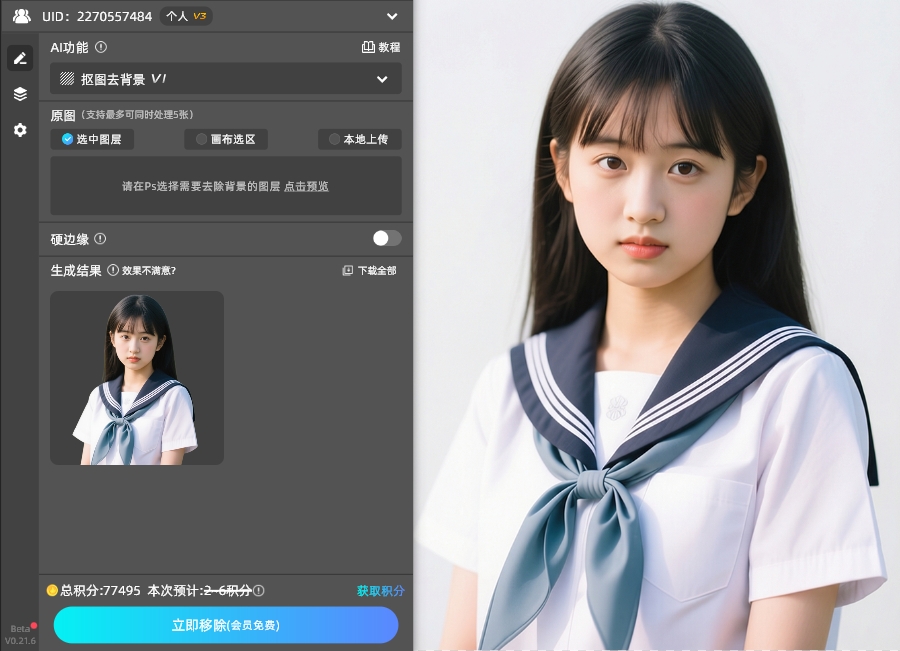
做设计、电商运营、自媒体创作的朋友,肯定都有抠图去背景需求——不管是制作电商产品主图、透明底证件照,还是创意合成素材,透明背景都能让主体更灵活适配各类场景。但真正用过原生PS抠图的人都知道,这简直是“耗时又费眼”的苦差事,尤其是新手,更是踩坑无数,而StartAI的出现,直接把抠图去背景变透明的难度拉到最低。
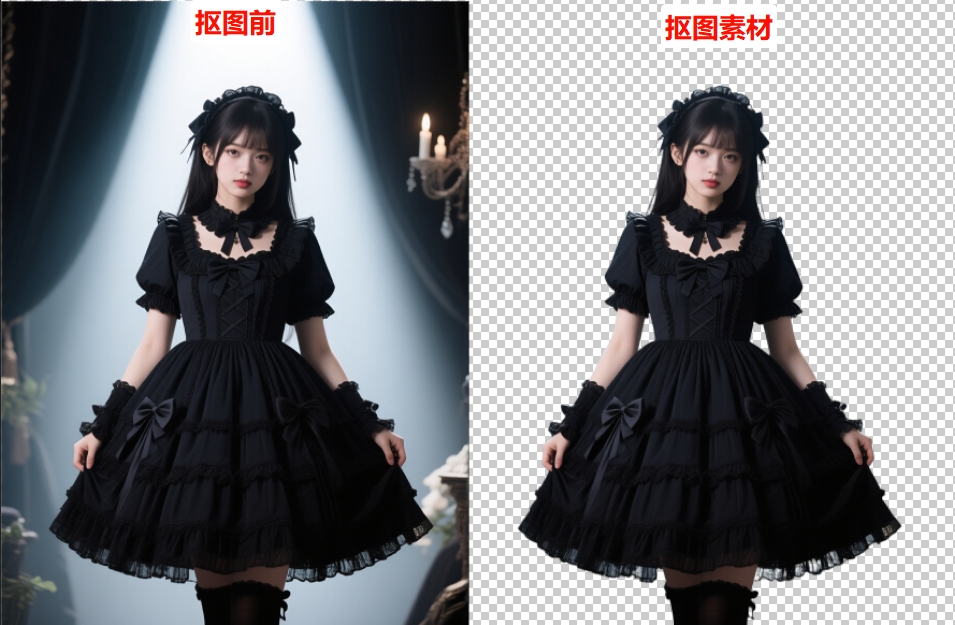
一、StartAI抠图去背景变成透明教程
步骤1:前期准备(插件安装)
1. 先去StartAI官网下载插件安装包,下载后按照页面指引一步步安装,安装过程中不用额外配置,全程下一步即可;
2. 安装完成后,重启PS软件,在顶部菜单栏找到“窗口”,点击下拉菜单中的“扩展功能”,就能看到“StartAI”插件;
获取StartAI插件:点我下载插件;
邀请码:HkxzcW
步骤2:启动StartAI抠图功能,一键去除背景
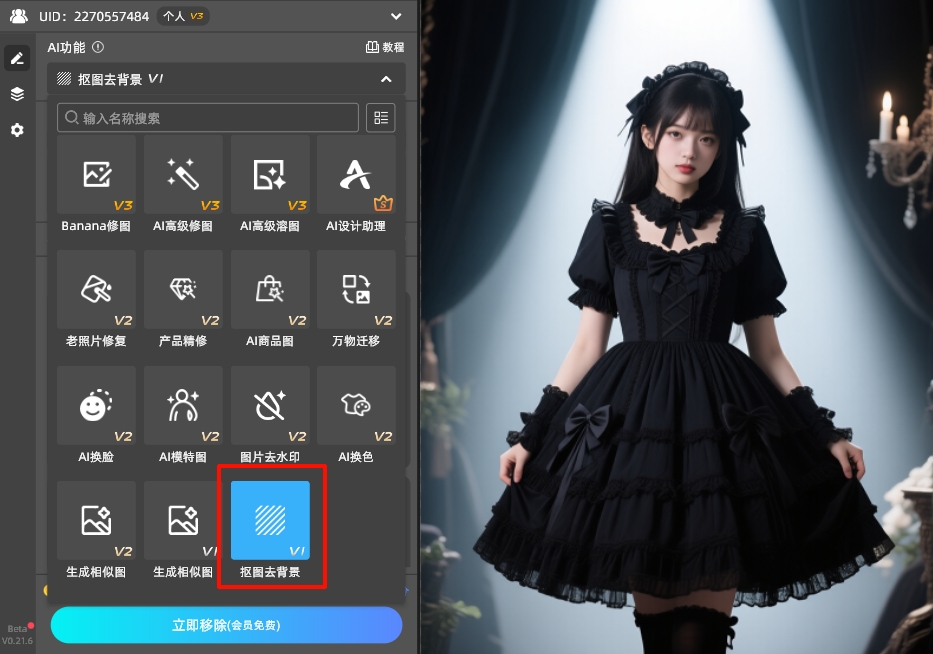
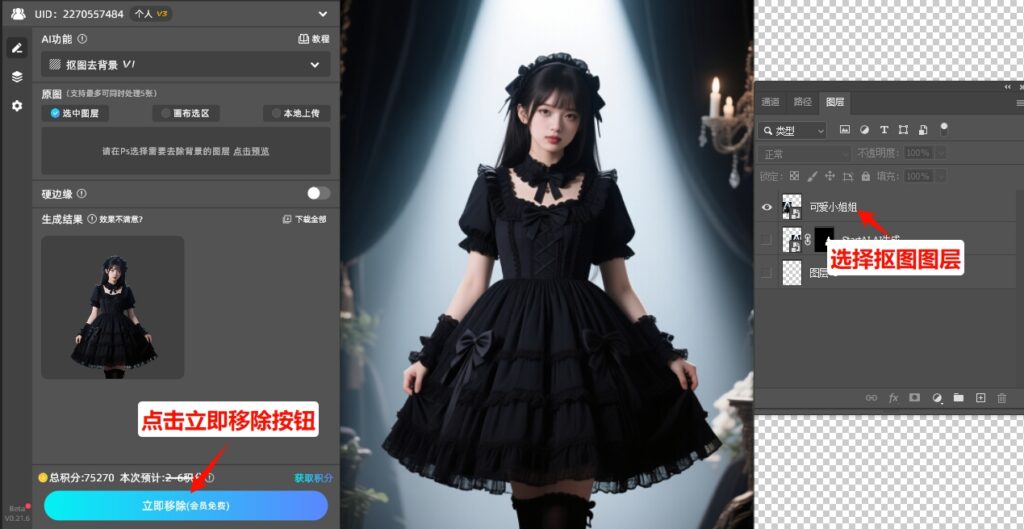
1. 在Ps中先打开需要抠图的图片,然后打开StartAI插件,在插件面板中找到“抠图去背景”功能;
2. 选中抠图的图层,点击插件中的“立即生成”按钮,此时AI会自动识别图片中的主体,等待3-5秒,插件会自动完成抠图,去除背景,主体边缘干净利落,发丝、毛绒等细节都会完整保留,不用手动修边;
二、使用StartAI抠图常见问题+解决方案
很多朋友用StartAI插件处理抠图去背景变透明时,虽然操作步骤没错,但是还是会遇到各种问题,导致抠图效果不佳、透明底不达标,无法直接使用。
问题1:抠图后边缘有色溢、杂色
修复技巧:
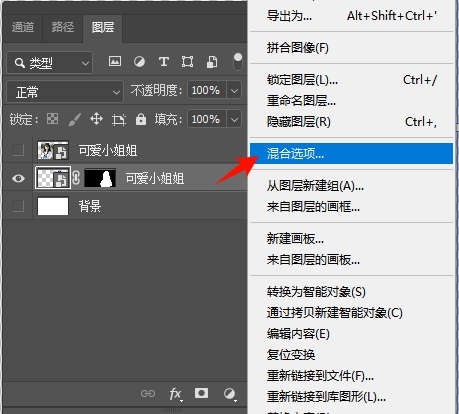
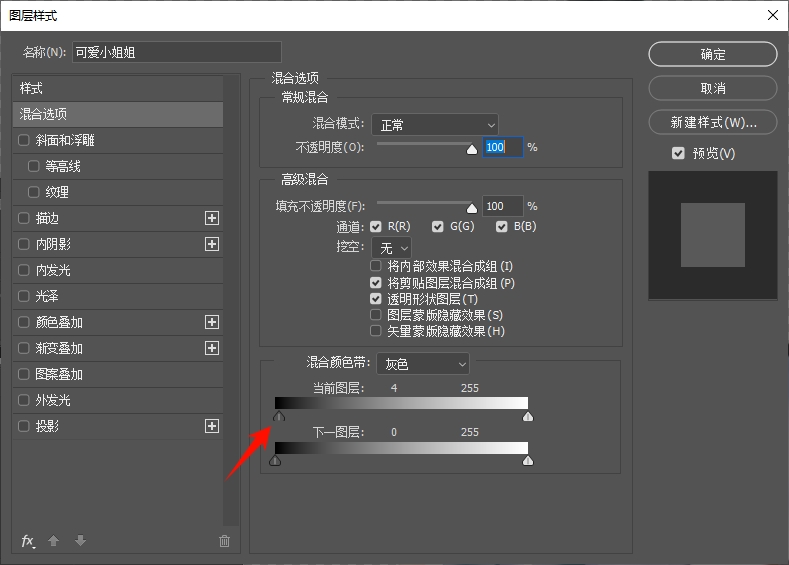
选中抠好的图层,右键打开“混合选项”,找到“混合颜色带”,按住Alt键拖动“当前图层”的黑色滑块,直到杂色消失。
问题2:使用StartAI抠图不完整,缺失主体内容
修复方法:
① 先用StartAI插件的【Banana修图】功能把图片改成纯色背景图,例如白色背景。
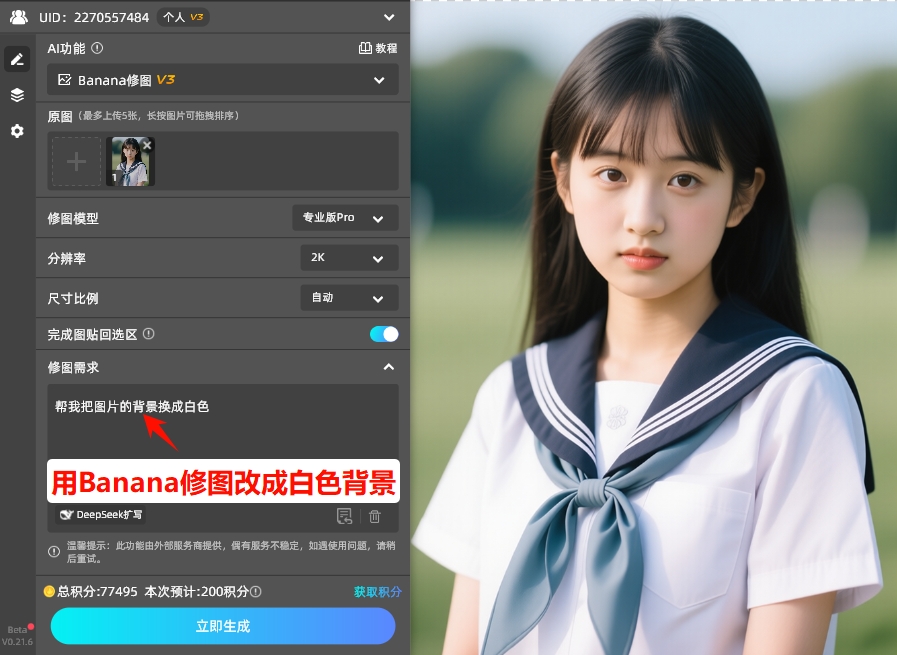
② 然后在用StartAI插件的【抠图去背景】功能抠图。