
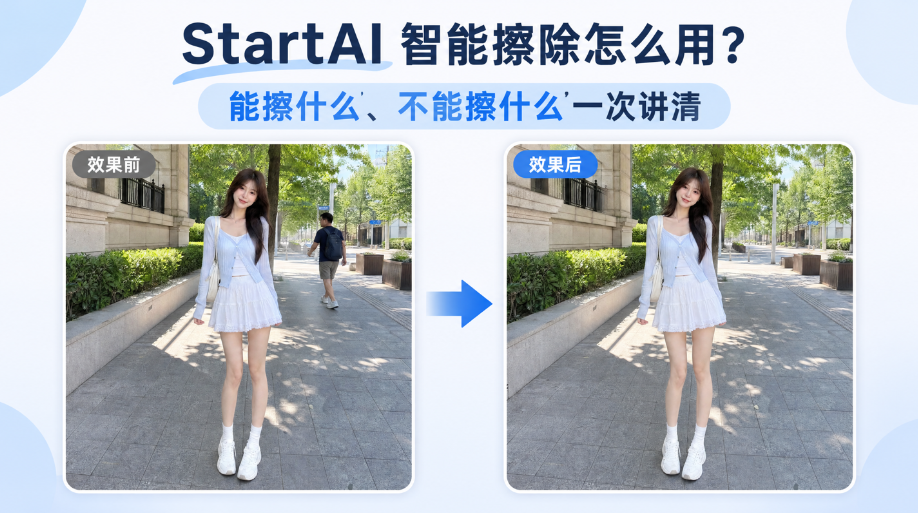
画面里有路人、有杂物、有一行想删的文字——这是修图最高频的三种需求,也是智能擦除的主场。但很多人用着用着就翻车:擦个地毯擦出一块糊斑。问题不在工具,在没分清它的能力边界。这篇按”能擦什么、不能擦什么”一次讲清。
一、它是什么
1、定位——智能擦除是 StartAI 的移除类功能,逻辑对标 PS 官方的创成式填充:你圈一块区域,AI 分析周围环境,把选区内容抹掉并自动补上背景,因此也被叫作”国内版创成式填充”——不用翻墙,PS 里直接用;
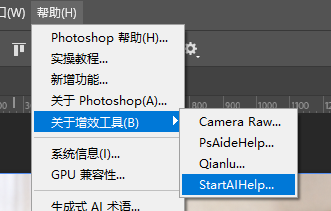
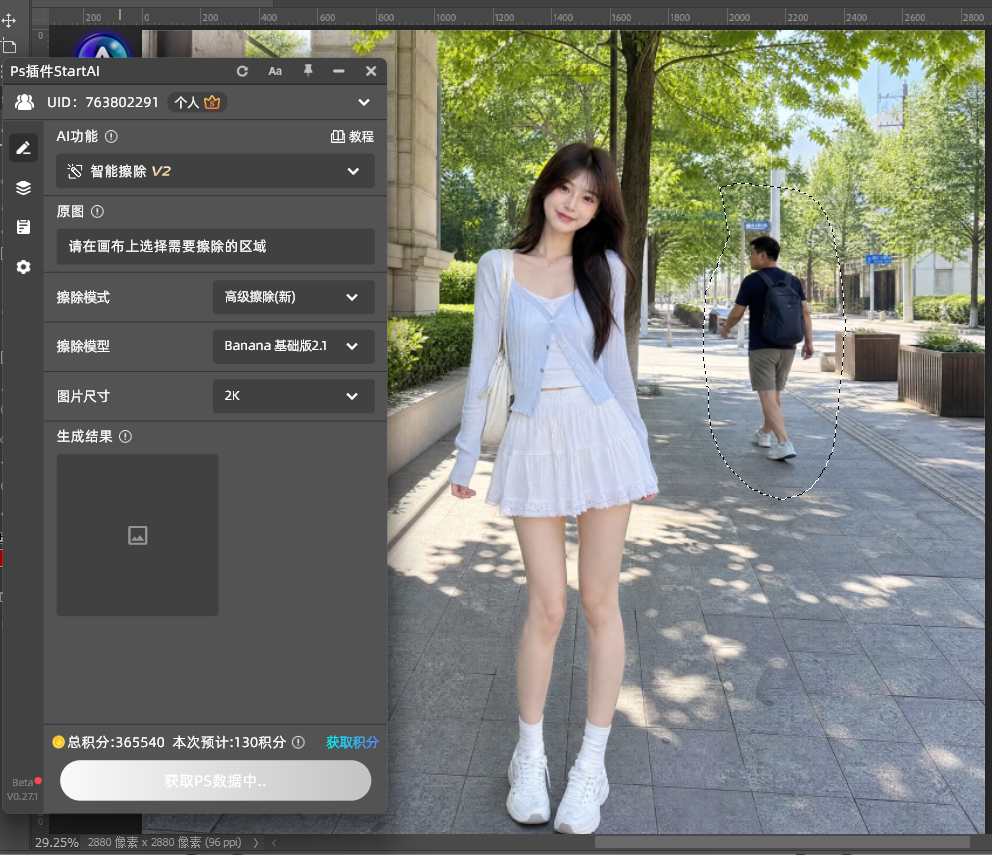
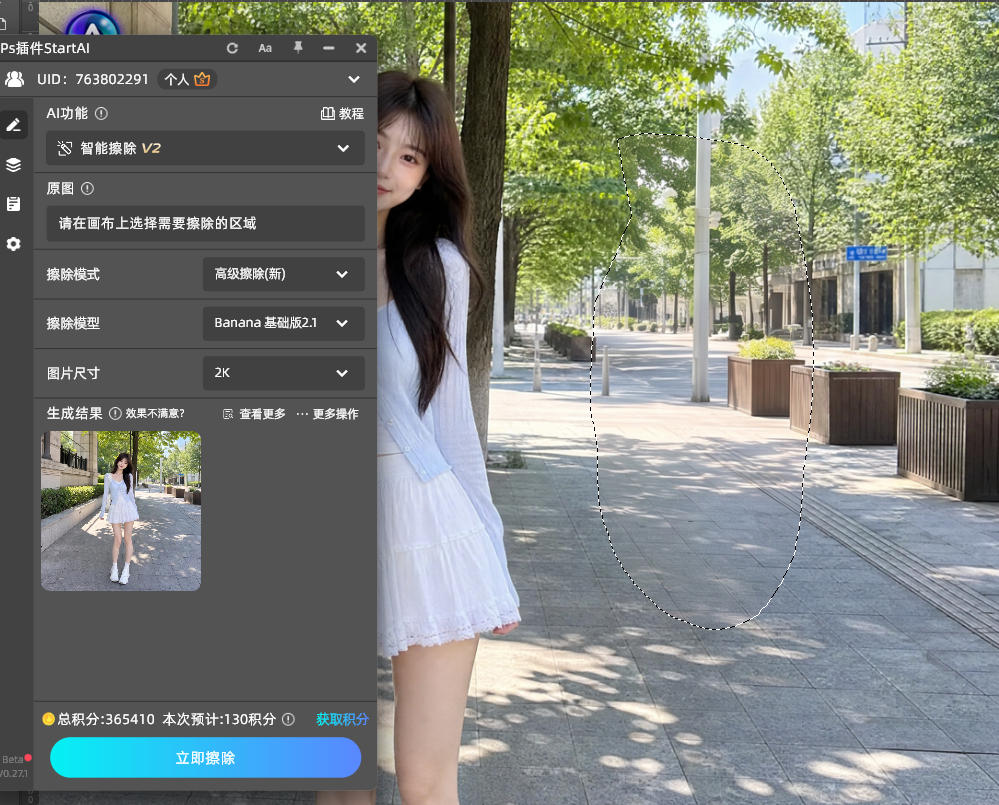
2、操作路径——装完插件重启 PS,顶部菜单【增效工具】调出 StartAI 面板,选【智能擦除】,按 L 用套索圈选目标,点【生成】,结果贴回原图层;
3、和橡皮擦的本质区别——橡皮擦只会留下透明或空白,智能擦除会”编”出合理的背景补上去,所以它擦完不需要你再手动画背景。
二、能擦什么:三类主场
1、路人、多余人物——背景里的行人、入镜的手,圈掉就消失,背景自动延续;
2、杂物、脏点、线头——桌面上的灰尘、产品旁的碎屑、衣服上的线头、背景里的电线插线板,小目标成功率最高;
3、文字、水印、贴纸——背景墙上的标语、桌面上的纸片字、包装上的贴纸印,圈住整块擦掉,纹理自动补齐。
共同点:目标是”多余的”,删掉后画面依然成立。这是判断该不该用它的第一标准。
三、不能擦什么:三类别硬来
立即使用StartAI:【点此一键下载StartAI插件】;
邀请码:FbgLJW,立领100积分,使用核心功能!
1、画面主体——产品、人物主体不是”多余物”,擦了 AI 只会用背景把坑填上,图就废了;主体上的瑕疵走 Banana 修图,别用擦除;
2、大面积背景——想”擦掉整个背景”是不成立的,擦除是补小洞的活,换背景是另一件事,需求写清楚别混;
3、跨越精细纹理的大块区域——大面积地毯花纹、百叶窗、砖缝,选区越大 AI 编的纹理越容易糊成一片色斑;这类要化整为零:分小块多次擦,每块都顺着纹理方向圈。
四、标准操作与三处验收
1、圈选要贴身——套索贴着目标边缘圈,多留 2~3 像素余量就够;圈太大补出来的背景容易带进旁边的杂物;
2、验收三看:补的背景纹理连不连续(和周围接得上)、有没有幻影(半透明的残留轮廓)、光影方向对不对(补的区域明暗要跟大环境一致)——任何一处不对,重圈重跑;
3、擦不干净的组合拳——同一目标连跑三次还留残影,说明目标太大或太复杂,改用 Banana 修图写指令处理,或者换思路裁掉这一块。
五、翻车速查
1、擦完一片糊——选区太大,化整为零分块擦;
2、擦完有半透明影子——圈选没盖全目标,边缘漏了,重圈稍大一点;
3、补的背景重复感明显——同一画面连续擦了太多块,AI 素材池开始复读,先擦最重要的几块,其余裁掉或后期调暗;
4、想擦掉的东西其实是”有用信息”——擦之前想清楚这个元素是不是画面成立的一部分,别为了干净把画面语言擦没了。
六、小结
StartAI 智能擦除怎么用:定位——套索圈选、点【生成】的移除类功能,对标创成式填充,PS 内直接可用 → 能擦:路人、杂物脏点、文字水印贴纸,前提是”删掉后画面依然成立” → 不能擦:画面主体、大面积背景、跨精细纹理的大块区域(化整为零分块擦) → 验收三看:纹理连续、无幻影残留、光影方向一致 → 擦不干净就升级 Banana 修图,别在同一块上无限重跑。它是”国内版创成式填充”,也是一块只适合补小洞的补丁布——用对小洞,它快得惊人。
立即使用StartAI:【点此一键下载StartAI插件】;
邀请码:FbgLJW,立领100积分,使用核心功能!







