PS抠图高效技巧:3 种方法轻松抠出深色背景下的橘子

做设计时,抠图往往是耗时又闹心的环节 —— 深色背景下的橘子边缘和背景粘连,手动抠图又慢又容易留毛边;用简单工具抠完,橘子表面纹理被破坏,色彩还带背景残留;新手对着 PS 一堆功能无从下手,专业抠图技巧学起来又费时间……

今天就以 “深色背景下的橘子” 为案例,分享 3 种落地性强的 PS抠图方法,感受从人工到 AI 的抠图升级。

一、PS抠图方法一:利用 “选择 – 主体” 自动精准选区

  • ① 打开 PS,导入需要处理的深色背景橘子图片;
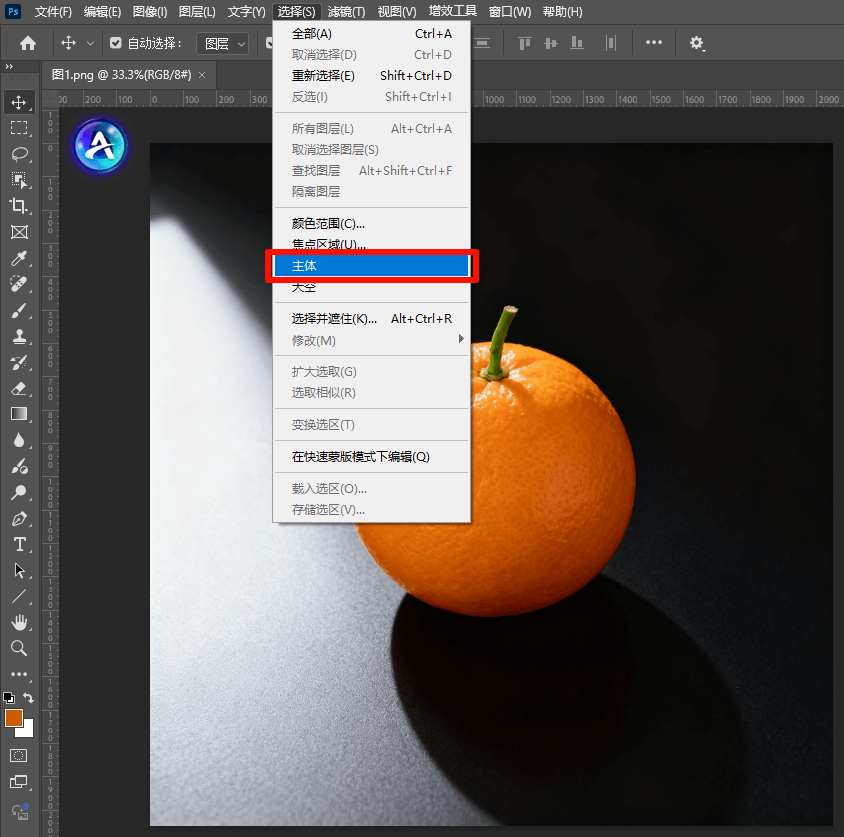
  • ② 在顶部菜单栏找到 “选择” 选项,点击下拉菜单中的 “主体” 功能;
PS抠图 第一种方法 选择主体
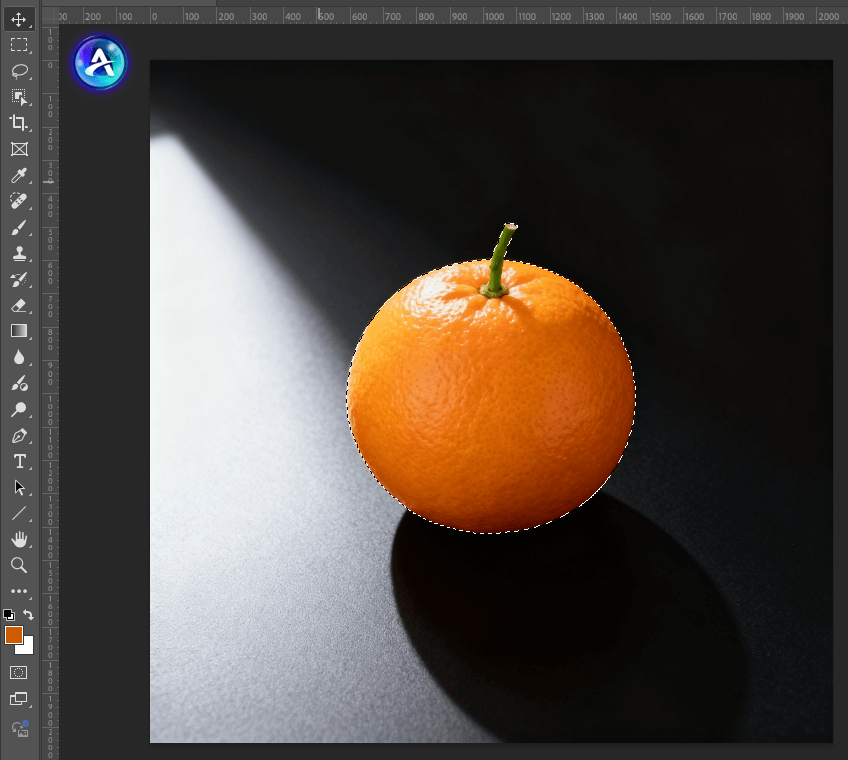
  • ③ PS 会自动识别图片中的橘子主体,快速生成蚂蚁线选区,避开背景干扰;
  • ④ 按下快捷键【Ctrl+J】直接复制选区内容,或点击图层面板 “添加蒙版” 按钮,即可得到边缘干净的抠图。

二、PS抠图方法二:使用魔棒工具调节容差手动选区

  • ① 打开图片后,选择左侧工具栏中的魔棒工具(快捷键【W】);
  • ② 在顶部属性栏调节 “容差值”;
  • ③ 用魔棒工具点击橘子主体;
PS抠图 第二种方法 魔棒抠图
  • ④ 若有未选中的部分,按住【Shift】键点击进行加选,确保产品全选中;
  • ⑤ 添加一个蒙版,或者【Ctrl+J】辅助出来即可。

三、PS抠图方法三:借助 StartAI 插件智能高效抠图

  • ① 在 PS 中打开深色背景橘子图片,无需复杂预处理;
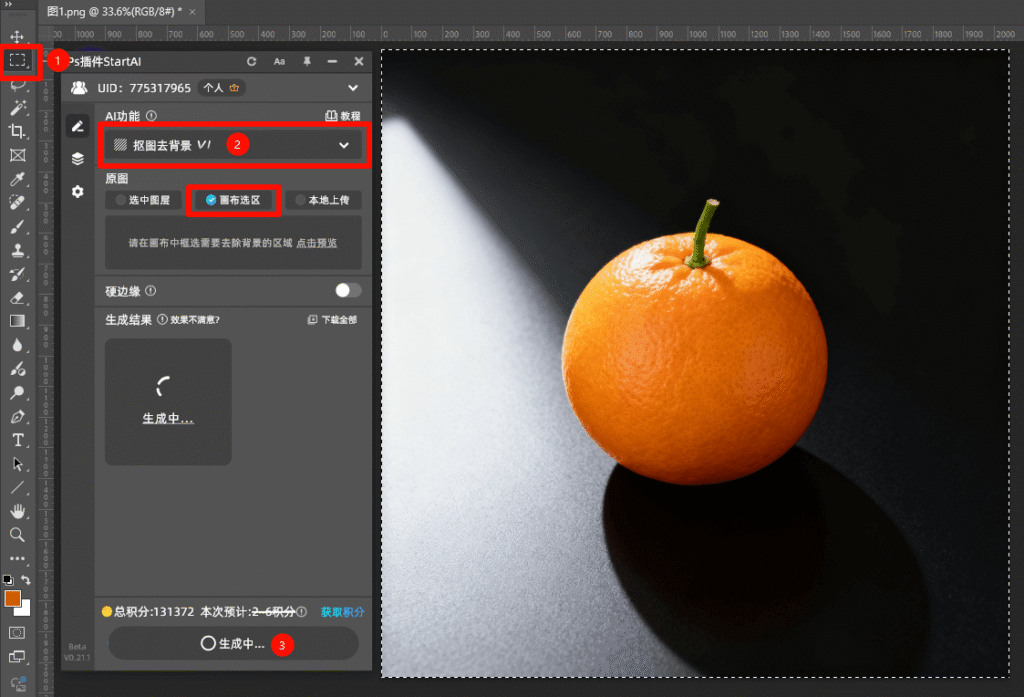
  • ② 用快捷键【Ctrl+A】全选图片,或用选框工具(快捷键【L】)框选橘子所在区域即可;
  • ③ 在 PS 中找到并打开 StartAI 插件;
  • ④ 点击插件中的 “生成” 按钮,插件会智能识别橘子与背景,自动完成抠图;
PS抠图 第三种方法 插件步骤
  • ⑤ 生成的抠图会自带蒙版并自动插入 PS 画布,可直接调整边缘细节,不用二次返工。
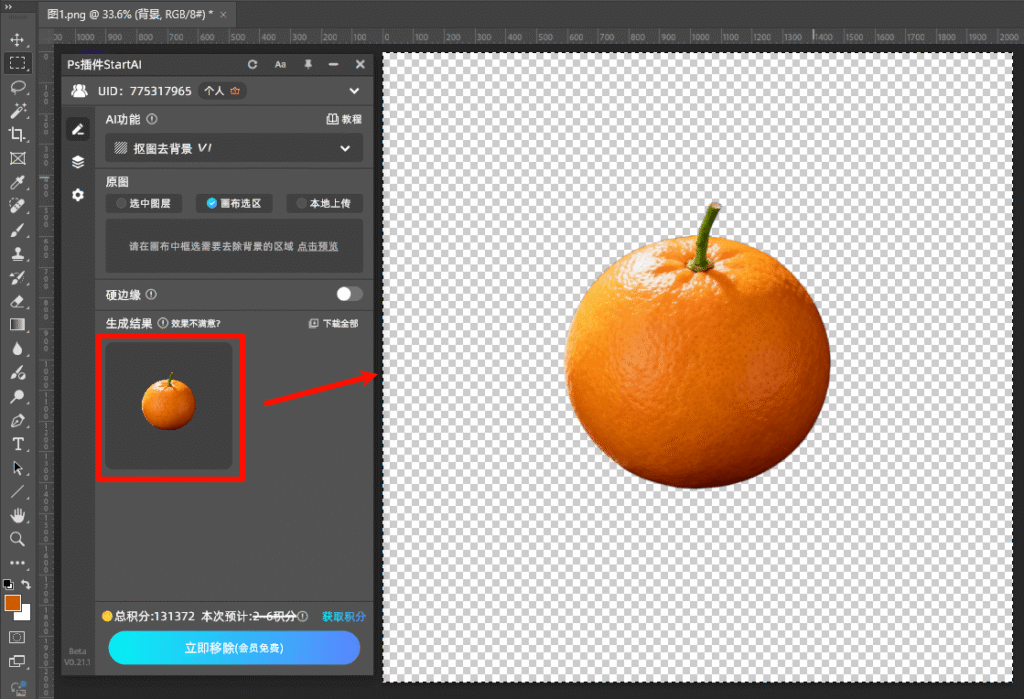
PS抠图 第三种方法 领取效果图

四、三种 PS抠图方法优劣对比

对比维度选择 – 主体魔棒工具StartAI 插件
操作难度低,无需手动调整中,需掌握容差技巧低,一键操作无门槛
处理速度快,秒级出选区中,需手动补选死角快,无需反复调整
抠图精度中,适合主体清晰图片低,易出现边缘残留高,纹理细节不丢失
学习成本低,新手一看就会中,需试错找容差区间低,不用学专业技巧
适用场景主体与背景区分明显背景单一的深色图片复杂背景、追求高精度抠图

结语

从魔棒工具的纯手动操作,到 “选择 – 主体” 的半自动辅助,再到 StartAI 插件的全智能抠图,PS抠图已完成从人工到 AI 的高效转变。以上 3 种方法覆盖不同需求场景,若想体验 AI 抠图的便捷,可点击下方链接获取资源,两者配套使用,轻松搞定各类抠图难题:

PS插件下载链接:https://www.istarry.com.cn/?sfrom=8tnJft

插件安装教程:https://www.bilibili.com/video/BV1TegXzTERa?spm_id_from=333.1387.collection.video_card.click

查看更多「 Ps 抠图 」专题内容

轻松搞定毛发飞絮、半透明材质、复杂镂空饰品等各类精细抠图

PS抠图高效技巧:3 种方法轻松抠出深色背景下的橘子

做设计时,抠图往往是耗时又闹心的环节 —— 深色背景下的橘子边缘和背景粘连,手动抠图又慢又容易留毛边;用简单工具抠完,橘子表面纹理被破坏,色彩还带背景残留;新手对着 PS 一堆功能无从下手,专业抠图技巧学起来又费时间……

今天就以 “深色背景下的橘子” 为案例,分享 3 种落地性强的 PS抠图方法,感受从人工到 AI 的抠图升级。

一、PS抠图方法一:利用 “选择 – 主体” 自动精准选区

  • ① 打开 PS,导入需要处理的深色背景橘子图片;
  • ② 在顶部菜单栏找到 “选择” 选项,点击下拉菜单中的 “主体” 功能;
PS抠图 第一种方法 选择主体
  • ③ PS 会自动识别图片中的橘子主体,快速生成蚂蚁线选区,避开背景干扰;
  • ④ 按下快捷键【Ctrl+J】直接复制选区内容,或点击图层面板 “添加蒙版” 按钮,即可得到边缘干净的抠图。

二、PS抠图方法二:使用魔棒工具调节容差手动选区

  • ① 打开图片后,选择左侧工具栏中的魔棒工具(快捷键【W】);
  • ② 在顶部属性栏调节 “容差值”;
  • ③ 用魔棒工具点击橘子主体;
PS抠图 第二种方法 魔棒抠图
  • ④ 若有未选中的部分,按住【Shift】键点击进行加选,确保产品全选中;
  • ⑤ 添加一个蒙版,或者【Ctrl+J】辅助出来即可。

三、PS抠图方法三:借助 StartAI 插件智能高效抠图

  • ① 在 PS 中打开深色背景橘子图片,无需复杂预处理;
  • ② 用快捷键【Ctrl+A】全选图片,或用选框工具(快捷键【L】)框选橘子所在区域即可;
  • ③ 在 PS 中找到并打开 StartAI 插件;
  • ④ 点击插件中的 “生成” 按钮,插件会智能识别橘子与背景,自动完成抠图;
PS抠图 第三种方法 插件步骤
  • ⑤ 生成的抠图会自带蒙版并自动插入 PS 画布,可直接调整边缘细节,不用二次返工。
PS抠图 第三种方法 领取效果图

四、三种 PS抠图方法优劣对比

对比维度选择 – 主体魔棒工具StartAI 插件
操作难度低,无需手动调整中,需掌握容差技巧低,一键操作无门槛
处理速度快,秒级出选区中,需手动补选死角快,无需反复调整
抠图精度中,适合主体清晰图片低,易出现边缘残留高,纹理细节不丢失
学习成本低,新手一看就会中,需试错找容差区间低,不用学专业技巧
适用场景主体与背景区分明显背景单一的深色图片复杂背景、追求高精度抠图

结语

从魔棒工具的纯手动操作,到 “选择 – 主体” 的半自动辅助,再到 StartAI 插件的全智能抠图,PS抠图已完成从人工到 AI 的高效转变。以上 3 种方法覆盖不同需求场景,若想体验 AI 抠图的便捷,可点击下方链接获取资源,两者配套使用,轻松搞定各类抠图难题:

PS插件下载链接:https://www.istarry.com.cn/?sfrom=8tnJft

插件安装教程:https://www.bilibili.com/video/BV1TegXzTERa?spm_id_from=333.1387.collection.video_card.click

查看更多「 Ps 抠图 」专题内容

轻松搞定毛发飞絮、半透明材质、复杂镂空饰品等各类精细抠图

产品

千鹿AI 千鹿Pr助手 千鹿AI助手 PsAide

专题广场

StartAI教程 StartAI提示词库 产品精修 Ps抠图 Nano Banana Pro Ps2026 Ps去水印 Ps快捷键

服务

帮助中心 最新功能 服务条款 会员中心 Ps教程 官方博客

联系我们

info@istarry.com.cn