
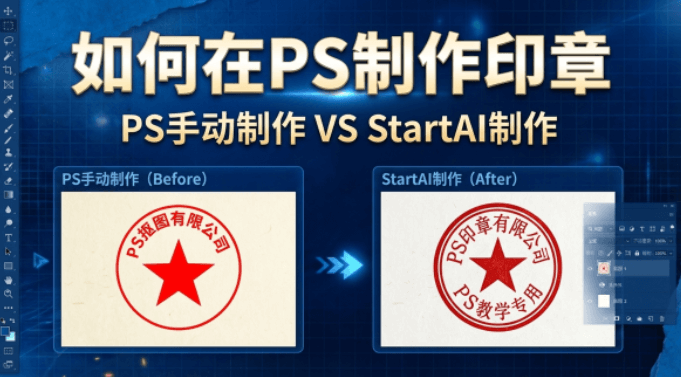
在办公、设计等场景中,常需自制规范印章,以下是 Adobe Photoshop 制作印章的详细步骤,涵盖核心参数设置与细节优化,新手也能快速上手:
一、基础准备
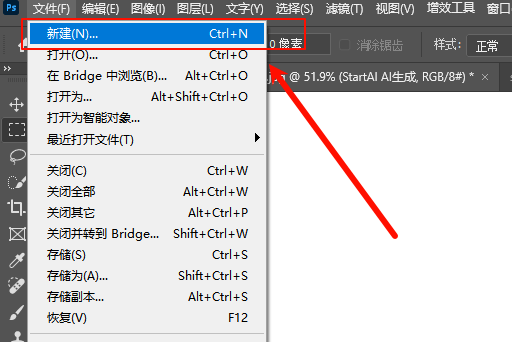
- 打开 PS,新建画布:点击【文件】→【新建】,设置宽度 / 高度为 500px×500px(可按需调整),分辨率 300dpi,背景内容选择 “透明”,点击【创建】;
- 准备核心元素:确认印章文字(如公司名称、编号、五角星 / LOGO 等),提前整理文字顺序(圆形印章需按环形排列)。
二、制作圆形印章(最常用款式)
第一步:绘制印章外框
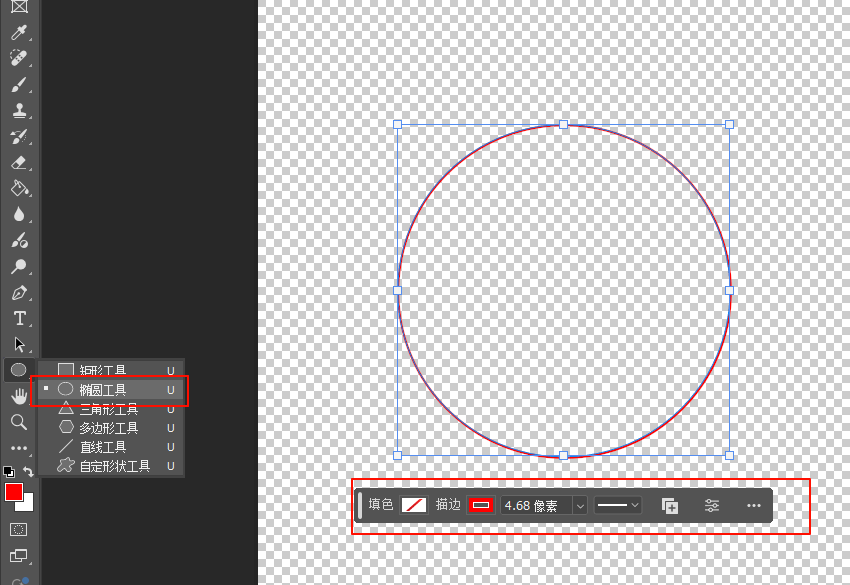
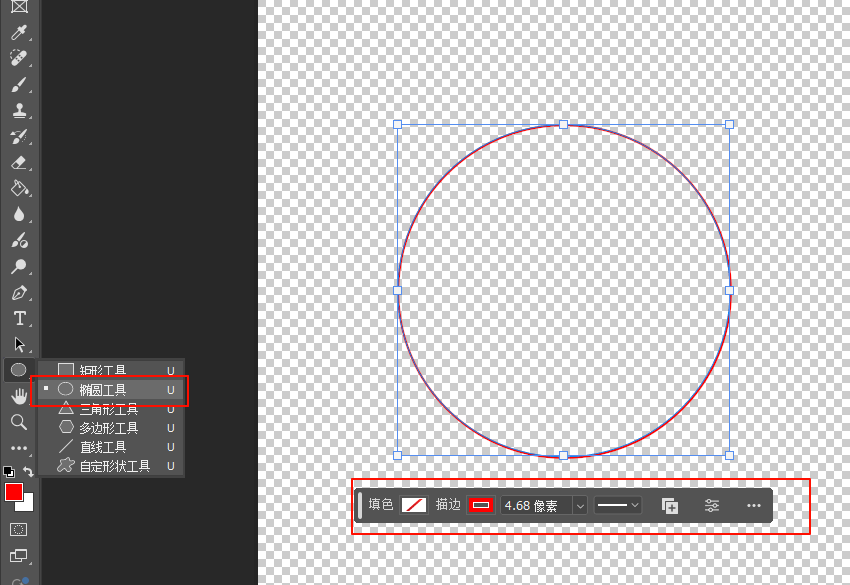
- 选择左侧工具栏【椭圆工具】(快捷键 U),按住【Shift】键,在画布中心拖动鼠标,绘制一个正圆形路径(外框基础);
- 复制一个图层,按住【alt】中心放大,绘制外框
第二步:添加环形排列文字
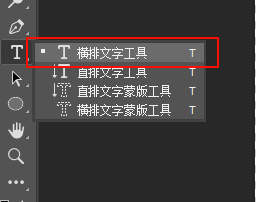
1、选择【横排文字工具】(快捷键 T),将鼠标指针放在图层1圆形上,当指针出现 “曲线图标” 时点击,建立文字路径;
2、输入印章核心文字(如公司全称),选中文字,在顶部菜单栏调整:字体选择 “宋体 / 黑体”(正式印章常用),字号 18-24pt,颜色设为红色(RGB:200,0,0 或 CMYK:0,100,100,0);
3、若文字间距不均,点击【窗口】→【字符】,调整 “字间距”(设置为 5-10),确保文字沿圆形均匀分布,无重叠或空隙。
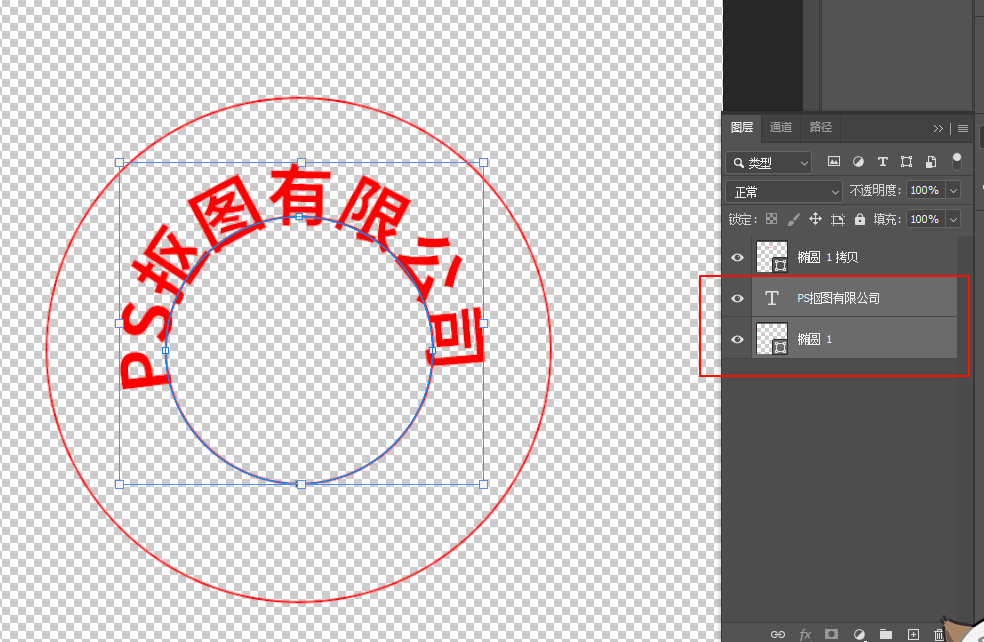
4、隐藏内框图层
第三步:添加中心元素(五角星 / LOGO)
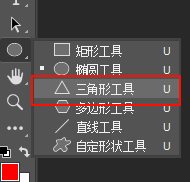
- 若添加五角星:选择【多边形工具】(快捷键 U),颜色设为红色,大小调整至适配印章(占印章内部 1/3 左右);在路径选项中设置为星形,缩进边设置为50%
第四步:优化导出
- 检查印章整体:文字无错别字、排列整齐,颜色统一为红色,无多余元素;
- 导出格式:点击【文件】→【存储为】,选择 “PNG”(支持透明背景)或 “JPG”,完成导出。

四、AI 高效替代方案:用 StartAI 插件一键制作印章
无需手动调整路径、文字排列,StartAI 插件内置的 Banana 功能可智能生成规范印章,步骤超简单:
1、打开 PS,启用 StartAI 插件,找到【Banana 修图】,上传一个想要的比例白底图;
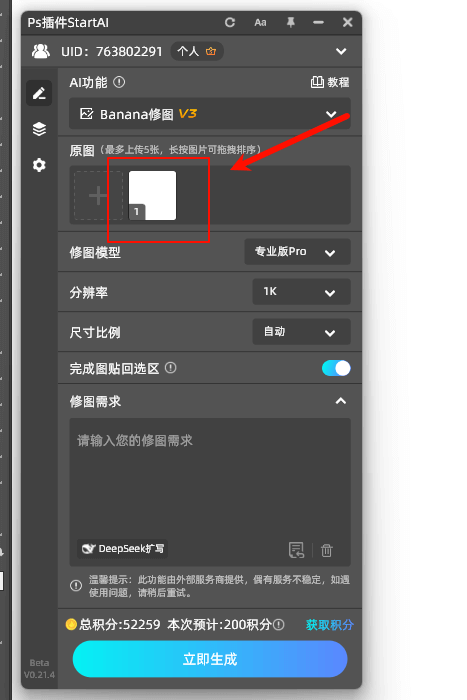
2、在提示词输入框中精准描述需求,例如:“制作一个红色的印章,外面有一圈红圈,里面有个星,文字为PS印章有限公司,底下一行字为,PS教学专用”;
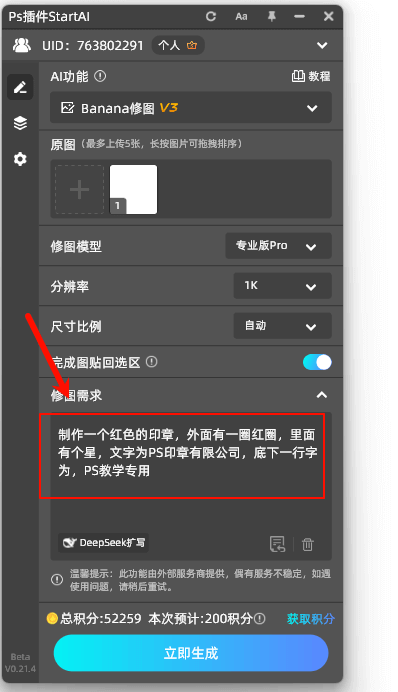
3、点击【立即生成】,即可输出高清、规范的印章图,可直接导出使用,批量制作或快速修改更高效。
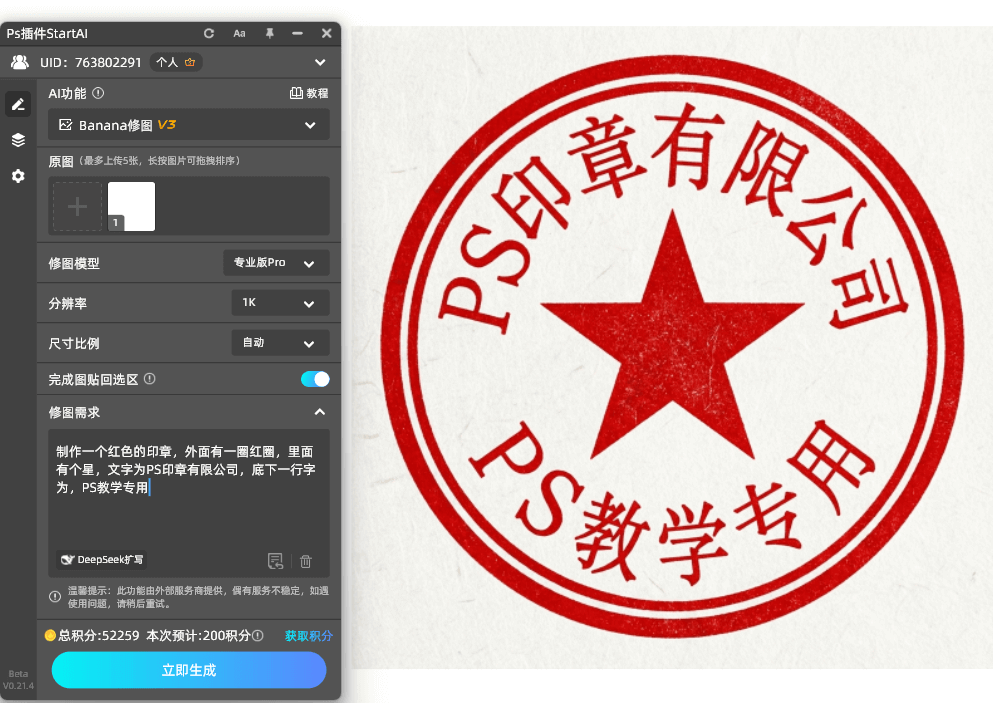
PS 制作印章虽能精准把控细节,但需手动调整路径、文字等参数,耗时且需一定操作基础。而 StartAI 插件的 Banana 功能彻底简化流程,只需用提示词明确印章款式、文字、元素等需求,就能快速生成符合要求的完美印章,批量制作或临时应急都超实用!赶紧下载 StartAI 插件,解锁高效印章制作新方式,让办公设计更省心~

插件注册链接:https://www.istarry.com.cn/?sfrom=FbgLJW
邀请码:FbgLJW插件
全功能视频版教程:StartAI插件的个人空间-StartAI插件个人主页-哔哩哔哩视频







