
不管是修图小白还是刚接触 PS 的新手,遇到图片瑕疵、缺失部分修复时,“印章工具” 都是必备技能。今天分享 2 种超简单的方法,一种用 PS 自带仿制印章工具,另一种用 Banana 修图 AI 辅助,全程零门槛,跟着步骤走就能学会,再也不用求人修图!
一、PS 原生仿制印章工具:精准复刻,手动修复更灵活(适合细节调整)
1. 工具准备:打开 PS,选中目标图片
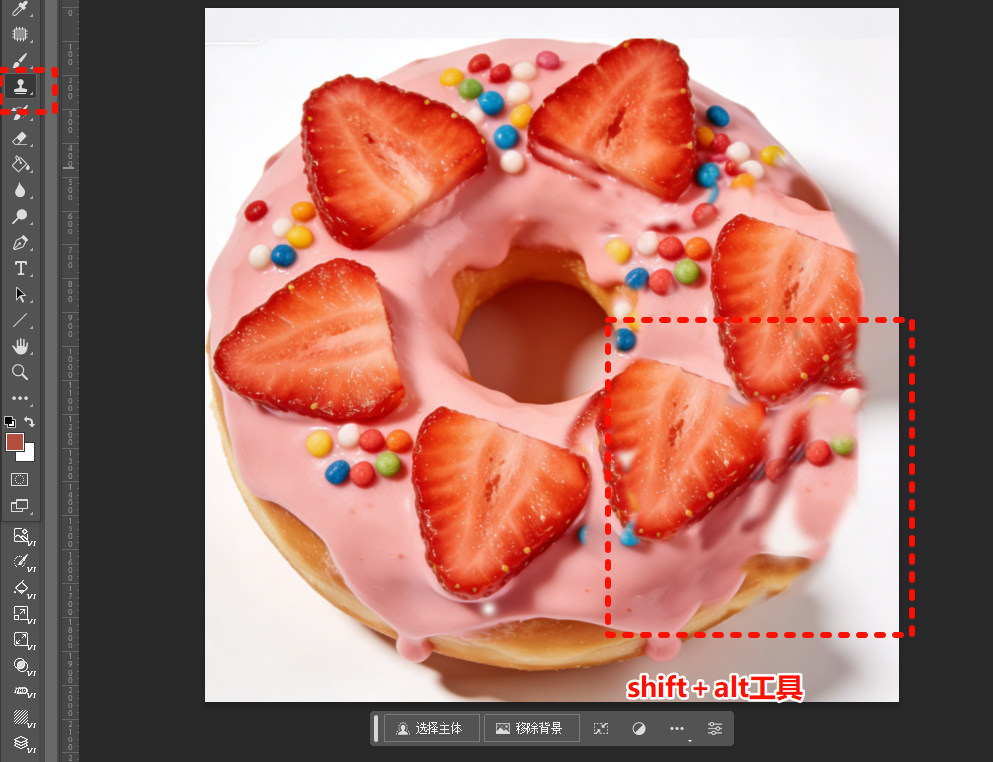
首先打开 Adobe Photoshop,导入需要修复的图片(比如缺失部分的甜甜圈、老照片划痕、商品图瑕疵等)。确保图片处于 “图层” 面板中的可编辑状态(如果是背景图层,双击解锁即可)。
2. 调用仿制印章工具,熟悉基础设置
在左侧工具栏中找到「仿制印章工具」(图标像一枚印章,快捷键 S),点击选中。
3. 核心步骤:Alt 选中参考区域,Shift 调整角度,点击修复
这是最关键的一步,记住 “先选参考,再修瑕疵”:
- 按住键盘「Alt 键」,鼠标移动到图片中 “完好的部分”(比如甜甜圈完整的另一半),点击一下选中参考区域(此时鼠标会变成十字形,代表成功取样);
- 如果需要调整修复角度,按住「Alt+Shift 键」,同时拖动鼠标,即可旋转取样区域的角度,适配瑕疵位置的纹理方向;
- 松开快捷键后,用鼠标在需要修复的瑕疵处轻轻涂抹,取样的图案就会自动覆盖瑕疵,完成修复。
二、Banana 修图 AI:输入指令秒修复,零基础也能躺赢(适合快速出片)
1. 打开 Banana 修图,导入图片并选中图层
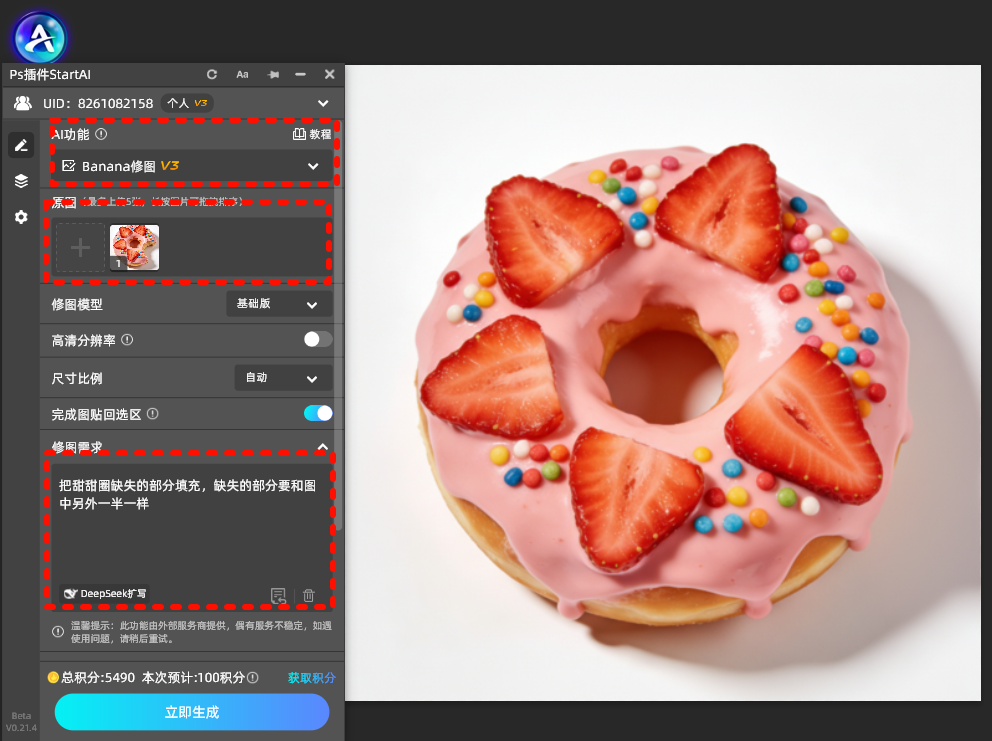
首先打开 Banana 修图软件(手机端、电脑端均可),导入需要修复的图片(比如缺失一半的甜甜圈图片)。在图层面板中,选中包含目标物体的图层(比如 “甜甜圈图层”,默认情况下直接选中图片即可)。
2. 找到 AI 生成功能,输入修复指令;
点击功能后,在输入框中填写清晰的修复指令:“把甜甜圈缺失的部分填充,缺失的部分要和图中另外一半一样”,确保指令明确,AI 才能准确识别需求。
3. 点击生成,一键完成修复
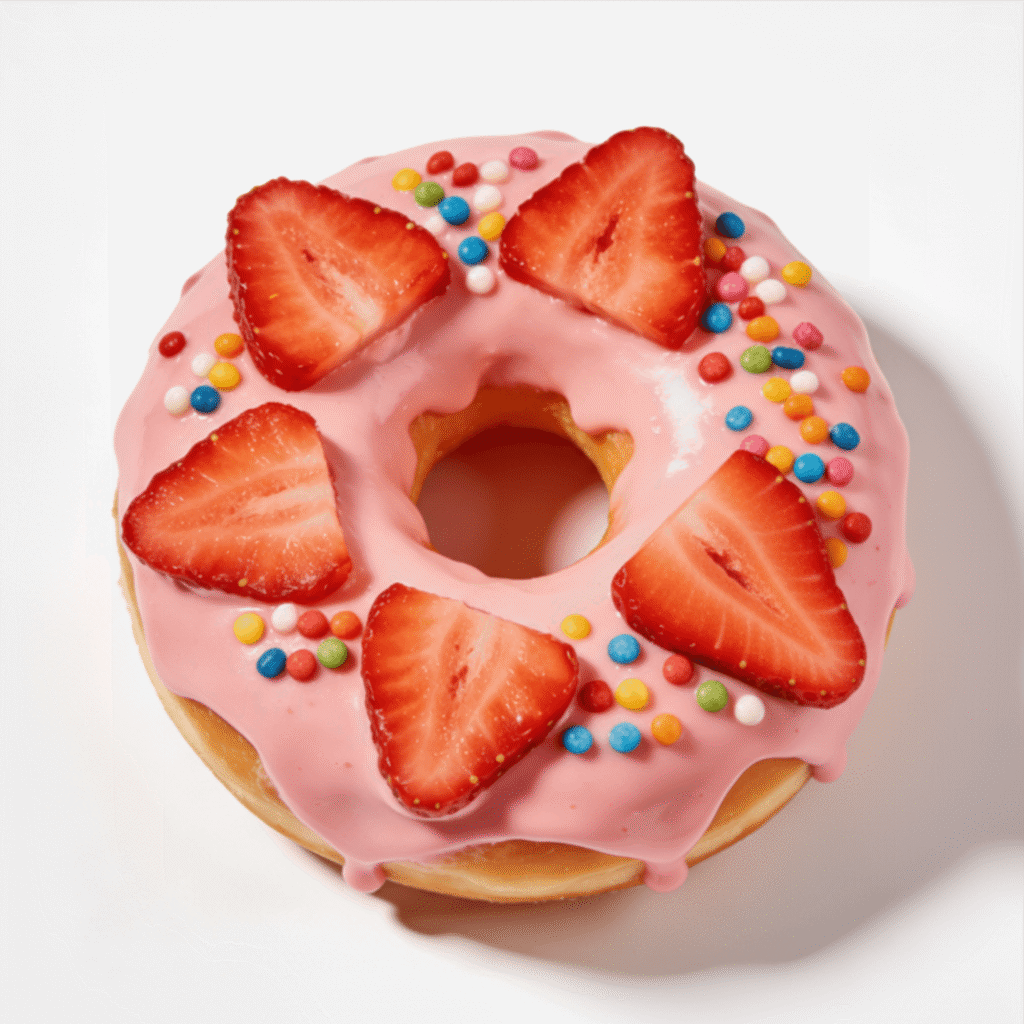
输入指令后,点击「生成」「确认」或「开始修复」按钮,AI 会自动分析图片中完好部分的纹理、颜色、形状,然后精准填充缺失的部分,整个过程只需几秒钟;
生成后如果觉得效果不满意,可修改指令(比如 “填充部分颜色更亮一点”),重新生成即可,直到达到理想效果。
总结:两种方法怎么选?看需求对号入座
| 对比维度 | PS 仿制印章工具 | Banana 修图 AI |
| 操作难度 | 中等(需掌握取样、角度调整) | 极低(输入指令即可) |
| 修复精准度 | 高(手动控制,细节可控) | 中高(AI 自动识别,适合简单图案) |
| 适用场景 | 细节修复、专业修图、纹理复杂图片 | 快速修复、新手应急、异形图案填充 |
| 适合人群 | 修图师、ps常用人群 | 小白,电商美工 |
注册链接:https://www.istarry.com.cn/?sfrom=RV6cPS
邀请码:RV6cPS
插件全功能使用教程:StartAI插件的个人空间-StartAI插件个人主页-哔哩哔哩视频








