
今天分享 2 个超实用的 PS 去水印方法,1 种 PS 传统精准操作 + 1 种 AI 插件一键搞定,新手也能轻松上手!
方法一:PS 传统去水印(修补工具 + 图案叠加)
这是针对插画类图片的 PS 原生去水印技巧,结合插画线条规整、色彩统一的特点,无需复杂调整,能快速还原插画细节,适合想利用 PS 原生功能、处理简单至中等复杂度插画水印的用户。
① 打开插画 + 复制图层:在 PS 中导入带全屏水印的插画图片,按 Ctrl+J(Mac:Cmd+J)复制背景图层,保留原始文件,避免操作失误无法恢复。
② 分析插画纹理与水印:观察插画的线条风格、色彩分布(如扁平化插画、手绘风插画)和水印特性(半透明文字、纯色覆盖、重复图案水印),优先处理线条密集区域,避免破坏核心图案。
③ 用修补工具精准处理:在左侧工具栏选择「修补工具」(快捷键 J),顶部选项栏选择 “源”。针对水印区域,按插画线条走向勾勒小范围选区(避免跨线条选区),选中后拖动选区到周围干净的插画区域,PS 会自动匹配纹理和色彩,覆盖水印痕迹。
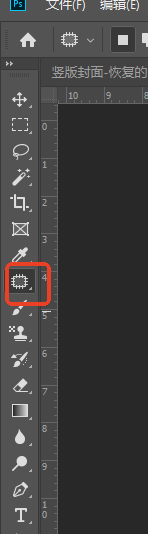
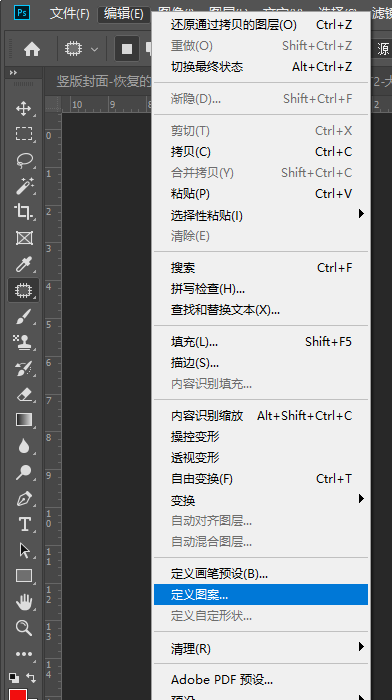
④ 图案叠加优化大面积水印:若插画有重复图案(如装饰性花纹、背景纹理),先选中无水印的重复图案区域,按 Ctrl+J 复制,再通过「编辑」-「定义图案」保存为自定义图案;然后新建图层,点击「编辑」-「填充」,选择保存的图案,调整图层透明度,覆盖大面积水印区域,最后按 Ctrl+Alt+G 创建剪贴蒙版,让图案与插画完美融合。
⑤ 细化线条与色彩:若水印残留影响线条清晰度,用「钢笔工具」勾勒缺失线条,描边后匹配原插画颜色;若色彩有偏差,按 Ctrl+U 调整色相 / 饱和度,让修复区域与整体插画色彩统一,最后导出图片即可。
小贴士:这种方法适合线条规整、色彩统一或有重复图案的插画全屏水印,能最大程度保留插画的原始质感,操作核心是 “顺着插画纹理选区 + 匹配色彩线条”,无需专业设计基础,新手稍作练习就能掌握。
方法二:AI 一键去水印!StartAI 插件高效搞定
如果遇到线条复杂、色彩丰富的插画全屏水印(如手绘插画、细节密集的装饰插画),PS 传统方法容易出现线条断裂、色彩偏差的问题,此时用 StartAI 插件的 “图片去水印” 功能,能精准识别插画与水印边界,一键去除水印且还原插画细节。
操作步骤:① 安装并启动插件:确保 PS 已安装 StartAI 插件(兼容 Photoshop CC2015 至最新版,Windows/Mac 通用),首次使用一键注册即可,流程简单便捷,低版本 PS 也能轻松兼容。
插件下载地址:点击下载
邀请码:TE8JWc
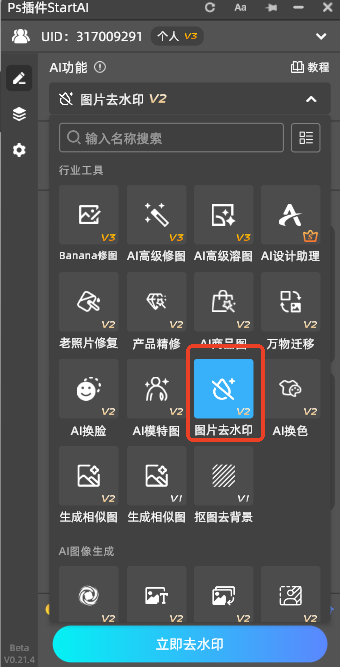
② 选择 “图片去水印” 功能:在 PS 中打开带全屏水印的插画图片,找到左侧 StartAI 插件面板,点击「图片去水印」功能 —— 插件会自动扫描插画,精准识别全屏水印的范围、透明度和叠加方式,无需手动选区。
③ 一键智能清除水印:点击功能按钮后,AI 会在 3-5 秒内快速处理,通过算法分离水印与插画元素(线条、色彩块、细节纹理),不仅能彻底清除全屏水印,还能智能还原被遮挡的插画细节(如纤细线条、渐变色彩、微小装饰),不会出现线条模糊、色彩失真等问题。
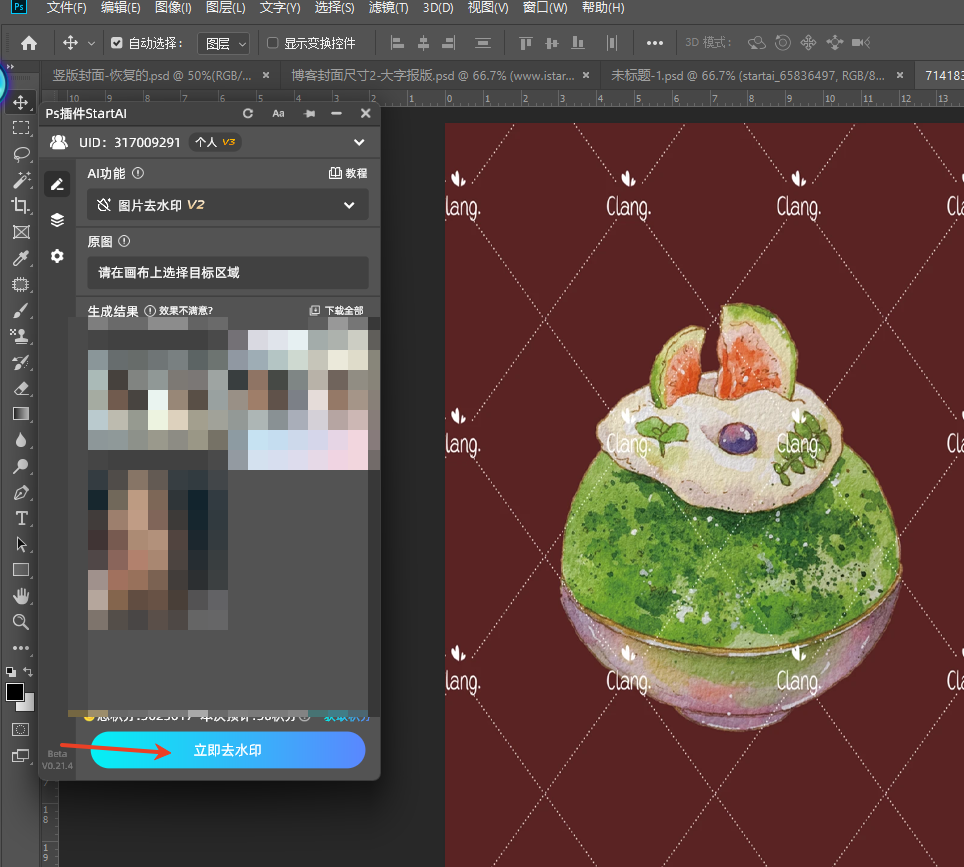
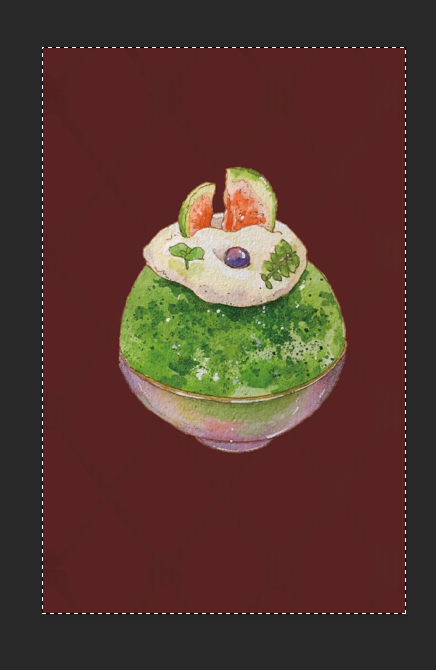
④ 导出:一键批量去水印,原本几小时的工作量缩短至几分钟;处理完成后,直接在 PS 中导出图片,即可得到干净无痕迹的插画原图。
两种方法对比总结,按需选择更高效
| 特性 | Photoshop 传统方法 | StartAI 插件 |
|---|---|---|
| 学习成本 | 低 – 中等,掌握基础工具用法即可 | 极低,一键操作,无需任何设计知识 |
| 去水印效果 | 较好,适合线条规整、重复图案插画 | 优秀,复杂线条 / 丰富色彩插画无痕迹还原 |
| 处理速度 | 中等,单张需 5-10 分钟 | 极快,单张 3-5 秒,支持批量处理 |
| 适合场景 | 简单插画水印、临时快速去水印 | 复杂插画水印、批量去水印、追求完美效果的人群 |
无论是设计创作中临时处理插画水印,还是批量整理插画素材,“PS 去水印”“插画去水印” 的核心需求都是 “快速 + 保质感”。PS 传统方法适合零成本、简单插画场景使用;而 StartAI 插件则完美解决了复杂插画水印、批量处理的痛点,让插画去水印从 “耗时操作” 变成 “一键搞定”。
如果想高效应对各类插画全屏水印,尤其是复杂风格的插画,强烈推荐试试 StartAI 插件,轻松实现 PS 去水印零门槛、高效率!
插件邀请链接:https://www.istarry.com.cn/?sfrom=TE8JWc
邀请码:TE8JWc







