
在日常的设计工作、电商运营或自媒体配图时,大家经常会遇到高质量素材被碍眼的水印挡住的尴尬情况。尤其是遇到那种密密麻麻、死死压在人物面部、婚纱蕾丝或复杂背景上的满屏网格水印,更是让人无从下手。
PS怎么去除图片上的水印且不破坏画质?今天就为大家带来一套全网最全的 PS去水印教程步骤。我们将通过一张高难度的婚纱照去水印实操,带你对比传统修图与AI黑科技的差距,看完这一篇就够了!
第一部分:传统PS原生技巧(内容识别填充)
对于普通的单一点状水印,我们通常会优先选择Photoshop自带的原生功能来进行PS无痕去水印。
传统步骤:内容识别填充
- 适用场景:背景相对单一、规律性强的图片边缘区域。
- 操作步骤:
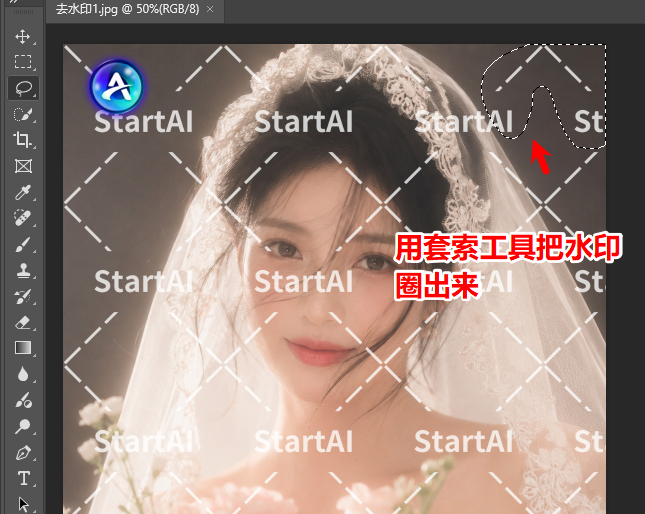
- 在PS中打开带水印的图片,在左侧工具栏选择 套索工具(快捷键:L)。
- 用套索工具小心地把其中一块水印圈出来(如“01圈出来.jpg”所示)。
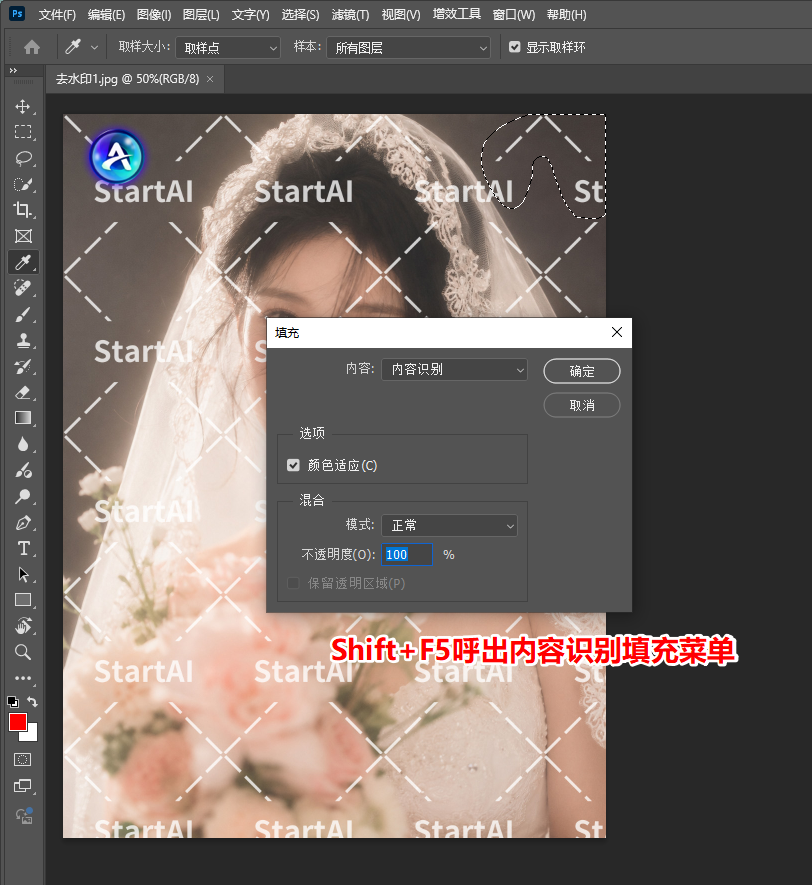
- 按下键盘快捷键 Shift + F5 呼出内容识别填充菜单(如“02Shift+F5呼出内容识别填充菜单.jpg”所示)。
- 在内容下拉菜单中选择“内容识别”,点击确定。
- 致命痛点: 当面对这种满屏都是网格、且压在人物面部五官、头纱半透明材质上的高难度图片时,传统的内容识别填充会彻底失效。如果强行一处处圈选填充,PS会胡乱借用周围的像素,导致新娘的面部直接“毁容”,头纱和背景也会变得脏乱模糊,根本无法达到商用标准。
第二部分:StartAI插件1秒实现“AI全自动无痕去水印”
当传统原生工具束手无策时,目前的专业修图流程早就开始引入AI工具了。通过 StartAI 这一款PS一键去水印插件,即使是完全没有PS基础的小白,也能在不破坏任何面部和婚纱细节的前提下,3步实现像素级无损修复。
StartAI 插件去水印超详细步骤:
- 步骤一:一键全选画布 在PS中导入这张被满屏网格水印覆盖的新娘素材图。你不需要拿着套索工具去费时费力地手动抠选那几百个小水印,直接按下键盘快捷键 Ctrl + A 全选整张图片(或者使用选框工具直接将画面整体画一下,如“03插件选框工具选中.jpg”所示)。
- 步骤二:一键开启图片去水印V2功能 在PS右侧无缝集成的 StartAI 插件面板中,进行简单的参数勾选:
- 【AI功能】下拉菜单选择:图片去水印 V2。
- 【原图】模式勾选:画布选区(此时插件会自动锁定刚刚Ctrl+A全选的整张画面)。
- 【修饰模式】选择:专业版(专门针对人像、商业画质的高清无损修复模式)。
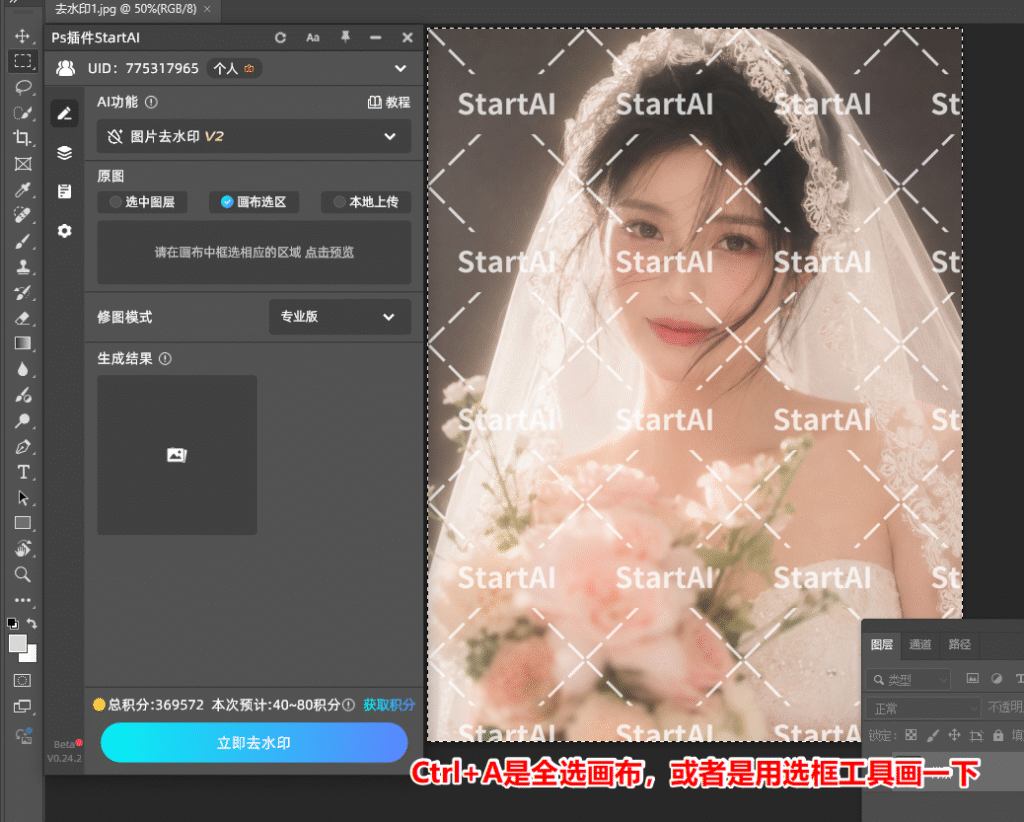
- 步骤三:点击生成,见证奇迹 确认无误后,点击最下方醒目的蓝色按钮 【立即去水印】。
第三部分:效果展示
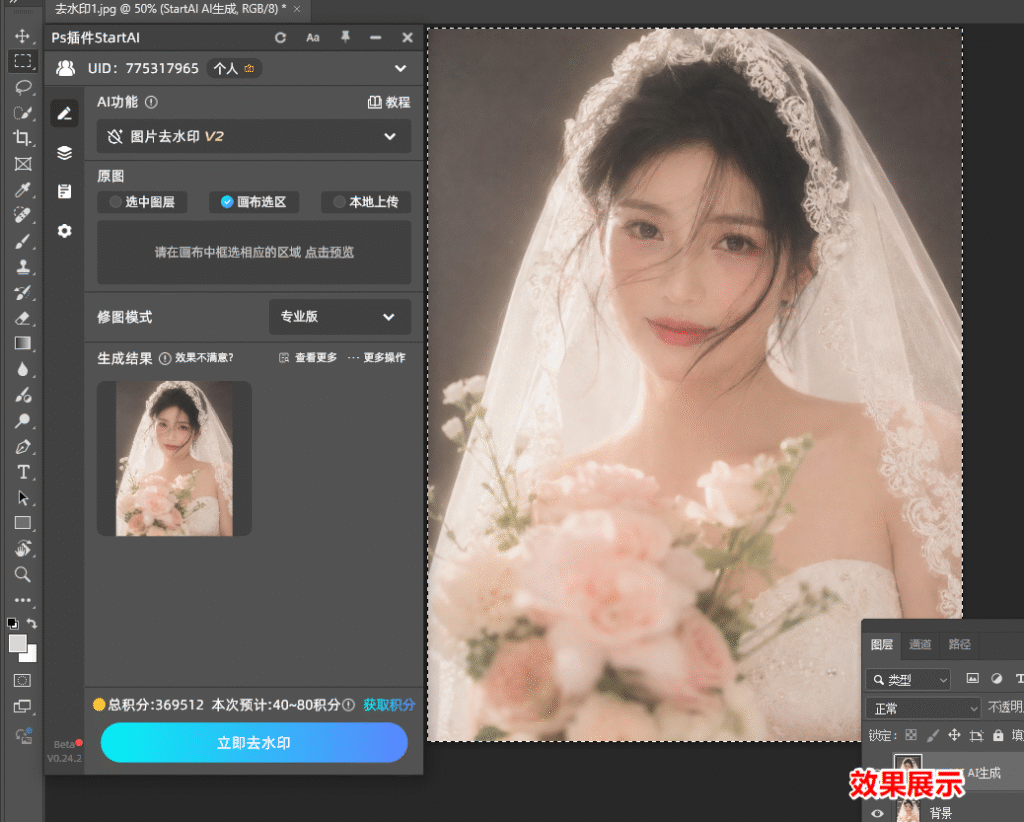
点击生成后,插件内置的行业顶尖AI视觉填补算法会开始全自动运行。短短几秒钟,原本密密麻麻的白色网格水印就会完美消失(如上图所示)。
我们可以清晰地看到AI去水印后的惊艳细节:
- 面部无损:新娘的面部五官、柔和的光影过渡、甚至发丝没有任何断层和模糊。
- 材质还原:头纱的半透明薄纱质感、头顶精细的蕾丝花边、以及手中捧花的明暗细节都被原封不动地保留了表现。
- 背景干净:原本布满字样的暗色背景变得极其纯净,整体画质依然保持超清。
总结:告别低效,这才是提升效率的终极正解
基础的基本功我们需要懂,但高效的PS去水印插件能让你大幅缩短重复劳动的时间。StartAI插件完美融合了PS的专业修复画质与快捷的一键操作,并且原生嵌入PS面板,完全不占内存、不改操作习惯,是设计师和摄影后期的必备神器。
别再把大好青春浪费在无意义的仿制图章和套索工具重复涂抹中了。
插件:➡️【点此一键下载StartAI插件】
邀请码:8tnJft,免费获取100积分,快来体验AI带来的效率提升吧!
还没体验过这个神技的同学,强烈建议把它安排进你的 Ps 工具箱里。







