PS 快捷键设置在哪修改?

对于设计师、美工而言,熟练使用 PS 快捷键能大幅提升修图、设计效率。但默认快捷键未必适配每个人的操作习惯,比如常用的 “复制图层”“生成填充” 等功能,默认快捷键不顺手,或高频功能无专属快捷键,都会拖慢进度。

很多人不知道 PS 快捷键可自由修改,也不清楚设置入口在哪。本文先分享 2 种 PS 原生修改快捷键的方法,零基础也能轻松上手;再结合GPT生图功能,介绍 StartAI 插件高效贴图实操,兼顾基础设置与 AI 进阶应用。

方法一:通过菜单栏进入快捷键设置(最常用)

适配所有 PS 版本(CC2018-2025),步骤清晰,适合新手。

操作步骤

  1. 打开 PS 软件,顶部菜单栏点击编辑
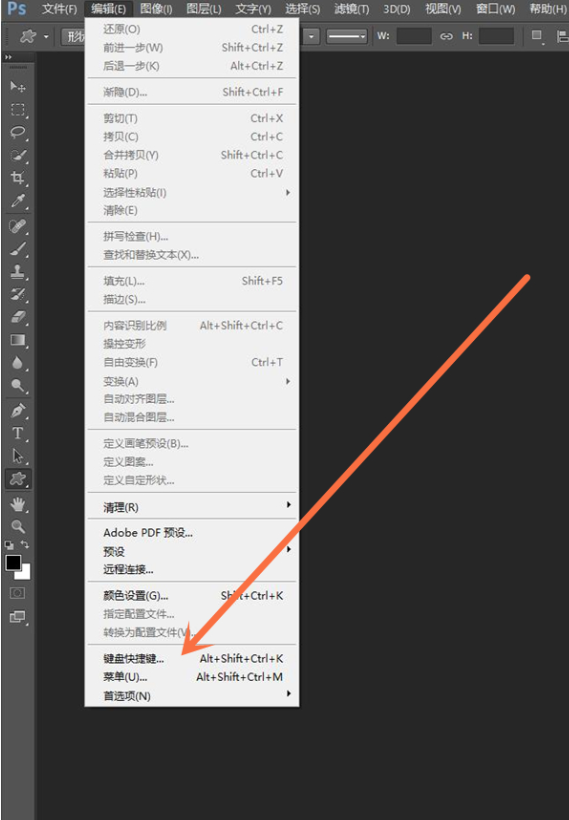
  2. 在下拉菜单中找到并点击键盘快捷键(位置偏下)。
在下拉菜单中找到并点击键盘快捷键(位置偏下)
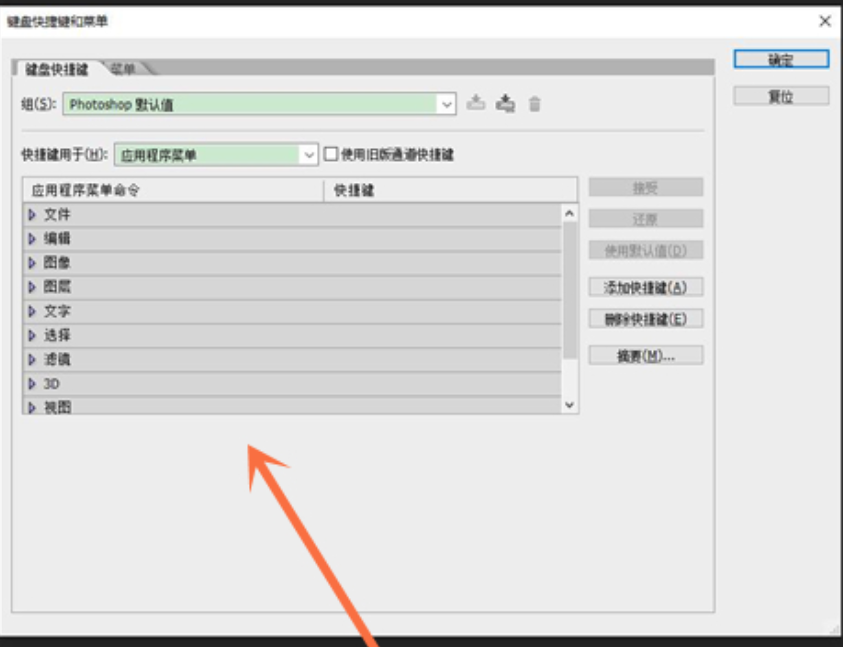
  1. 弹出「键盘快捷键和菜单」窗口,进入设置界面。
弹出「键盘快捷键和菜单」窗口,进入设置界面
  1. 窗口中「快捷键用于」下拉框,可选择 3 大类:
    • 工具:修改左侧工具栏快捷键(如画笔、裁剪、仿制图章)。
    • 应用程序菜单:修改顶部菜单栏命令快捷键(如文件 – 保存、图层 – 新建图层)。
    • 面板菜单:修改图层面板、通道面板等快捷键。
  2. 选中需修改的功能(如 “画笔工具”),点击右侧快捷键输入框,按下新组合键(如 Alt+B)。
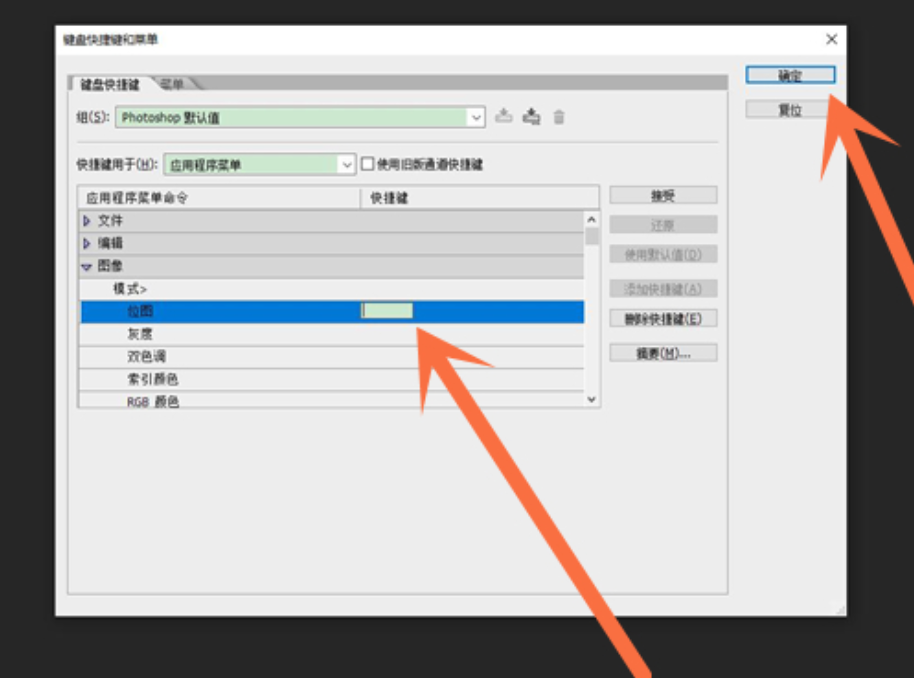
选中需修改的功能(如 “画笔工具”),点击右侧快捷键输入框,按下新组合键(如 Alt+B)
  1. 若提示 “快捷键已被占用”,可选择接受覆盖,或重新换键。
  2. 点击确定保存,修改立即生效,无需重启 PS。

方法二:用快捷键直接打开设置面板(最高效)

适合追求极速操作的用户,一键直达设置界面,省去菜单点击步骤。

操作步骤

  1. 打开 PS,直接按下组合键:
    • Windows 系统:Ctrl+Shift+Alt+K
    • Mac 系统:Command+Option+Shift+K
  2. 瞬间弹出「键盘快捷键和菜单」窗口,后续修改步骤同方法一(选择类别→修改按键→保存)Adobe Help…。

实用技巧(解决潜在需求)

  1. 快捷键冲突解决:修改时若提示冲突,优先保留高频功能快捷键,低频功能可换键或取消快捷键。
  2. 备份快捷键设置:修改完成后,点击窗口右上角存储,命名保存为预设文件,重装 PS 或换设备时可直接导入,避免重复设置。
  3. 恢复默认快捷键:误改乱了,点击窗口右上角复位,一键恢复 PS 出厂默认设置。
  4. 为高频功能添加快捷键:很多默认无快捷键的功能(如 “生成填充”“内容识别缩放”),可在「应用程序菜单」中找到,自定义专属快捷键,效率翻倍太平洋科技。

进阶实操:PS+GPT 一键无缝贴图(StartAI 插件)

掌握快捷键提升基础效率后,借助GPT生图功能可实现 AI 高效设计,无需手动复杂操作,一键完成产品无缝贴图,适合电商印花、软装设计。

立即使用StartAI:【点此一键下载StartAI插件】

邀请码:JNJmcn,免费立领100积分,体验更多核心功能!

前期准备

  1. 打开 PS,导入枕头白底图(图 1)和图案印花图(图 2),分图层放置。
  2. 安装 StartAI 插件,在 PS 扩展面板打开插件,提前自定义插件调用快捷键(按方法一设置,提升操作速度)。

详细操作步骤

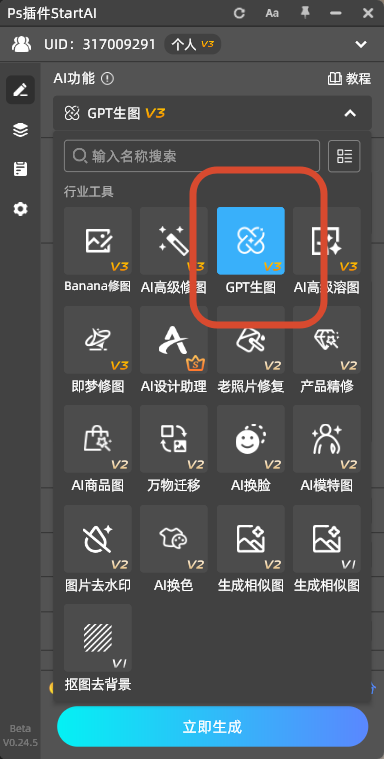
  1. 在 StartAI 插件面板,点击GPT 生图功能入口。
安装并启动 StartAI 插件,在扩展面板找到GPT 生图功能

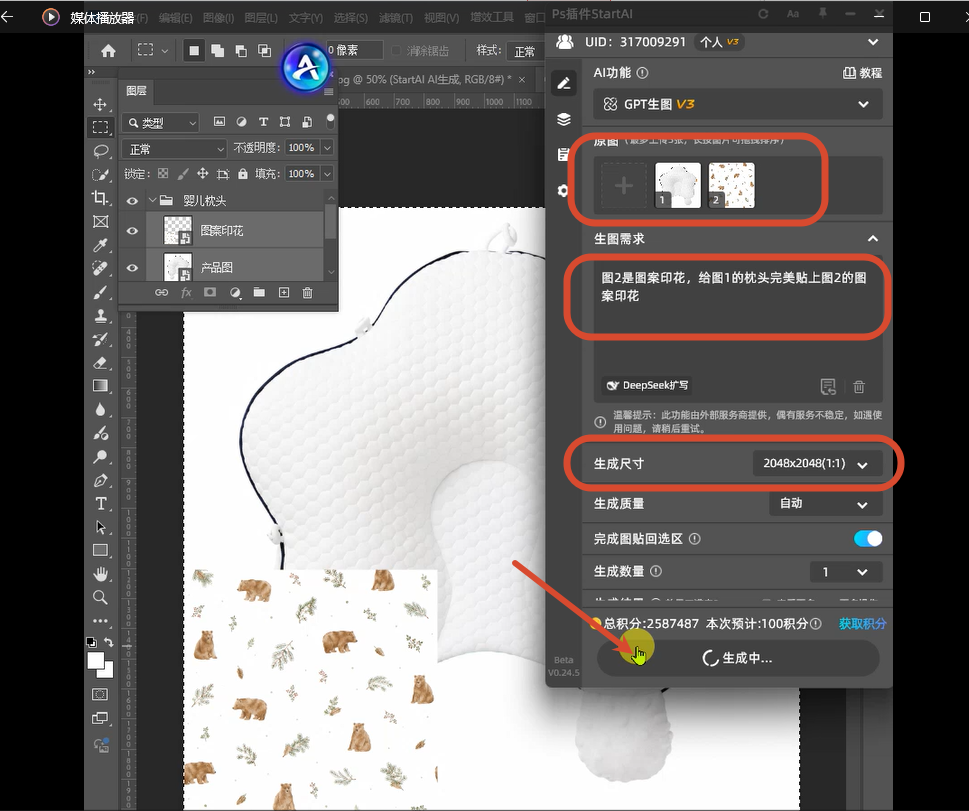
2.上传图层:分别上传枕头白底图(图 1)和图案印花图(图 2)

  1. 输入精准提示词:【图 2 是图案印花,给图 1 的枕头完美贴上图 2 的图案印花,无缝衔接,高清质感】。
  2. 生图比例选择1:1,适配产品贴图尺寸。
  3. 点击生成,等待数秒,AI 自动贴合图案,光影、透视自然,无缝无接缝。
设置比例并生成:生图比例选择1:1(适配产品贴图比例),点击生成,等待数秒即可完成

效果与优势

生成的贴图无需二次修图,直接满足电商上架、设计出图需求;相比手动位移、仿制图章修复,效率提升 10 倍,零基础也能做出专业级无缝贴图。
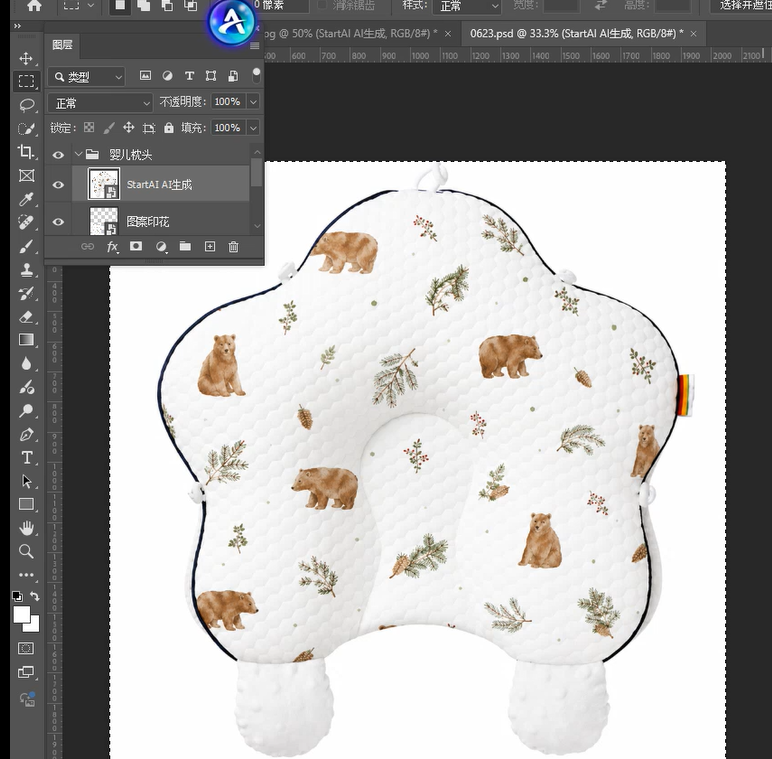
AI 会自动识别枕头轮廓,将图案无缝贴合产品表面,光影、透视自然,平铺无接缝,直接满足电商上架、软装设计需求,无需二次修改。

总结

PS 快捷键修改有两种核心方法:菜单栏进入(新手友好)和快捷键直达(高效极速),掌握后可自定义适配习惯的按键,大幅提升修图设计效率;同时,结合PSGPT的 StartAI 插件,能一键完成无缝贴图等复杂设计,兼顾基础操作与 AI 进阶应用。

自定义快捷键后,建议备份预设,避免重装丢失;日常设计中,搭配 AI 插件工具,既能夯实基础效率,又能借助智能功能突破设计瓶颈,是设计师高效工作的必备组合。
PS 快捷键设置在哪修改?

对于设计师、美工而言,熟练使用 PS 快捷键能大幅提升修图、设计效率。但默认快捷键未必适配每个人的操作习惯,比如常用的 “复制图层”“生成填充” 等功能,默认快捷键不顺手,或高频功能无专属快捷键,都会拖慢进度。

很多人不知道 PS 快捷键可自由修改,也不清楚设置入口在哪。本文先分享 2 种 PS 原生修改快捷键的方法,零基础也能轻松上手;再结合GPT生图功能,介绍 StartAI 插件高效贴图实操,兼顾基础设置与 AI 进阶应用。

方法一:通过菜单栏进入快捷键设置(最常用)

适配所有 PS 版本(CC2018-2025),步骤清晰,适合新手。

操作步骤

  1. 打开 PS 软件,顶部菜单栏点击编辑
  2. 在下拉菜单中找到并点击键盘快捷键(位置偏下)。
在下拉菜单中找到并点击键盘快捷键(位置偏下)
  1. 弹出「键盘快捷键和菜单」窗口,进入设置界面。
弹出「键盘快捷键和菜单」窗口,进入设置界面
  1. 窗口中「快捷键用于」下拉框,可选择 3 大类:
    • 工具:修改左侧工具栏快捷键(如画笔、裁剪、仿制图章)。
    • 应用程序菜单:修改顶部菜单栏命令快捷键(如文件 – 保存、图层 – 新建图层)。
    • 面板菜单:修改图层面板、通道面板等快捷键。
  2. 选中需修改的功能(如 “画笔工具”),点击右侧快捷键输入框,按下新组合键(如 Alt+B)。
选中需修改的功能(如 “画笔工具”),点击右侧快捷键输入框,按下新组合键(如 Alt+B)
  1. 若提示 “快捷键已被占用”,可选择接受覆盖,或重新换键。
  2. 点击确定保存,修改立即生效,无需重启 PS。

方法二:用快捷键直接打开设置面板(最高效)

适合追求极速操作的用户,一键直达设置界面,省去菜单点击步骤。

操作步骤

  1. 打开 PS,直接按下组合键:
    • Windows 系统:Ctrl+Shift+Alt+K
    • Mac 系统:Command+Option+Shift+K
  2. 瞬间弹出「键盘快捷键和菜单」窗口,后续修改步骤同方法一(选择类别→修改按键→保存)Adobe Help…。

实用技巧(解决潜在需求)

  1. 快捷键冲突解决:修改时若提示冲突,优先保留高频功能快捷键,低频功能可换键或取消快捷键。
  2. 备份快捷键设置:修改完成后,点击窗口右上角存储,命名保存为预设文件,重装 PS 或换设备时可直接导入,避免重复设置。
  3. 恢复默认快捷键:误改乱了,点击窗口右上角复位,一键恢复 PS 出厂默认设置。
  4. 为高频功能添加快捷键:很多默认无快捷键的功能(如 “生成填充”“内容识别缩放”),可在「应用程序菜单」中找到,自定义专属快捷键,效率翻倍太平洋科技。

进阶实操:PS+GPT 一键无缝贴图(StartAI 插件)

掌握快捷键提升基础效率后,借助GPT生图功能可实现 AI 高效设计,无需手动复杂操作,一键完成产品无缝贴图,适合电商印花、软装设计。

立即使用StartAI:【点此一键下载StartAI插件】

邀请码:JNJmcn,免费立领100积分,体验更多核心功能!

前期准备

  1. 打开 PS,导入枕头白底图(图 1)和图案印花图(图 2),分图层放置。
  2. 安装 StartAI 插件,在 PS 扩展面板打开插件,提前自定义插件调用快捷键(按方法一设置,提升操作速度)。

详细操作步骤

  1. 在 StartAI 插件面板,点击GPT 生图功能入口。
安装并启动 StartAI 插件,在扩展面板找到GPT 生图功能

2.上传图层:分别上传枕头白底图(图 1)和图案印花图(图 2)

  1. 输入精准提示词:【图 2 是图案印花,给图 1 的枕头完美贴上图 2 的图案印花,无缝衔接,高清质感】。
  2. 生图比例选择1:1,适配产品贴图尺寸。
  3. 点击生成,等待数秒,AI 自动贴合图案,光影、透视自然,无缝无接缝。
设置比例并生成:生图比例选择1:1(适配产品贴图比例),点击生成,等待数秒即可完成

效果与优势

生成的贴图无需二次修图,直接满足电商上架、设计出图需求;相比手动位移、仿制图章修复,效率提升 10 倍,零基础也能做出专业级无缝贴图。

AI 会自动识别枕头轮廓,将图案无缝贴合产品表面,光影、透视自然,平铺无接缝,直接满足电商上架、软装设计需求,无需二次修改。

总结

PS 快捷键修改有两种核心方法:菜单栏进入(新手友好)和快捷键直达(高效极速),掌握后可自定义适配习惯的按键,大幅提升修图设计效率;同时,结合PSGPT的 StartAI 插件,能一键完成无缝贴图等复杂设计,兼顾基础操作与 AI 进阶应用。

自定义快捷键后,建议备份预设,避免重装丢失;日常设计中,搭配 AI 插件工具,既能夯实基础效率,又能借助智能功能突破设计瓶颈,是设计师高效工作的必备组合。

产品

千鹿AI 千鹿Pr助手 千鹿AI助手 PsAide

专题广场

StartAI教程 StartAI提示词库 产品精修 Ps抠图 Nano Banana Pro Ps2026 Ps去水印 Ps快捷键

服务

帮助中心 最新功能 服务条款 会员中心 Ps教程 官方博客

联系我们

info@istarry.com.cn