
在 PS 修图、设计的全流程中,“复制图层” 是使用频率 TOP3 的基础操作 —— 不管是备份原图避免修坏、多版本对比效果,还是分层调色、添加特效,都离不开复制图层。但很多新手都会遇到两个难题:一是记混不同场景的复制快捷键,二是明明按了快捷键却没反应,耽误修图进度。今天就用纯干货形式,把复制图层的快捷键、高效技巧和 “没反应” 的排查方法讲透,再分享一个新手神器,帮你效率翻倍!
一、Ps复制图层的快捷键
复制图层的快捷键分 “基础复制”“批量复制”“跨文档复制” 等场景,Windows 和 Mac 系统略有差异,整理成表格,新手直接收藏就能用:
| 操作场景 | Windows 系统快捷键 | Mac 系统快捷键 | 备注 |
|---|---|---|---|
| 基础复制(当前文档) | Ctrl+J | Command+J | 最常用!复制选中图层,直接生成副本 |
| 复制并合并可见图层 | Ctrl+Shift+Alt+E | Command+Shift+Option+E | 不破坏原图层,合并所有可见图层并复制 |
| 批量复制图层(多选后) | Ctrl+J | Command+J | 按住 Ctrl/Command 选中多个图层,按快捷键一次性复制 |
| 复制图层到新文档 | 选中图层 + Ctrl+Shift+N | 选中图层 + Command+Shift+N | 复制后自动新建文档,适合单独编辑局部 |
| 复制图层到已打开文档 | 拖动图层到目标文档标签 | 拖动图层到目标文档标签 | 快捷键无效时,鼠标拖动更直接(辅助技巧) |
正确操作步骤(新手必看,避免白按快捷键)
(1)选对图层:在右侧图层面板,点击需要复制的图层(单个图层直接点,多个图层按住 Ctrl/Command 逐个点击);
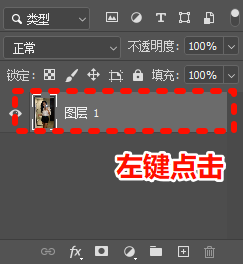
(2)按对应快捷键:根据需求按上面的快捷键,比如日常备份用 Ctrl+J/Command+J,瞬间生成 “图层 1 副本”;
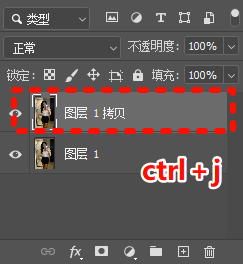
(3)调整副本位置:复制后图层默认在原图层上方,按 V(移动工具)可拖动位置,或在图层面板直接拖动副本图层调整顺序。
实用小技巧
- 快速复制多个副本:选中图层按 Ctrl+J/Command+J 复制 1 个,再按 Ctrl+Shift+Alt+T/Command+Shift+Option+T,可连续复制并均匀排列(适合制作重复元素,如海报装饰图案);
- 复制图层并隐藏原图:复制后按 Alt/Option 点击原图层旁的 “眼睛图标”,只显示副本图层,方便对比修改效果;
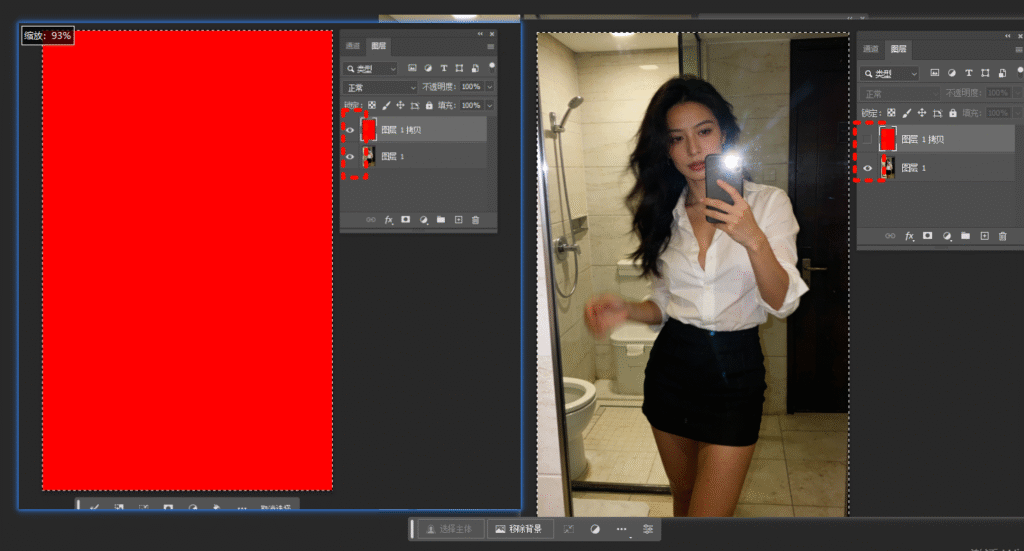
- 复制背景图层:背景图层默认锁定,直接按 Ctrl+J/Command+J 可快速复制解锁,不用手动双击解锁(新手高频需求)。
二、PS 复制图层快捷键没反应?3个常见的问题
很多时候不是快捷键失效,而是操作细节或设置出了问题,按下面的顺序排查,99% 的情况都能解决:
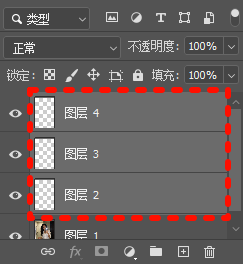
(1)最常见:没选中任何图层(复制的前提)
- 问题现象:按 Ctrl+J/Command+J 没反应,图层面板没有新增副本;
- 核心原因:复制图层的前提是 “选中目标图层”,如果图层面板中没有选中任何图层(没有蓝色高亮),PS 不知道要复制哪个,快捷键自然无效;
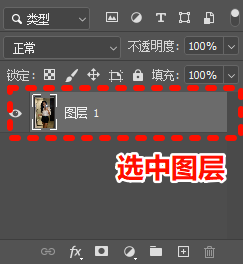
- 解决方法:在右侧图层面板,点击需要复制的图层(单个或多个),按住ctrl选择多个图层,确保图层名称呈白色高亮,再按快捷键即可。
(2)新手易踩坑:输入法干扰
- 问题现象:选中图层了,按 Ctrl+J/Command+J 没反应,鼠标右键点击图层→“复制图层” 却能正常使用;
- 核心原因:中文输入法(尤其是搜狗、百度输入法)会占用部分 PS 快捷键,导致 PS 无法识别组合键;
- 解决方法:按下快捷键前,按 Ctrl + 空格(Windows)或 Command + 空格(Mac)切换到英文输入法,再按 Ctrl+J/Command+J,瞬间生效。
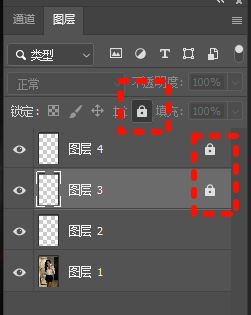
(3)容易忽略:图层处于锁定状态(特殊情况)
- 问题现象:选中背景图层,按 Ctrl+J/Command+J 没反应;
- 核心原因:背景图层默认 “锁定像素、位置、透明度”,但正常情况下 Ctrl+J/Command+J 可直接复制解锁;若背景图层被手动设置为 “完全锁定”(点击图层面板锁定图标,锁定所有属性),则无法复制;
- 解决方法:① 点击背景图层旁的 “小锁” 图标解锁,再复制;② 直接按 Ctrl+J/Command+J(多数情况下可跳过解锁步骤,直接复制)。
三、新手福音:StartAI 插件,不用记快捷键也能高效处理图片
虽然复制图层的快捷键不难,但面对批量复制、跨文档复制、多层级图层管理时,新手还是容易出错。分享一个我一直在用的 PS 插件 ——StartAI,不仅能一键搞定图层复制、管理,还能查询 PS 快捷键,彻底解放双手!
它的核心优势(解决传统复制图层痛点)
- 不用记快捷键:内置 PS 快捷键查询功能,忘记 Ctrl+J 时,直接在插件面板搜索 “复制图层”,所有相关快捷键和操作步骤一目了然;
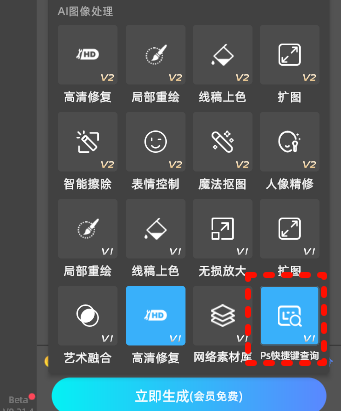
- 辅助修图省时间:复制图层后,若需要局部调色、抠图,直接用插件「局部调色」「魔法抠图」功能,不用反复切换工具,一站式完成修图。
具体操作步骤(超简单)
(1)安装插件:访问 StartAI 官网下载安装包,一键完成安装,重启 PS 后,在左侧工具栏旁边就能看到 StartAI 插件图标;插件地址:
注册链接:点击我直接下载插件
邀请码:RV6cPS
(2)导入图片:在 PS 中打开需要处理的图片,选中要复制的图层;
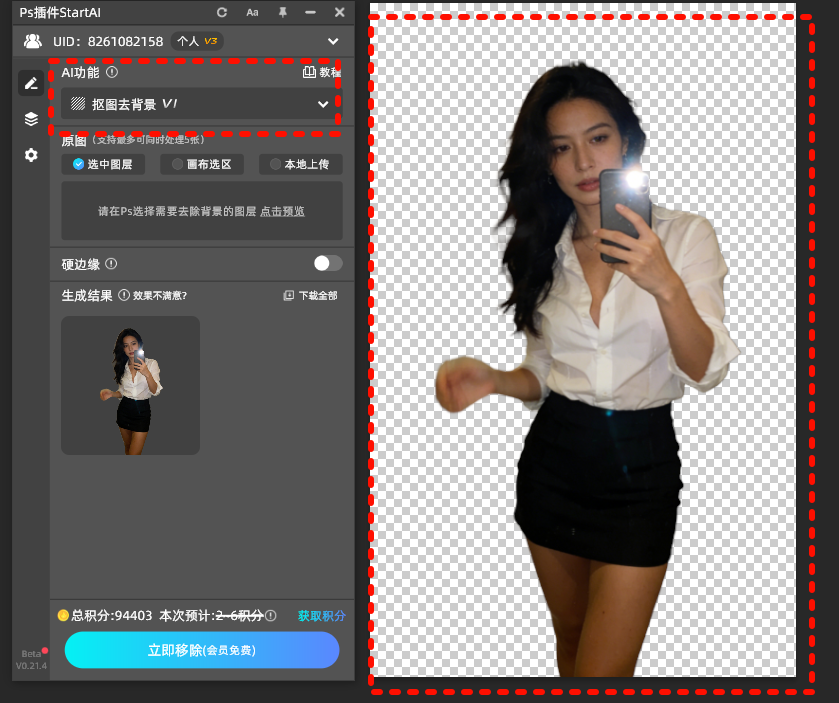
后续操作:复制后可直接用插件进行抠图等操作,全程不用切换多个工具,效率翻倍。
总结
如果是新手,不想记快捷键、不想手动处理批量复制,StartAI 插件绝对是刚需 —— 不仅能一键搞定图层复制和管理,还能查询 PS 快捷键、辅助修图,不管是日常修图还是批量处理,都能省不少时间。现在用邀请码RV6cPS 访问官网就能安装,新手直接冲!








