
用 PS 套索工具选完区域后,画布上总留着一圈蚂蚁线,既影响后续观察效果,又可能干扰编辑操作。其实消除这根虚线一点都不复杂,下面分享 3 种实用的去处选区方法,不管是想彻底取消选区,还是保留选区只隐藏虚线,都能快速搞定,新手也能秒会。
一、PS套索工具用完后的虚线怎么消除?
方法一:快捷键直接取消选区
这是最常用、最高效的方式,适合套索工具用完后不需要保留选区的场景。
Windows 系统按 Ctrl+D,Mac 系统按 Command+D,按下瞬间虚线就会消失。
适用场景:已经完成选区编辑(如填充颜色、复制粘贴、抠图提取),后续不需要再用到该选区。
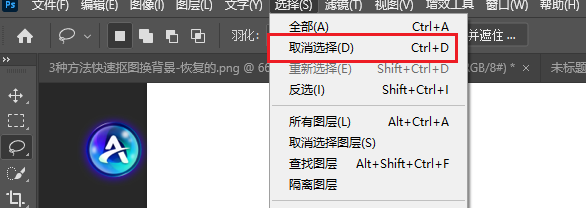
方法二:顶部菜单操作,精准取消选区
如果不熟悉快捷键,通过菜单操作同样能轻松取消
- 步骤 1:打开 PS 顶部菜单栏,找到 【选择】 选项。
- 步骤 2:在下拉菜单中选择 【取消选择】,点击后选区虚线立即消除。
方法三:隐藏选区(保留选区不显示虚线)
有时候需要保留选区继续操作,但不想看到虚线干扰,用隐藏功能最合适。
- 快捷键:Windows 按 Ctrl+H,Mac 按 Command+H,可快速隐藏选区虚线。
- 操作逻辑:隐藏后选区依然存在,后续编辑仍限制在选区内,再次按下同一快捷键就能重新显示虚线。
- 适用场景:精细修图、多层级调色,需要反复查看选区效果但不改变选区范围。
二、PS套索工具虚线消不掉?注意3 个问题
问题 1:按快捷键没反应?
答:Mac 用户需检查是否开启功能键(如亮度、音量),按 Fn + 对应快捷键(如 Fn+Command+D)即可;Windows 用户确保 PS 是当前激活窗口,避免与其他软件快捷键冲突。
问题 2:取消后又出现虚线?
答:可能是误触了 “重新选择” 快捷键,或选区被保存到通道,按 Ctrl+D 取消后,检查通道面板是否有残留选区通道。
问题 3:虚线是图像本身的像素(非选区)?
答:若虚线是图片自带的线条(不是蚂蚁线),用 “修补工具” 或 “仿制图章工具” 复制相邻像素覆盖,放大画布操作更精准。
三、效率升级:PS 搭配 StartAI,抠图修图更省心
在使用套索工具时,我们还会有很多痛点:手动勾勒复杂轮廓(如毛发、不规则物体)耗时久,边缘容易不精准;反复调整选区仍有锯齿;大面积选区编辑步骤繁琐等。这时候推荐试试 PS 专属 AI 插件 ——StartAI,它能无缝融入 PS 工作流,让选区编辑和抠图效率翻倍。
StartAI 专为 PS 设计,智能识别图片中的主体,一键优化选区边缘,去除锯齿和残留背景,比手动调整节省 80% 时间;

操作步骤:
1、安装插件:访问StartAI官网下载安装包,下载完成后一键完成安装,重启PS;
插件地址:点击下载插件;
邀请码:giQHne
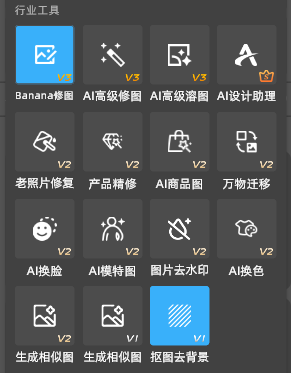
2、导入图片,一键抠图:PS中打开需要处理的图片,在左侧StartAI面板找到【抠图去背景】或者【魔法抠图】功能;
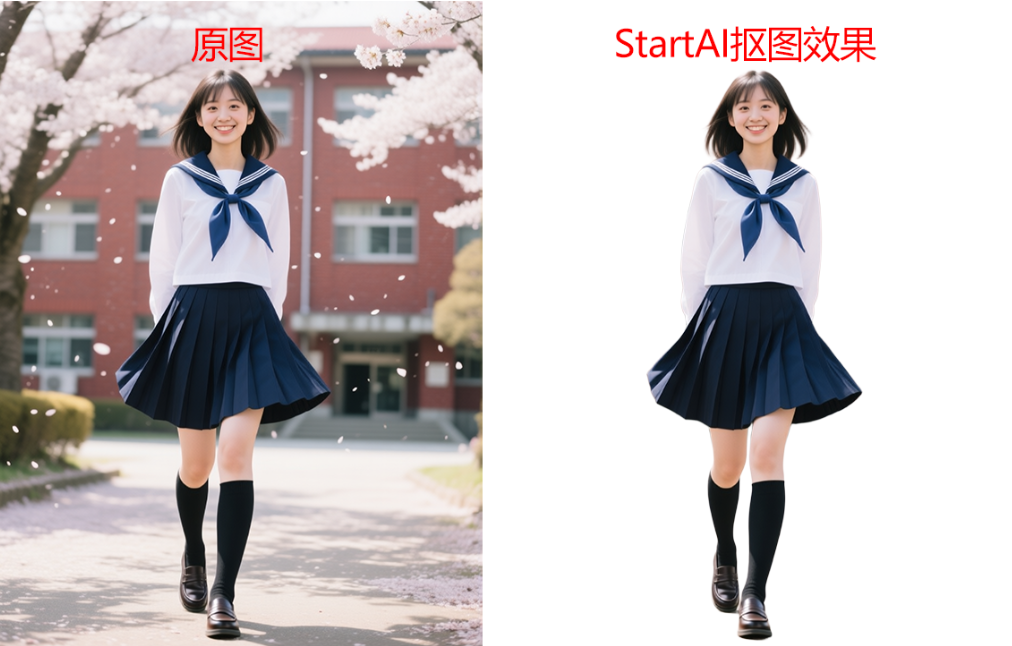
3、查看结果:点击立即移除,等待2-3秒,系统自动完成抠图,边缘清晰自然
四、总结建议
1. 新手/简单需求:先从磁性套索工具入手,配合“消除锯齿+羽化”技巧,基本能解决80%的删除需求;
2. 专业精修/简单场景:用多边形套索+图层蒙版,精准控制边缘,避免删除失误;
3. 复杂场景/批量处理:直接用StartAI插件,节省大量时间,且复杂边缘处理更出色。
其实不管是手动还是AI,核心都是“高效删除+保留主体”,根据自己的需求和场景选择即可。








