
日常做设计水印不仅影响视觉观感,还会限制图片的使用场景。很多小伙伴觉得PS去水印是专业操作,担心学不会、担心修图会损坏原图,其实完全不用怕!今天就给大家分享几种超实用的PS去水印方法,从精准无损的手动修图技巧到灵活适配的场景化方案全覆盖,全部都是干货,步骤详细易懂,零基础的新手也能跟着一步步操作,而且所有方法都能做到绝对不伤原图,放心修图无压力。
方法一:色彩识别+选择-修改-扩展+内容识别填充(适合纯色/简单背景水印)
这是PS原生的经典去水印方法,专门针对水印在纯色背景、渐变背景、简单纹理背景的图片,比如白色墙面、蓝天、纯色海报、单色底图上的水印,操作简单,不用手动涂抹,依靠PS的智能识别就能完成修复,效果自然,新手练一次就能上手,也是非常实用的基础方法。
详细操作步骤(干货纯步骤,无废话)
①选中复制好的图层1,确保是操作的正确图层;
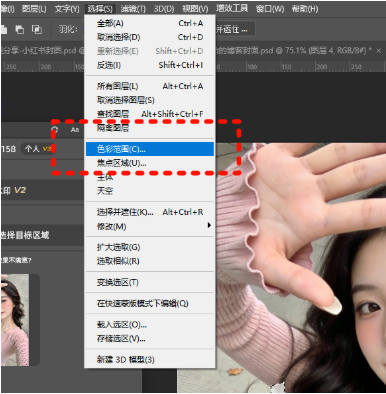
②色彩取样识别:按下快捷键 I 切换吸管工具,用吸管点击水印周边干净无水印的背景区域,让PS精准识别背景的色彩和纹理;调出色彩选区:点击PS顶部菜单栏【选择】→【色彩范围】,在弹出的窗口中,把「颜色容差」数值调整为20-30(数值越大,识别的同色系范围越广),点击确定后,图片中干净的背景区域会出现闪烁的选区;
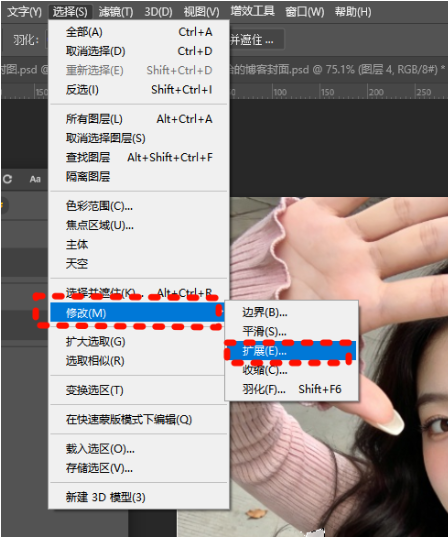
③点击顶部菜单栏【选择】→【修改】→【扩展】,设置扩展量2-3像素,点击确定。这一步是让选区贴合水印边缘,避免后续填充出现生硬的边界,是去水印无痕的关键;
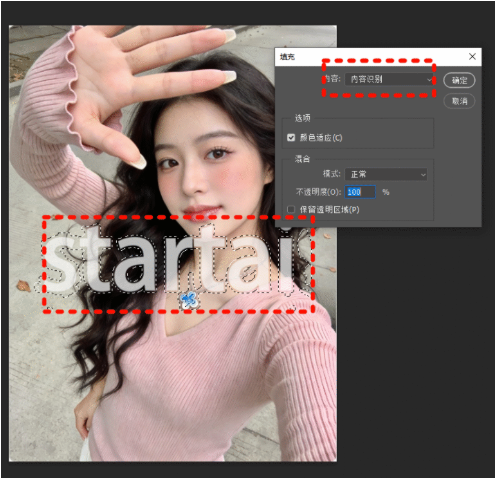
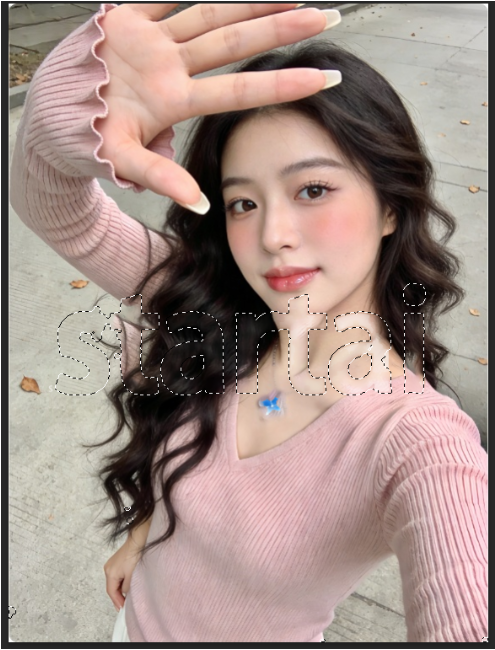
④内容识别填充:按下通用快捷键 Shift+F5 调出填充窗口,在「使用」的下拉选项中选择【内容识别】,其余参数默认即可,点击确定;
方法二:修补工具去水印(适合复杂纹理背景水印,精准无痕)
如果你的图片水印在人物皮肤、衣物纹理、风景细节、花纹图案这类复杂背景上,用内容识别填充就容易出现纹理错位、模糊的问题,这个时候就用「修补工具」,这是PS中针对复杂背景去水印的“精准利器”,依靠手动匹配纹理,修复后的图片细节还原度极高,几乎看不到修图痕迹,操作难度适中,新手稍微练习就能掌握。
详细操作步骤(纯干货,一步一步跟)
①依旧是选中复制好的图层1,保证原图无损;
②修补工具修复:按下快捷键 J 切换修补工具,在PS顶部的选项栏中,选择「修补-源」;接着用鼠标点击选区内的水印区域,按住左键拖动到水印周边纹理、光线、色彩完全一致的干净区域,松开鼠标,PS就会自动用干净区域的纹理替换水印区域;

③完成修复:如果有极小的拼接痕迹,只需用画笔工具轻轻调整即可,整个过程下来,修复的区域和原图完美融合,看不出任何水印痕迹。
适用场景&小技巧
- 适用:人物、风景、花纹、衣物、绿植等复杂纹理背景的水印,水印面积适中;
- 技巧:拖动选区的时候,一定要找和水印区域纹理、光线匹配的干净区域,这是修补无痕的核心,选对区域,修复效果直接拉满。
方法三:仿制图章工具去水印(万能兜底,解决所有顽固水印)
这是PS中最万能、最经典的手动去水印方法,堪称水印的“终极解决方案”。不管是大面积的水印、密密麻麻的文字水印、重叠的多层水印,还是前两种方法处理不了的顽固水印,用仿制图章工具都能搞定,修复的精准度也是最高的。唯一的缺点就是需要一点点耐心,适合追求极致效果,或者遇到特殊水印的情况,新手也能学会,只是需要多练两次。
详细操作步骤(纯干货步骤,易懂好操作)
①选中复制的图层1,开始操作;
②调出仿制图章工具:按下快捷键 S 切换仿制图章工具,在PS顶部的选项栏调整参数,这组参数是万能最优值,新手直接照搬即可:画笔硬度设为0%、不透明度70%-80%、流量60%-70%,画笔大小根据水印的大小灵活调整,略大于水印笔画就可以;
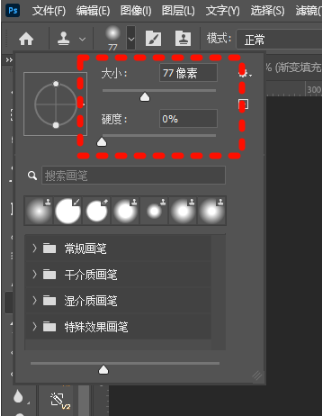
③取样干净纹理:这是仿制图章的核心步骤,按住快捷键 Alt(Windows)/Option(Mac),鼠标点击水印周边干净、纹理一致的区域,松开按键就完成了取样,简单说就是:让PS记住这个干净区域的纹理,用来覆盖水印;

④涂抹覆盖水印:将鼠标移动到水印区域,轻轻点击并缓慢拖动,取样的干净纹理就会覆盖水印,遇到图片纹理变化的地方,重新按住Alt/Option键取样即可,避免纹理错位。
StartAI插件去水印:AI助力,新手也能搞定复杂场景
StartAI是基于PS的一款AI插件,核心优势是“智能识别水印+自动修复背景”,不用手动精细操作,即使是新手也能快速处理复杂水印,尤其适合批量去水印或时间紧张的场景。
前期准备:安装StartAI插件
下载StartAI插件,安装完成后,重启PS,在顶部菜单栏增效工具即可看到“StartAI”插件。
(旧版PS在顶部菜单栏「窗口」-「扩展功能」中找到StartAI);
注册链接:https://www.istarry.com.cn/?sfrom=RV6cPS
邀请码:RV6cPS

操作步骤:
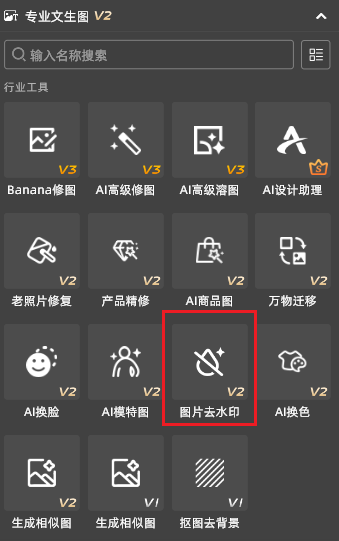
① PS中打开需要去水印的图片,然后在StartAI插件面板中,选择“图片去水印”功能;
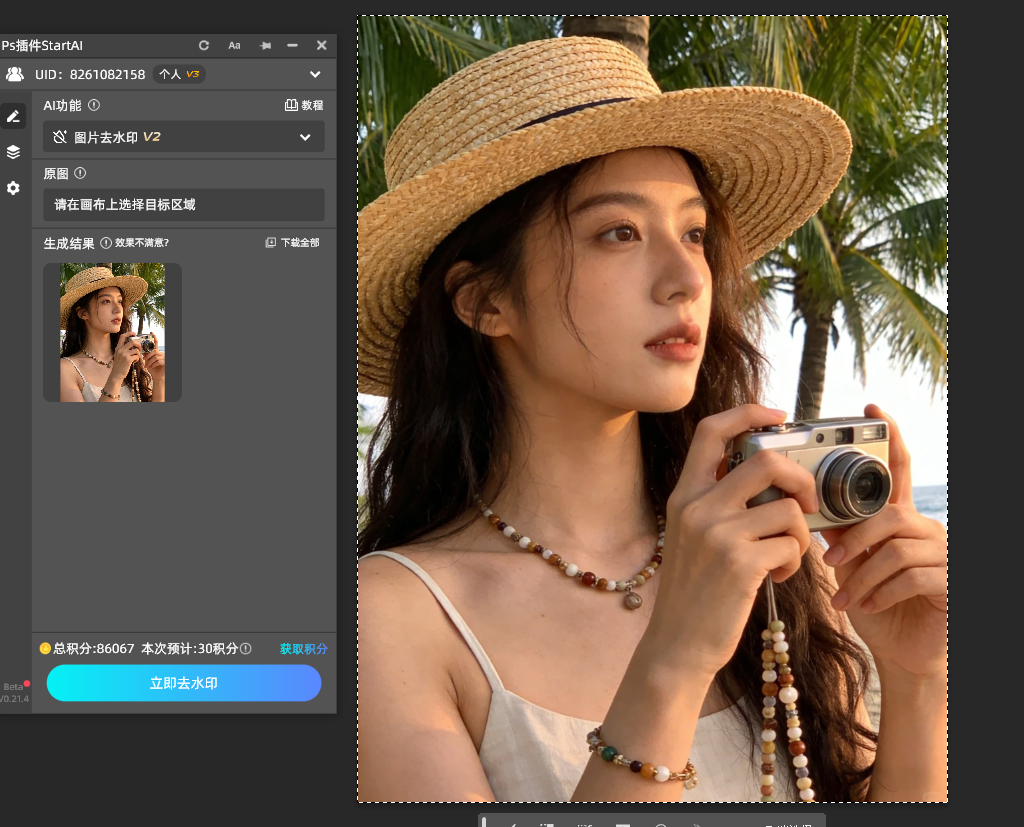
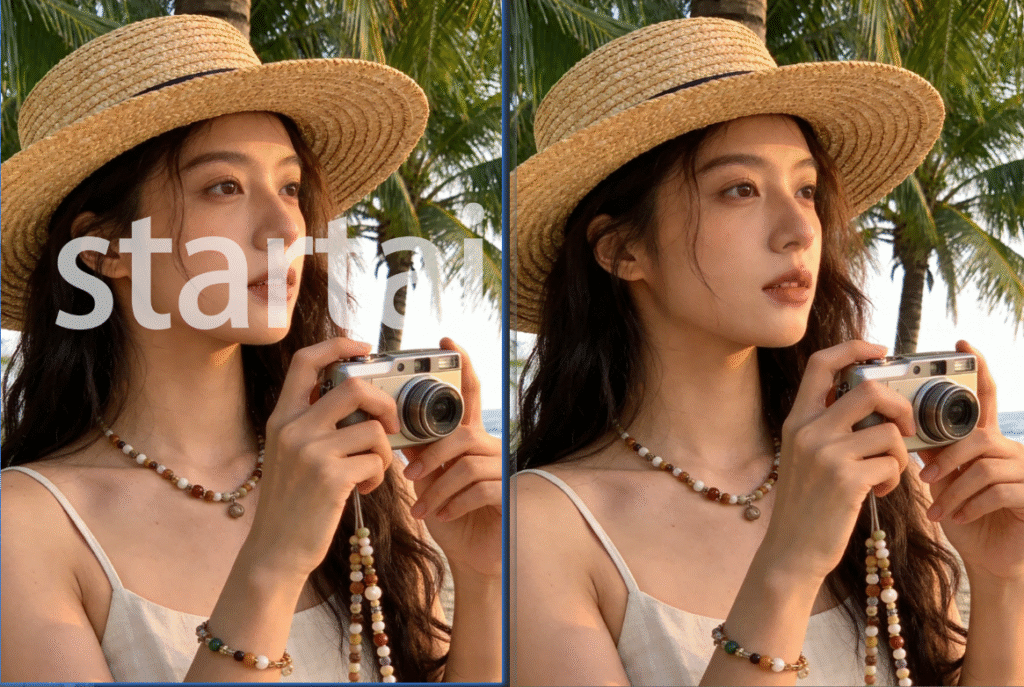
② 点击“立即去水印”,插件会自动识别水印,等待2秒~3秒,即可获得清晰完整的无水印图片;
小白速查表:4种去水印方式怎么选?
| 去水印方式 | 适用场景 | 操作难度 | 耗时 | 核心优势 |
| StartAI一键去水印 | 所有类型水印(文字、图形、半透明) | ★☆☆☆☆ | 5秒内 | 新手首选,零门槛,极速高效 |
| 色彩识别+像素扩展+内容填充 | 纯色、渐变、简单纹理背景水印 | ★★☆☆☆ | 2-4分钟 | 操作简单,边缘自然 |
| 修补工具 | 复杂纹理背景(人物、风景)水印 | ★★☆☆☆ | 3-5分钟 | 精准修复,痕迹极淡 |
| 仿制图章+调整图层 | 大面积/密集/顽固水印 | ★★★☆☆ | 5-10分钟 | 万能兜底,修复精度最高 |
总结
新手用PS去水印,想5秒搞定就选StartAI插件一键操作,零门槛、极速高效,还能查快捷键解决手动操作难题;需要手动修复时,记住“先复制图层再操作”的核心,简单背景用色彩识别+像素扩展+内容填充,复杂背景用修补工具,大面积/顽固水印用仿制图章+调整图层,对照速查表选对方法,跟着步骤走就能成功。
StartAI插件就是新手修图救星,5秒一键去水印省去所有复杂步骤,现在用邀请码RV6cPS访问官网注册链接:https://www.istarry.com.cn/?sfrom=RV6cPS
邀请码:RV6cPS就能安装,兼容所有主流PS版本,新手直接冲!







