
PS 抠图是设计、修图的必备基础技能,很多新手觉得抠图难、操作复杂,其实 PS 中,选对方法 30 秒就能搞定基础抠图需求。今天就分享4种PS超简单的抠图方法,还有懒人专属的 AI 抠图技巧,新手也能轻松上手!
一、Ps怎么抠图?Ps最简单的抠图方法
这 4 种方法是 PS 里最易上手的,不用记复杂参数,几步就能完成抠图去背景,按需选择对应场景即可,完全满足日常抠图需求。
✅ 方法 1:魔棒工具 —— 纯色背景抠图天花板
适用场景:证件照、纯色背景产品图、单色海报元素(背景颜色单一,主体和背景色差明显)
操作步骤:
(1)打开图片,选中工具栏【魔棒工具】(快捷键 W);
(2)顶部调整容差值 10-30(背景越纯,值越小越精准),勾选「连续」;

(3)点击图片背景区域,自动选中所有同款背景,如果选择不全可以按住shift进行加选;
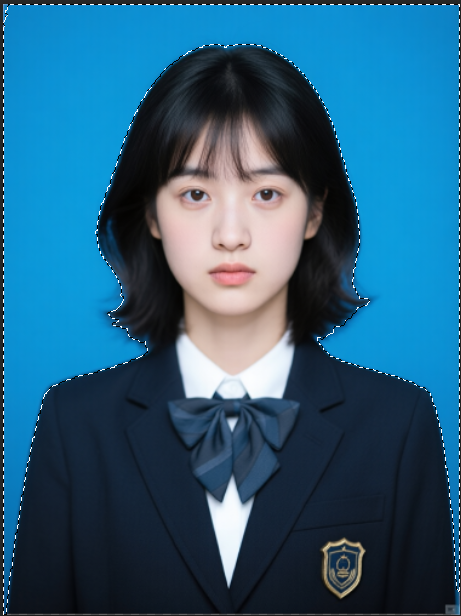
(4)按Ctrl+Shift+I反选选中主体,再按Ctrl+J复制主体到新图层;

✅ 方法 2:快速选择工具 —— 轮廓清晰物体首选
适用场景:日常物品、人物肖像、家具玩具(主体边缘清晰,背景不杂乱)
操作步骤:
(1)选中工具栏【快速选择工具】(快捷键 W,魔棒棒同一栏);

(2)按【[】/【]】调整画笔大小,贴合主体边缘;
(3)按住左键在主体上轻轻涂抹,工具自动识别并选中整个主体;
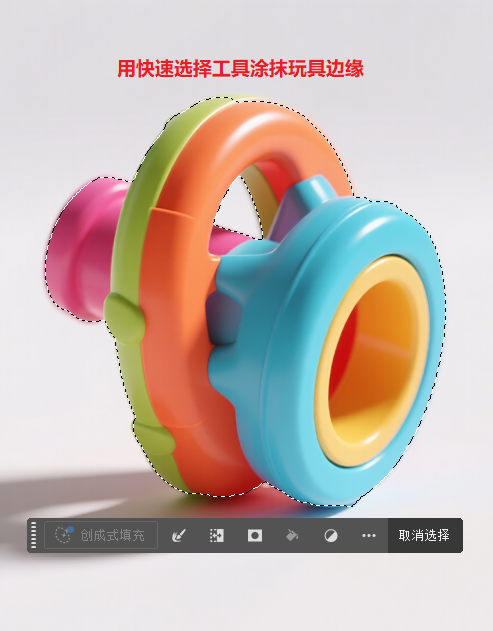
(4)多选背景按Alt键减选,少选主体按Shift键加选;
(5)按Ctrl+J复制主体,隐藏背景即可,边缘瑕疵可轻擦优化。
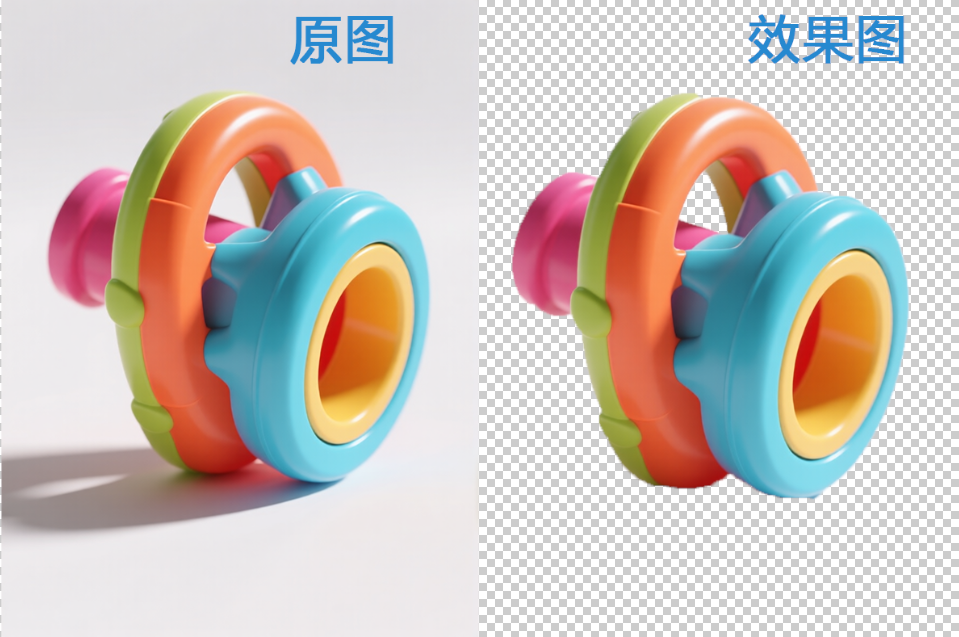
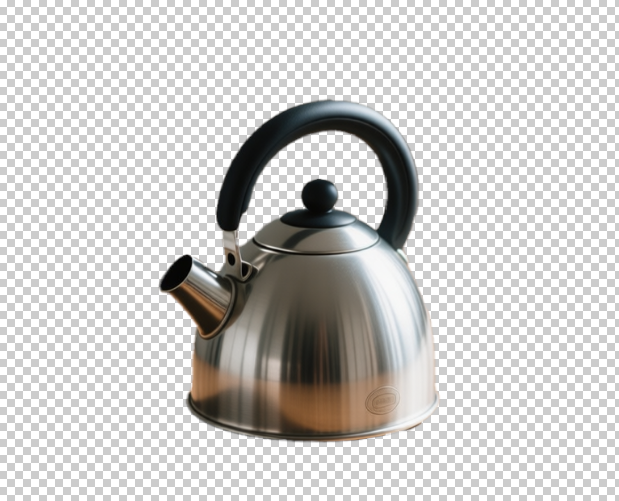
✅ 方法 3:对象选择工具 —— 智能框选抠图(20 秒搞定)
适用场景:独立主体、单个人物、单个产品(画面只有一个核心主体)
操作步骤:
(1)选中工具栏【对象选择工具】(快捷键 W);
(2)按住左键框选主体的大致范围,PS 自动精准识别主体边缘并生成选区;
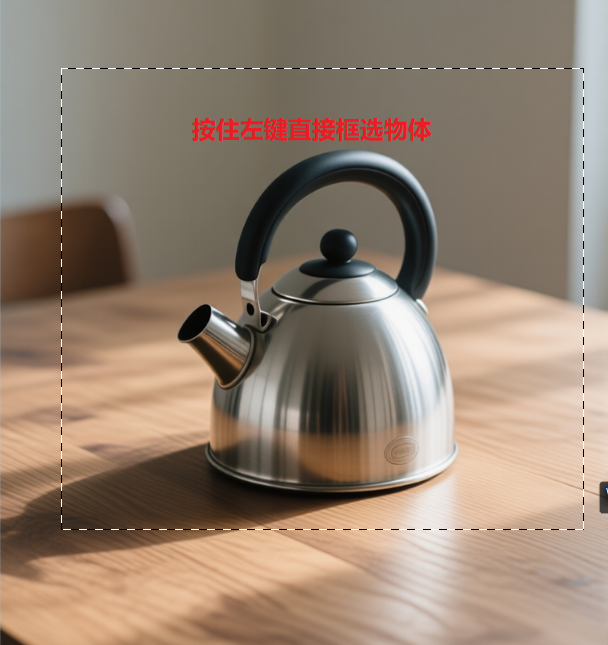
(3)无需额外调整,直接按Ctrl+J复制主体到新图层;
(4)隐藏原背景,完成抠图,新手闭眼用都不翻车。
✅ 方法 4:一键选择主体 ——PS 原生 AI 抠图
适用场景:绝大多数日常抠图场景(PS2020 及以上版本自带)
核心优势:纯一键操作,不用选工具,PS 自动识别主体
操作步骤:
(1)打开图片,点击顶部菜单栏【选择】→【主体】;
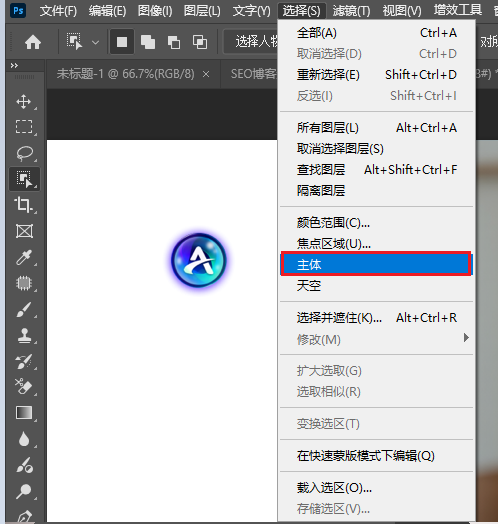
(2)PS自动生成主体选区,蚂蚁线精准框住核心内容;
(3)按Ctrl+J复制主体,隐藏背景图层,抠图完成;
(4)细节瑕疵可通过右键选区菜单「选择并遮住」轻调,新手也能快速出片。
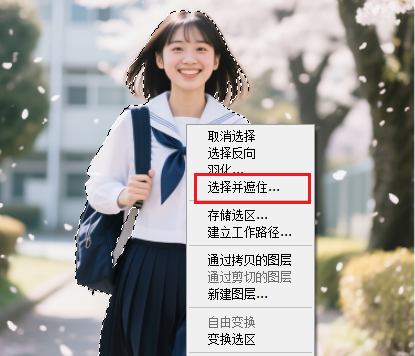
💡 小干货:以上 4 种方法都是 PS零基础友好款,完成抠图后,可按Ctrl+Alt+R打开「选择并遮住」,羽化值设 0.5-1 像素,边缘会更自然,没有生硬锯齿!
二、StartAI 插件抠图,3秒一键出专业效果
PS在处理毛发、透明物体、同色系背景时,容易有细节瑕疵、而且操作麻烦,那 StartAI 插件绝对是懒人福音!完美适配 PS 全版本,直接在 PS 内操作,比 PS 最简单的方法还简单,精度却堪比专业修图师,彻底解决抠图痛点。
✅ StartAI 插件抠图操作步骤:
(1)安装 StartAI 插件后重启 PS,点击顶部【窗口】→【扩展功能】→【StartAI】打开面板;
插件地址:点击获取 StartAI 插件
邀请码:giQHne
(2)打开需要抠图的图片,选中目标图层,然后在StartAI面板选择【抠图去背景】功能;
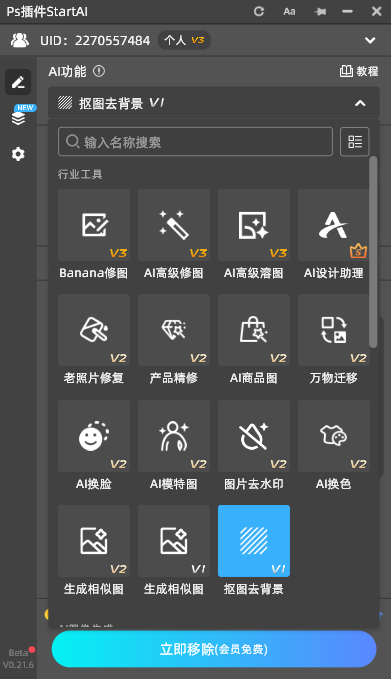
(3)点击“立即移除”,AI自动识别主体,静待 3 秒,自动生成抠图结果;
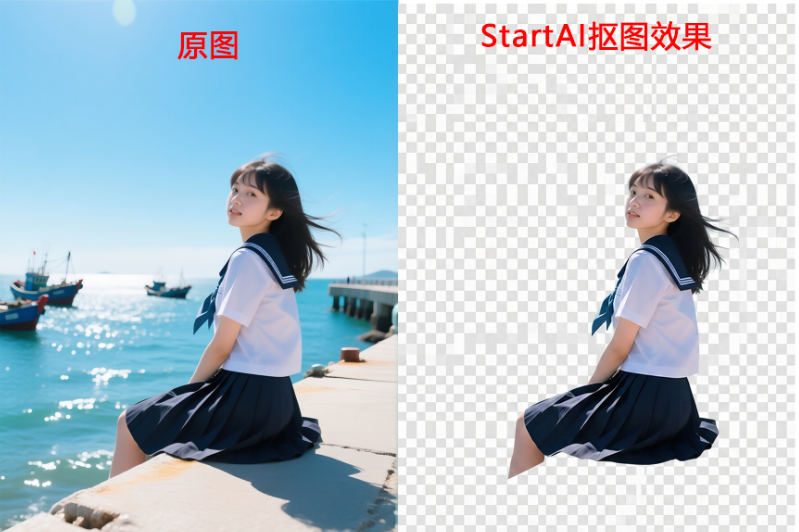
✅ StartAI 插件核心优势:
操作零门槛:不用学工具、不用调参数、不用涂抹框选,一键点击就出图,纯新手 3 秒上手,告别抠图学习成本;
效率拉满:单图抠图仅需 3 秒,还支持批量抠图,电商批量修图、多图创作时,效率比 PS 自带方法提升 10 倍以上;
PS 无缝兼容:直接在 PS 内操作,生成带蒙版的图层,支持后续调色、换背景、细节微调,不改变原有修图流程;
场景全覆盖:纯色背景、杂乱背景、同色系主体、半透明物体,全场景都能精准抠图,一款插件搞定所有抠图需求。
四、Ps抠图方法选择建议
纯色背景抠图:优先用魔棒工具,10 秒搞定,零操作成本;
日常简单抠图(无复杂边缘):用PS 一键选择主体,1 秒出结果,省心省力;
边缘清晰物体抠图:用快速选择 / 对象选择工具,30 秒完成,新手易上手;
毛发 / 透明 / 杂乱背景 / 批量抠图:直接用StartAI 插件,3 秒出专业效果,告别手动微调的麻烦,效率和精度双拉满!
其实 PS 抠图的核心是「选对方法」,简单场景用原生工具,复杂场景用 AI 插件,新手也能轻松做出高质量抠图效果,赶紧收藏试试吧!








