
Photoshop(Ps)至今已经出了几十个版本,对于刚刚接触PS的新人而言,很多人在选择版本的时候会陷入纠结:到底要不要选择最新版本?Ps哪个版本最好用又稳定?今天我们将结合Adobe官方信息、以及用户的真实反馈,一篇文章告诉你Ps各版本的优劣,找到最适合你的版本。
一、Ps最新版本是哪个?值得更新吗?
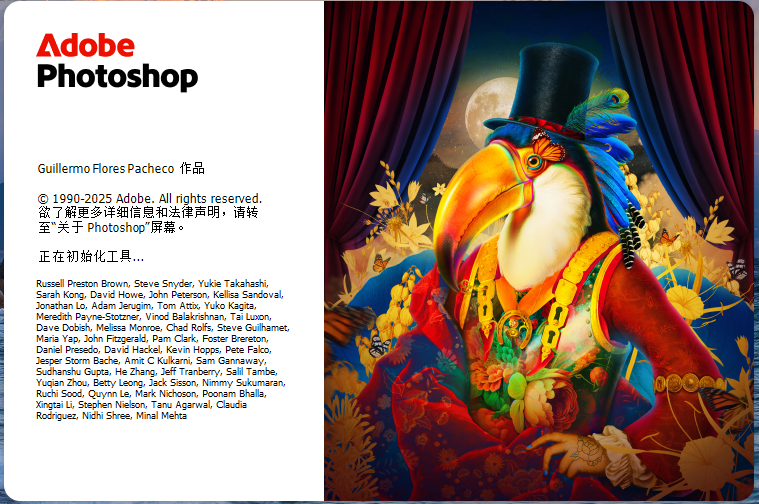
Adobe 每年都会迭代 PS 版本,但是随着功能不断的增多,对于电脑的配置也逐渐的提高,因此最新版本不一定适合所有用户,尤其是对于低配置的电脑而言。目前 PS 的最新版本有两个,Photoshop 2026(桌面版)和 Photoshop 2025 LTS 版本。
综合最佳用 & 稳定 PS 版本 TOP3
第一名:Photoshop 2025 LTS
核心优势:
① 经大量用户验证,稳定性拉满,无明显卡顿、闪退问题;
② 保留 95% 主流实用功能(智能选择、内容感知填充、云端协作等);
③ 官方长期提供 bug 修复,不强制更新,避免新功能兼容性问题;
④ 系统兼容性更广,旧款高配置设备也能流畅运行。
适配人群:对稳定性要求极高的商业修图师、电商设计团队,配置中等的 Win10/Mac 用户,以及想兼顾功能与稳定的绝大多数设计师。
第二名:Photoshop 2026(桌面版)
核心优势:
① 搭载 FLUX.2 Pro 生成式填充模型,AI 创作能力拉满;
② 优化暂存盘管理,多图层、高分辨率图像处理卡顿大幅减少,文件打开 / 导出速度显著提升;
③ 增强中文输入适配,操作更顺畅;
④ 支持 AVIF、JPEG XL 等新型文件格式,兼容更多专业素材。
适配人群:拥有高配置电脑的用户(Windows Win11 v23H2 及以上 / Mac macOS 13.0 + 支持苹果 M 芯片),追求 AI 创作、专业修图、团队协作的资深设计师。
第三名:Photoshop 2023
核心优势:
① 经典稳定版本,经市场长期验证,崩溃率极低;
② 文件加载速度和插件兼容性表现优秀;
③ 新增 AI 生成填充、参数化蒙版等实用工具,兼顾专业修图效率;
④ 对中高配置设备友好,无过度硬件资源占用。
适配人群:不依赖最新 AI 功能的专业设计师 / 电商美工,Win11 中配设备用户,Mac Monterey 及以下系统用户。
二、不同电脑系统的Ps最稳定版本
Windows系统:
Windows 7系统:首选Photoshop CC 2019
Adobe官方明确支持Win7系统的最高版本,在WIN7的稳定性表现出色,而且完美适配旧硬件的低功耗运行需求,缺点就是缺少AI神经滤镜、天空替换等后期新增功能,而且2023年后Adobe已经停止了更新,,建议手动禁用联网功能,避免系统后台更新引发冲突。
Windows 10系统:首选Photoshop 2021(22.x版本)
Photoshop 2021针对Win10系统做了深度优化,解决了上一个版本常见的GPU加速黑屏、图层操作卡顿问题。同时保留了超分辨率、一键抠图等实用功能,能满足大部分非专业修图需求,且多核CPU利用率提升30%,在i5-8代及以上配置的电脑上运行流畅,是Win10用户兼顾稳定与功能的最优解。
Windows 11系统:首选Photoshop 2023
Photoshop 2023原生适配Win11的系统架构,在稳定性上是有保证的,而且新增的AI生成填充、参数化蒙版等工具,能显著提升专业修图效率。缺点是硬件门槛较高,建议搭配16GB内存+RTX 3060及以上显卡;若你的电脑配置不够,建议不如选择2022版本,既能避免硬件过载,又能保证核心功能稳定运行。
2. Mac系统:
Photoshop 2026已正式停止支持macOS Monterey(12版本),强行安装会出现插件失效、保存崩溃等问题。因此建议macOS Ventura(13)及以上系统优先选2025 LTS版(26.11.2),作为长期支持版,Adobe会提供持续bug修复,稳定性和功能兼顾;而macOS Monterey及以下系统,优先选2023版本,该版本经大量用户实测,能避免全屏模式滚动条失效、画笔工具失灵等兼容性问题。
三、电脑配置→PS 版本匹配速查表
| 电脑配置 | 推荐 PS 版本 | 运行效果 | 避坑提示 |
|---|---|---|---|
| 低配(i3+8G 内存 + 核显) | CC 2019/2020 | 流畅运行基础功能 | 禁止装 2023+,必卡顿 |
| 中配(i5/i7+16G + 入门独显) | 2021/2023 | 修图 / 抠图 / 设计无压力 | 优先 2023,兼顾功能与稳定 |
| 高配(i7/i9+32G+RTX 显卡) | 2025 LTS/2026 | 全功能拉满,多图层丝滑 | 2025 LTS 更稳,2026 尝鲜 AI |
| Win7 / 旧 Mac | CC 2019/2022 | 基础修图稳定 | 不更新,不装高版本 |
四、按使用需求选择 PS 版本
新手/普通用户:优先选对应系统的稳定版(如Win10选2021、Win11选2023、Mac选2025 LTS)。这类版本的基础功能(抠图、调色、裁剪)足够覆盖日常需求,且经过市场长期验证,bug少、上手难度低,能更专注于学习基础操作。
专业设计师/电商美工:如果你用到的AI功能比较多,且电脑是Win11/Mac Ventura及以上配置,建议选择Ps 2025 LTS版,稳定且AI功能完整;如果你不太依赖AI功能,建议选Ps 2023版本,在文件加载速度和兼容性上表现更加优秀,而且很少出现崩溃的情况。
老旧设备用户:建议不要盲目的选择最新版本,Win7选CC2019,能最大化利用旧硬件性能;Win10低配(如i3处理器+8GB内存)选2020版本;Mac旧系统(如macOS Big Sur)选2022版本,避免高版本对硬件资源的过度占用,保证基础修图功能正常使用。
五、StartAI插件,适配全版本PS的好帮手
选择合适的 PS 版本以后,如果想在 PS 中进一步提升效率,这款专为 PS 打造的 AI 插件,StartAI 绝对值得一试。兼容市面上所有主流的 PS 版本,更是解决了 PS 官方的 AI 功能依赖海外服务器、国内用户使用不稳定的痛点。将 AI 的强大功能无缝融入 PS 创作全流程,让修图、设计效率直接翻倍。
如何使用StartAI插件?
在StartAI官方网址下载对应系统的安装包,跟随引导一键完成安装后重启PS,在左侧工具栏附近即可看到StartAI插件的图标;
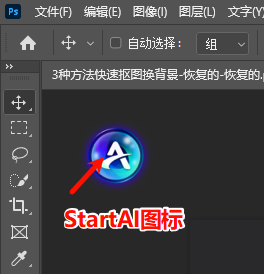
在 StartAI 官方网址下载对应系统的安装包,跟随引导一键完成安装后重启 PS;
正常情况下,在左侧工具栏附近可直接看到 StartAI 插件的图标;
若未找到图标,可通过顶部菜单栏【窗口】→【扩展功能】→【StartAI 插件】打开
插件地址:点我获取插件;
邀请码:giQHne
StartAI插件的核心优势
1. 超全面AI功能,轻松做专业效果
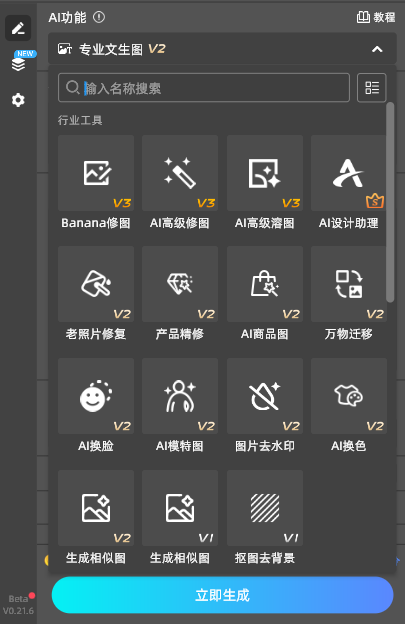
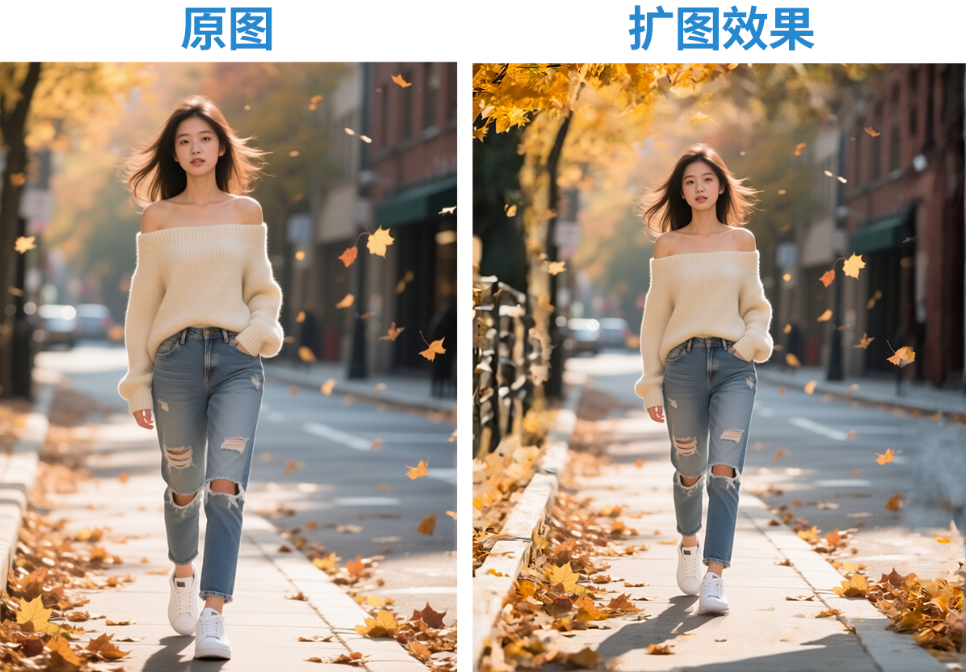
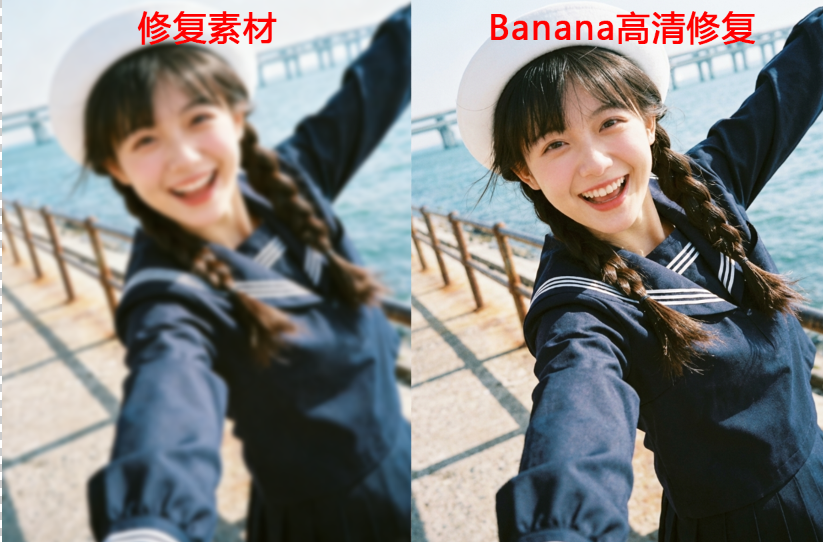
内置了30+超全面的AI功能,包含时下最新最热门的的NanoBanana、AI高级修图、AI高级溶图、文生图、模特图、产品精修、局部重绘等。即便新手操作,也能轻松做出资深美工的专业级水准。
2. 化繁为简,省时省力提效明显
集成一键抠图去背景、智能擦除、扩图等高频实用功能,彻底告别传统手动操作的繁琐流程。更实现与PS的深度融合,从PS选区可一键获取原图,AI生成结果自动插入原位,工作流无缝衔接,大幅减少重复操作时间。
3. 创意赋能,灵感永不枯竭
100+中文风格模板+上千款网络素材库,支持文生图、线稿上色等创意功能,轻松解决灵感枯竭问题。
4. 批量处理,降本增效
针对电商、服装、3C等行业的批量处理需求,专项优化批量生图、批量精修、批量抠图功能。原本需要3天才能完成的1000张图,借助插件8小时就能高效搞定,极大降低人力成本与时间成本。
目前已有几十万设计师通过StartAI提升工作效率。无论你是自由接单的独立设计师、需要高效协作的团队成员,还是刚刚入门的新手,都能完美适配。安装简单、上手快速,无需复杂学习,就能让你的PS功能再升级,把更多时间花在创意构思上,而非重复的机械操作上。
六、PS 版本常见问题 FAQ
1. PS 哪个版本最不占内存、最流畅?
低配电脑选CC 2019/2020,中配选2021,高配选2025 LTS,流畅度排名:CC2019>2021>2023>2025 LTS>2026。
2. PS 总是闪退崩溃怎么办?
① 换对应系统的稳定版;② 按本文优化性能与暂存盘;③ 更新显卡驱动;④ 不装冲突插件。
3. Win11 装 PS 2026 卡顿正常吗?
正常,2026 硬件要求高,中配 Win11 换回2023 版即可流畅运行。
七、总结:
- 追求极致稳定:全场景首选Photoshop 2025 LTS;
- 低配 / 旧电脑:Win7→CC2019,Win10 低配→2021,Mac 旧系统→2023;
- 高配置 + AI 创作:Photoshop 2026;
- 专业设计 + 插件多:Photoshop 2023。
选对版本 + 优化设置,再搭配 StartAI 插件,无论新手还是设计师,都能拥有稳定、流畅、高效的 PS 使用体验,彻底告别卡顿、闪退、版本纠结!







