
图做得再漂亮,导出这一步选错,前面全白搭:发到公众号糊成一片、做透明底却带了一块白、明明只有一张图文件却有 20 MB 传不上去。这些都不是技术难题,而是格式和参数没对上使用场景。
本文用一张对照表把 PNG、JPG、GIF 的差别讲清,再给出网页、打印、透明底三种场景的具体导出设置,以及导出后变糊、变大的排查顺序,附避坑提示,新手也能一次导出成功。
一、PS导出图片怎么选格式?一张对照表看明白
PNG:无损、支持透明背景,体积中等偏大。适合抠好的透明素材、logo、需要清晰的截图与图标。要透明底就只能选它。
JPG:有损压缩、体积最小、不支持透明。适合照片、电商主图、需要上传速度的网页配图。反复编辑保存会累积画质损失,成品图才用。
GIF:只支持 256 色、支持动图与透明。适合表情包、小动效、颜色简单的图形。照片导出成 GIF 会严重失真,颜色渐变会出明显的色带。
PSD / TIFF:保留图层或无损画质,体积最大。PSD 是给自己以后改稿用的,TIFF 是交付给印刷厂或需要无损归档用的。这两个都不适合直接发给别人看。
一句话总结:要透明选 PNG,要小选 JPG,要动选 GIF,要改稿存 PSD。
二、3种最常用场景的导出设置
场景1:发网页、公众号、聊天窗口(体积优先)
走【文件】→【导出】→【导出为】:格式选 JPG,质量 70%~80%,勾选「转换为 sRGB」。宽度按用途压到 1080~1600 px 即可。质量 80% 和 100% 肉眼几乎没差别,但体积能小一半以上。
场景2:交印刷厂(清晰度优先)
先【图像】→【模式】→【CMYK 颜色】确认色彩模式,再【文件】→【存储为】选 TIFF(或 PDF),分辨率保持 300 dpi,不要压缩。印刷稿不能存 JPG,有损压缩会让小字边缘发虚。
导出前把「预览」勾上,边拖滑块边看图,质量和体积的平衡点一目了然。
场景3:透明底素材(透明优先)
走【文件】→【导出】→【导出为】,格式选 PNG,勾选「透明度」。别用「存储为 Web 所用格式」存透明图,旧版面板对透明支持不完整,容易多出一圈白边。
三、导出后变糊、变大?3 个原因逐个查
1、变糊——分辨率或尺寸不够:导出时宽度设得比原图小太多,放大再看就糊。检查导出面板里的尺寸是否被改过,需要放大查看的图,宽度不要低于原图。
2、变大——格式或质量选错:把 JPG 存成了 PNG、或者质量拉到 100%,体积都会翻好几倍。照片类一律用 JPG,质量 80%,这一条能解决大部分体积问题。
3、出现色带或偏色——色彩空间不对:导出时勾选「转换为 sRGB」;如果是给印刷用的文件,则保留 CMYK,不要转 sRGB。两种用途的色彩空间不能混用,混了就会偏色。
四、PS插件 StartAI 导出透明底实操教程
导出里最容易出错的一环是透明底:背景没抠干净,导出的 PNG 会带白边或灰底,放到深色背景上立刻露馅。手动抠图费时间,批量处理更累。StartAI 插件内嵌在 Photoshop 里,可以一次抠干净,完整分步教程如下。
1、StartAI 抠图去背景的适用场景
适用场景:做透明底 PNG 素材、批量抠商品图、logo 与印章需要抠净背景。
方法优势:自动识别主体轮廓并输出透明底,发丝、半透明边缘、商品反光边都能保留,抠完直接导出 PNG,比手动选择并遮住省一大半时间。
2、实操步骤:导出干净的透明底 PNG
立即使用StartAI:【点此一键下载StartAI插件】;
邀请码:【mKU7jz】,立领100积分,基础功能免费用!
① 装好插件打开 PS,在【帮助】→【关于增效工具】里找到 StartAI 面板并打开。
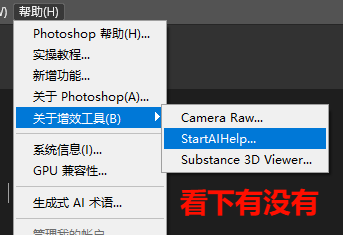
② 选【抠图去背景】把图拖进去,点一下它就开始识别主体。
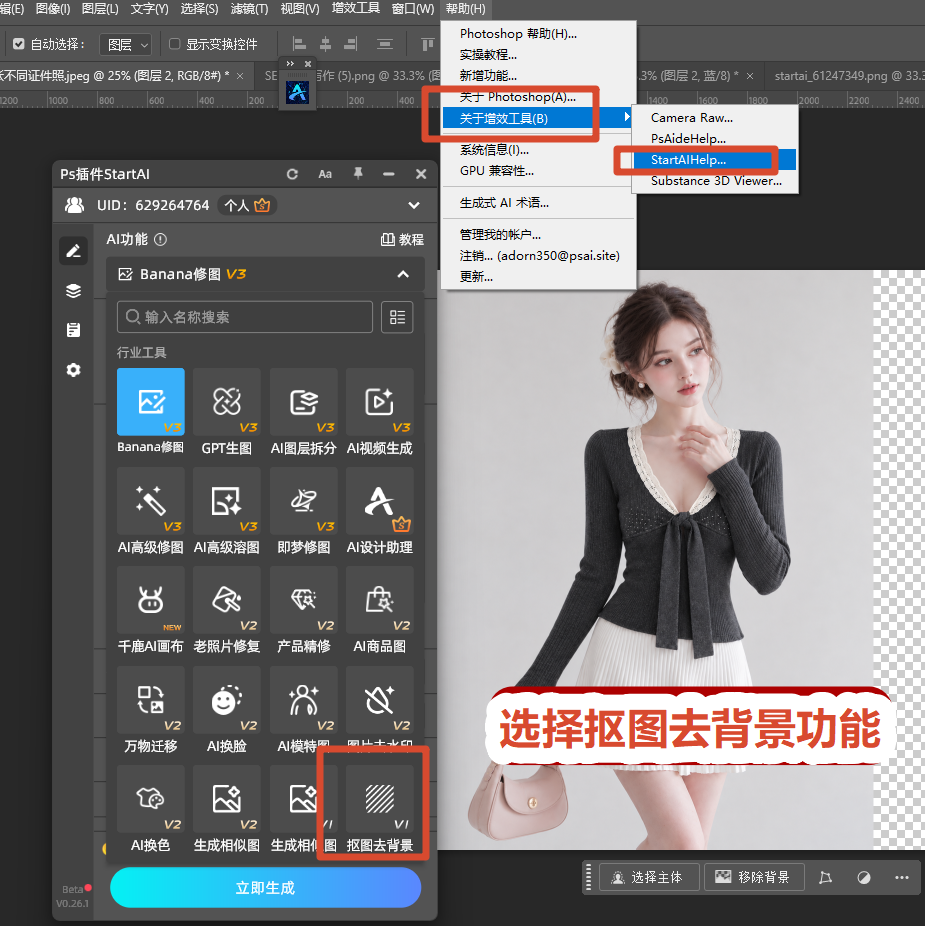
③ 需要放大或换底,就在同一个面板里接着点,不用再去别的菜单找。
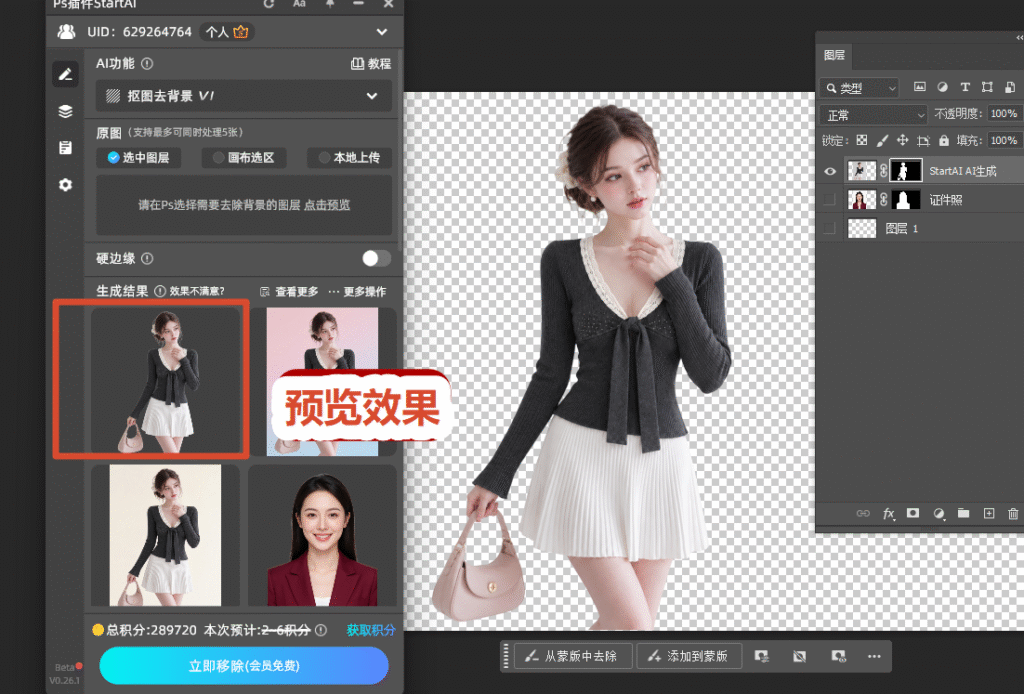
新手第一次用,建议先拿一张边缘复杂的图试(这一步最容易看出差别),不用你花时间比较参数,出图质量直接就摆在那。
复杂的头纱、纱裙这类半透明想要一键去除背景的话,可以直接用插件的【GPT生图】
适用场景: 头纱、纱裙、薄纱窗帘、玻璃这类没有清楚边界的主体(纱一多,边界就糊)。
操作步骤:
① 在 PS 顶部【帮助】→【关于增效工具】打开 StartAI 插件,切到【GPT生图】,模型选 GPT 2.5 精准模式(自带透明背景功能);

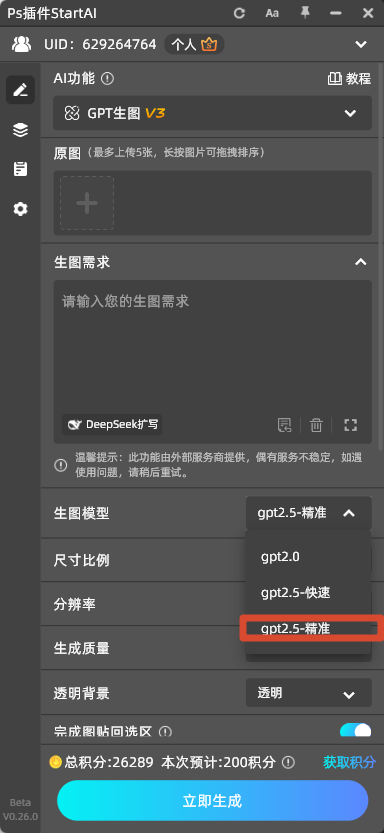
② 上传原图,在参数区把「透明背景」勾上 —— 不勾,输出的一定是白底;

③ 提示词只写一句:生成透明背景,点【立即生成】,几秒后落在新图层上。

五、PS导出常见问题 FAQ
问题 1:为什么导出的图上传到网页就变糊了?
多数是尺寸被压得太小,或平台做了二次压缩。做法是把宽度设在 1080~1600 px 之间,质量 80%,并在导出时勾选「转换为 sRGB」。
问题 2:图片文件太大传不上去怎么办?
先确认格式是 JPG(不是 PNG),再把质量从 100% 降到 80%,最后把宽度压到目标平台的上限。这三步一般能把体积降到原来的三分之一以内。
问题 3:存成 PNG 后透明背景变成白色了?
导出时没勾「透明度」,或者中途转存过 JPG(JPG 不支持透明,一存就永久失去透明通道)。重新导出并勾选透明度即可。
问题 4:PSD、TIFF 这些格式什么时候用?
PSD 用于自己后续改稿(保留图层),TIFF 用于交付印刷或无损归档。这两者体积都大,不要发给只做预览的人。
六、总结
导出这件事的判断顺序只有三步:先看要不要透明(要就 PNG)→ 再看是给屏幕还是给印刷(屏幕 JPG 80%、印刷 TIFF/CMYK)→ 最后看要不要动(要动就 GIF)。
记住两条:照片类一律 JPG 80%,需要透明的图别用旧版 Web 格式面板。这两条守住,导出就不会出现糊、大、白底这三个高频问题。
立即使用StartAI:【点此一键下载StartAI插件】;
邀请码:【mKU7jz】,立领100积分,基础功能免费用!







