
对于众多的设计师、摄影爱好者而言,PS稳定性直接影响日常的工作效率,因此很多人,特别是新手在选择PS版本的时候会陷入纠结?是追最新版体验AI功能,还是选择更加稳定的PS版本?其实,Ps并没有“唯一”的稳定版本,稳定性取决于你的电脑系统和电脑的硬件配置。那么Ps目前哪个版本最稳定?跟着我们一起了解下吧!
一、不同操作系统PS最稳定的版本推荐
1. Windows 7系统:首选Photoshop CC 2019
Photoshop CC 2019是官方明确支持Win7系统的最高Ps版本,个人推荐WIN7系统都选择这一个版本。不仅在性能优化上表现出色,而且还能在较低配置上(例如i5-2代+8GB内存)流畅运行,对机械硬盘设备也有较好适配。从用户口碑来看,它的响应速度快,处理多图层文件时不易出现卡顿或崩溃,同时兼容Nik Collection、Topaz等主流设计插件。
但是,Win7系统下的CC 2019无法使用神经滤镜、天空替换等AI功能,且2023年后Adobe已停止安全更新,建议用户手动禁用联网功能避免冲突。如果你的电脑配置特别低(如4GB内存),也可以选择Photoshop CS6。
2. Windows 10系统:首选Photoshop 2021(22.x)
对于WIN10系统而言,Photoshop 2021是经过大量用户验证的稳定版本,它深度优化了GPU加速导致的黑屏、卡顿问题,对i5-8代/Ryzen 5000等多核CPU的利用率提升30%,处理超分辨率、一键抠图等常用功能时效率更高。
对比2022及以上版本,PS 2021对硬件要求更友好(最低8GB内存+SSD即可运行),如果你的工作以基础修图为主,对新功能需求不高,Photoshop 2020也是不错的替代选择,其稳定性评分略高于2021,只是缺少部分AI功能。
3. Windows 11系统:首选Photoshop 2023(24.x),兼顾稳定与AI
Win11系统原生适配的Ps版本中,PS2023的稳定性是最优秀的,尤其是升级到24.6+版本后,彻底修复了早期的文字工具延迟问题,能快速加载大型PSD文件,同时优化了Intel 12代大小核CPU的线程调度,在i7-12代+16GB内存+RTX 3060的配置下,基本搜索的操作都能够流畅无压力。
4. 最新版本:Photoshop 2026(27.0)
Adobe 2025年10月推出的Photoshop 2026(27.0)版本,重点优化了画笔响应速度、图层操作延迟等问题,新增了静默模式减少弹窗干扰,对高配置电脑(32GB内存+PCIe 4.0 SSD)的适配性极佳。但作为较新版本,其部分AI功能仍存在适配兼容问题,且对硬件要求较高,更适合追求新功能且设备配置充足的专业用户。
如果既想使用较新功能,又担心稳定性问题,Adobe 2025 LTS版是更稳妥的选择。该版本作为长期支持版,官方提供持续的技术支持和安全修复,修复了早期版本的启动冻结、字体搜索失效等bug,兼顾了功能迭代与稳定性保障,适合企业用户或专业设计团队协作使用。
二、不同需求对应的PS稳定版本选择
1. 老旧设备/Win7系统:Photoshop CC 2019(兼顾稳定性与基础功能,插件兼容性好);
2. Win10中端配置:Photoshop 2021(功能与性能平衡,多核优化出色);
3. Win11高配置/追求AI功能:Photoshop 2023(原生适配,稳定性与功能兼顾);
4. 专业团队长期使用:Photoshop 2025 LTS版(官方长期支持,修复彻底);
5. 低配置应急/经典需求:Photoshop CS6(对旧系统兼容好,功能成熟但无更新)。
三、提升Ps创作效率:StartAI插件,提升100%设计效率
在确定了适合自己的稳定Ps版本后,很多设计师会遇到“功能够用但效率不足”的问题——比如批量抠图、产品精修、局部重绘等重复操作耗时费力。这时一款适配性强、功能实用的AI插件就能大幅提升工作效率,这边我比较推荐我个人常用的StartAI插件。
StartAI插件将AI功能深度融入Ps工作流,比如进行电商修图时,可通过StartAI的AI高级修图、一键抠图功能,快速处理商品图片,原本需要3天完成的1000张批量修图任务,借助插件8小时就能完成,效率提升显著。
StartAI插件安装步骤
访问官网获取StartAI插件安装包,完成安装后重启PS,重启完成后,在Ps左侧界面可直接查看StartAI面板,若未找到,可通过PS顶部菜单栏【窗口】→【关于增效工具】→【StartAI插件】手动打开。
插件获取地址:点我获取插件;
专属邀请码:giQHne
StartAI插件核心功能亮点
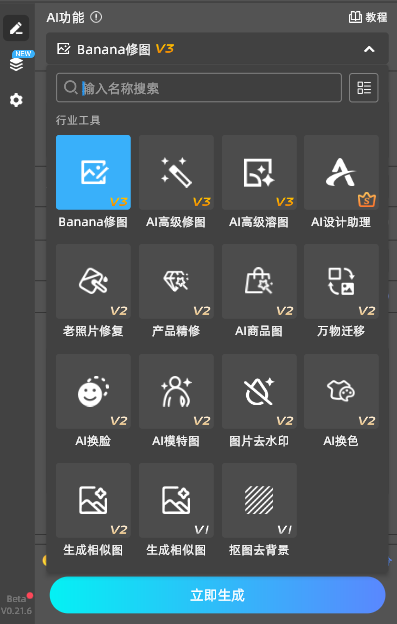
1. 全量AI功能,覆盖全场景需求
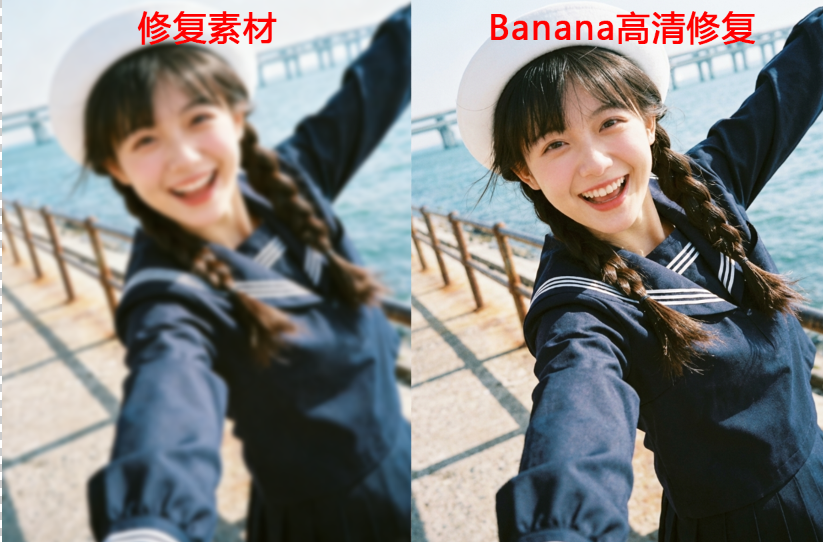
整合Banana修图、AI高级修图、AI高级溶图、产品精修、老照片修复等丰富AI功能,既能一键完成杂物清除、路人消除等基础修图操作,还支持多图批量处理,大幅提升修图效率,尤其适配电商团队的高频修图场景。
2. 适配本土场景
针对国内主流的电商设计、人像修图、平面创作等场景,专属新增AI高级修图、产品精修、线稿上色、文生图等功能。内置100+风格预设,涵盖国潮、极简、赛博朋克等热门风格,无需复杂操作,输入中文提示词就能快速生成符合需求的创意素材。
3. 高效协同,无缝衔接
从Ps选区可一键提取原图,AI生成结果自动插入原位,无需手动调整。批量出图效率大幅提升,将传统3天的处理时间压缩至8小时,显著降低重复劳动成本,成为电商设计团队和自由设计师的高效工具。
4. 低门槛上手,新手友好
操作界面简洁直观,无需专业基础也能快速掌握。同时提供全套中文教程和丰富案例库,全程辅助新手熟悉功能,轻松开启AI修图创作。
四、总结
总之,选择Ps稳定版本的核心是“适配需求+匹配硬件”,结合自身系统和配置选择上述推荐版本,再搭配StartAI插件提升效率,就能兼顾稳定与高效的设计体验。如果不确定自己的电脑适合哪个版本,也可以根据上述系统分类,对照硬件配置逐一测试,找到最适合自己的那一款。







