Ps怎么调整图片大小?3种超简单的实用方法

不管是做电商主图、还是做自媒体配图的时候,难免会遇到图片尺寸大小不合适的问题,很多新手在调整图片大小的时候,很容易遇到“模糊失真”“比例失衡”等各种各样的问题。今天一篇文章讲清楚Ps 3种调整图片大小的实用方法,还会介绍一些实用的技巧和常见问题。

一、Ps怎么调整图片大小?3种使用方法(新手必学)

方法一:图像大小对话框

适合场景:单独调整一张图片,比如说把高清图缩成网页Banner、把手机照片调成打印尺寸,是最常用的精准调整方式。

操作步骤:

1、在PS中打开需要调整的图片,按快捷键「Ctrl+Alt+I」打开「图像大小」对话框(注意要切到英文输入法,不如快捷键可能失效);
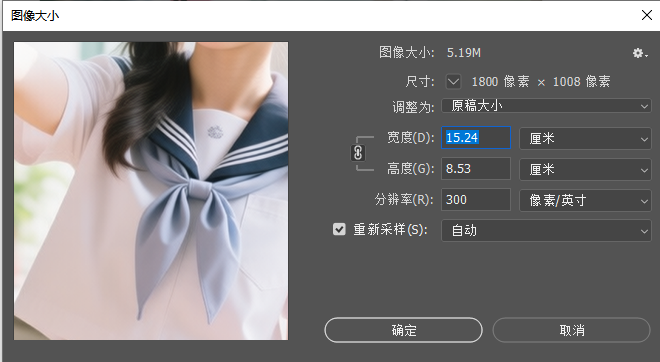
按快捷键打开Ps图像大小对话框

2、勾选「约束比例」(默认是勾选的,图标是两个连锁的方框),这样改宽度时高度会自动跟着变;
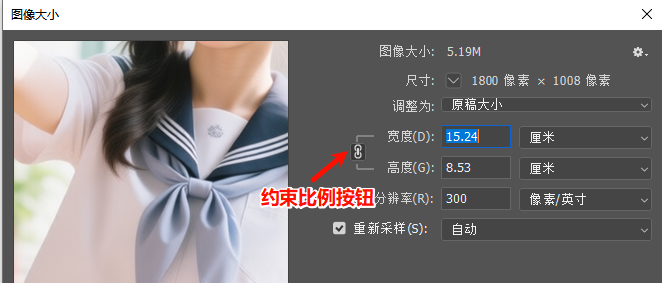
勾选「约束比例」,固定图片的长度和宽度

3、勾选「重新采样」,才能保证图片的清晰度,从下拉菜单选对应算法: 缩小图片选「两次立方(较锐利)」,边缘更清晰; 放大图片选「保留细节2.0」,能减少模糊和锯齿;
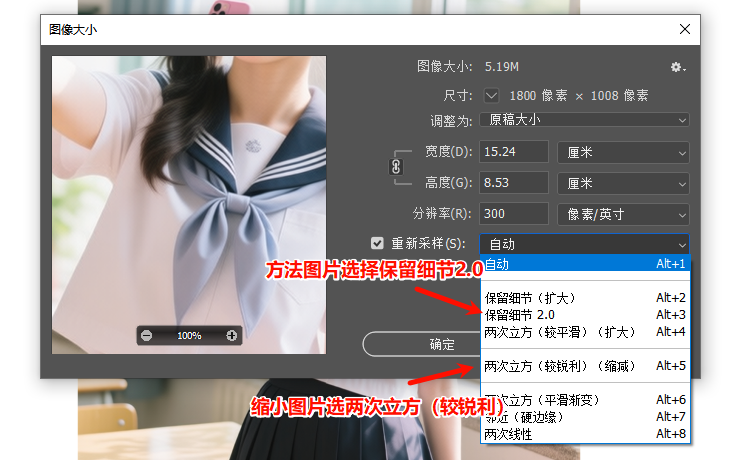
勾选「重新采样」,根据需求选择对应的采样方法

4、在「宽度」或「高度」后面的输入框输入数值(可选像素、厘米、英寸)。比如做微信配图,宽度设1080像素就够;打印照片的话,选英寸单位,分辨率设300ppi;
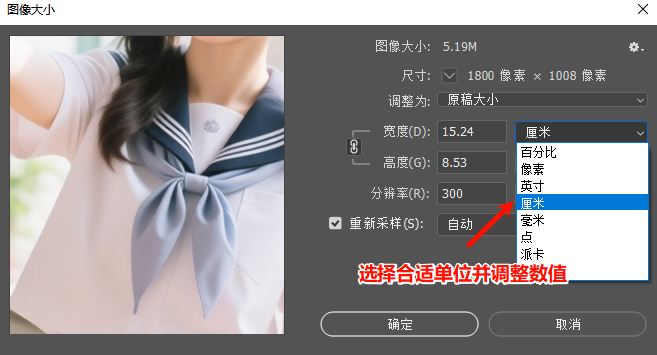
在「宽度」或「高度」后面的输入框输入数值

5、点击「确定」,完成调整。如果担心失误,调整前可以按「Ctrl+J」复制图层,保留原图备份。

方法二:自由变换工具(实时预览,适合合成设计)

适合场景:做处理图片的时候,如果想快速调整单个图层的大小,可以用自由变换工具直接调整。

操作步骤:

1、选中需要调整的图层,直接按快捷键「Ctrl+T」激活「自由变换」,这个时候,我们可以看到图像周围会出现控制点;

2、按住「Shift」键,拖动控制点,就能等比例缩放图片(如果不按Shift图片就会变形);
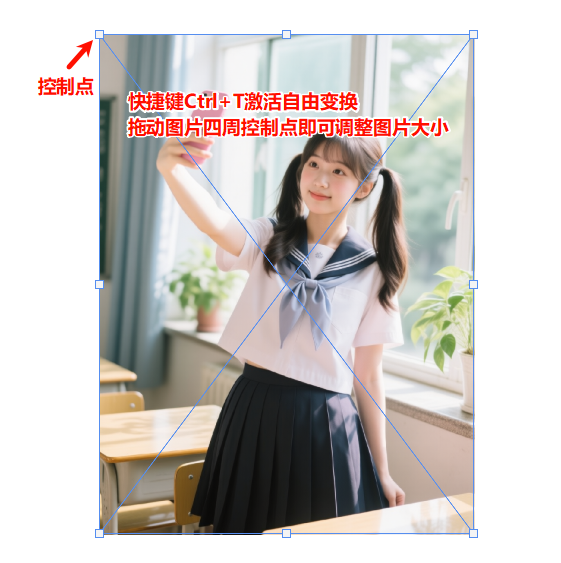
按快捷键Ctrl+T激活「自由变换」。拖动控制点调整图片大小

3、缩放时观察画面,觉得尺寸合适了,按「Enter」键确认,按「Esc」键可取消操作。

注意:这种方法不能精确控制图片大小,如果需要精准的数值,第一种方法还是更为合适。

方法三:批量调整图片大小

适合场景:需要统一调整大量图片尺寸,比如电商批量处理产品主图、自媒体整理素材等等。

实操步骤:

1、前期准备,把所有要处理的图片放进一个单独的文件夹,再新建一个“处理后”文件夹;

2、打开PS,点击顶部菜单栏「文件→脚本→图像处理器」;
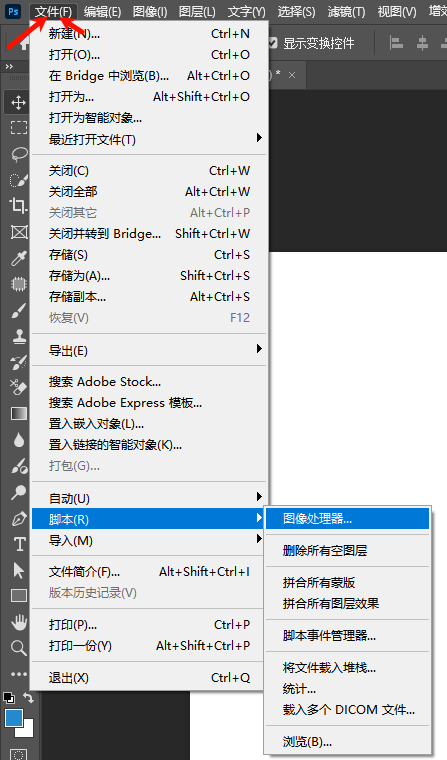
PS点击顶部菜单栏「文件→脚本→图像处理器」

3、设置对应的参数:

– 源文件夹:选择刚才放待处理图片的文件夹;

– 目标文件夹:用于存放处理后的图片文件夹;

– 勾选「调整大小以适合」,输入目标尺寸;

– 输出格式:选需要的格式(JPEG适合照片,PNG适合带透明背景的图);
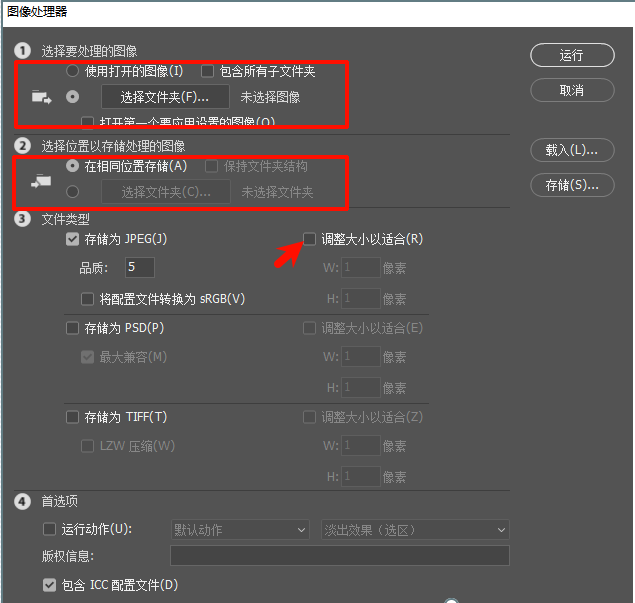
设置图像处理器里面的参数

4、点击「运行」,PS会自动批量处理所有图片,处理完直接去目标文件夹查看即可。

二、调整完尺寸想处理图片?用StartAI插件更高效

PS的功能虽然强大,但是对于追求效率的设计师而言,还是略显不足,比如在抠图的时候,用PS的钢笔工具、通道抠图虽然精准,但步骤复杂,新手更是要花费大量时间,尤其是处理发丝、透明纱质这种复杂边缘时,特别耗时。

而一款合适的AI插件能大大提升我们的效率,例如:StartAI,它的AI智能抠图功能能完美解决这些问题,而且和PS无缝衔接,不用反复切换软件。

StartAI插件的使用方法:

在StartAI官网下载插件安装包,跟随引导一键完成安装后重启PS,在左侧工具栏附近即可看到StartAI插件的图标;

如果没有看到图标,可以通过PS顶部菜单栏【窗口】→【扩展功能】→【StartAI插件】打开。

插件地址:点我获取插件

邀请码:giQHne

抠图操作步骤(超简单)

前提准备:安装Photoshop 2023及以上版本,从StartAI官网下载插件并完成安装,重启PS即可使用。

1、在PS里打开图片,在StartAI功能面板中选择「抠图去背景」功能,插件会自动识别图片主体;
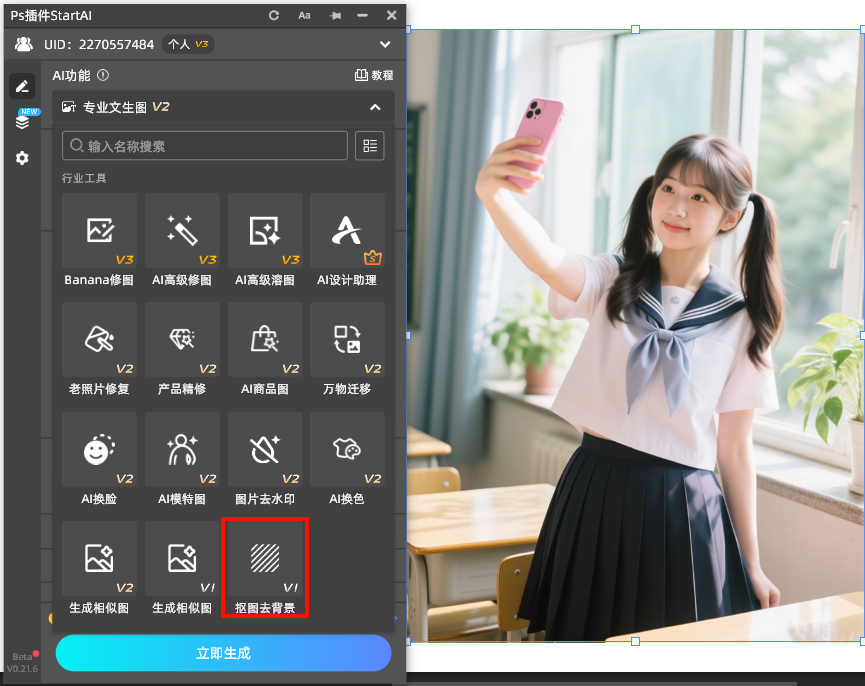
在StartAI功能面板中选择「抠图去背景」功能

2、点击「立即移除」按钮,等待3-5秒就会完成背景移除,生成透明背景;

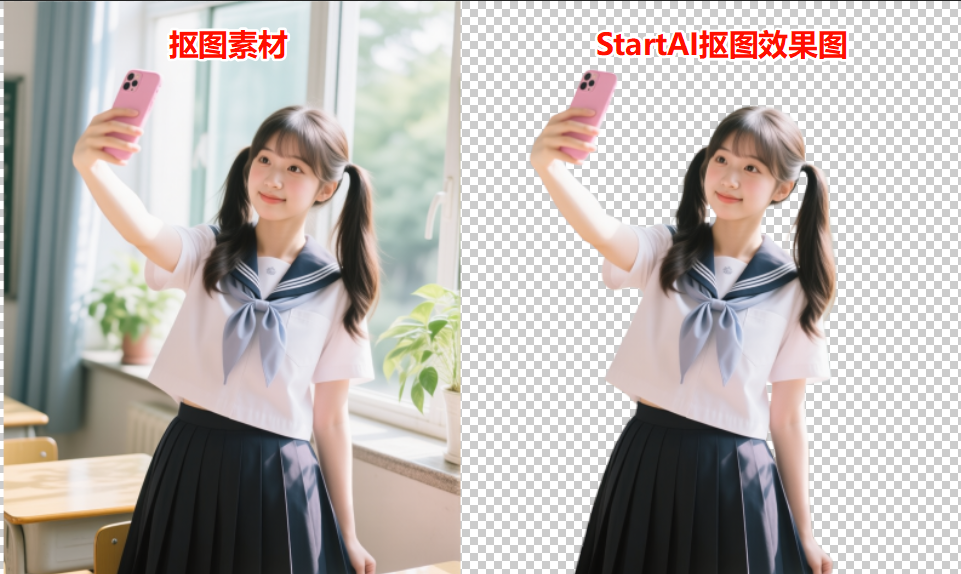
startAI插件抠图效果对比图

StartAI插件抠图核心优势

  • 速度快:普通图片3-5秒就能完成抠图,复杂发丝抠图也只要10秒,比PS手动抠图快60倍以上;
  • 精度高:AI能精准识别主体边缘,比如飘逸的发丝、细小的枝叶、透明玻璃,抠图效果堪比专业修图师;
  • 操作简单:不用记复杂步骤,一键就能抠图,新手也能直接上手;
  • 支持批量:和PS批量调整尺寸搭配使用,批量处理电商产品图超省心;

三、PS调整图片大小常用问题

1. 调整后图片模糊、有锯齿?

原因:没选对重采样算法,或一次性放大/缩小幅度过大。

解决方法:

① 缩小图片选「两次立方(较锐利)」,放大图片选「保留细节2.0」;

② 避免把低分辨率小图强行放大做高清图(比如把500像素的图放大到2000像素),会严重失真。

2. 调整图片大小比例失衡、拉伸变形?

原因:取消了「约束比例」选项,或用自由变换时没按Shift键。

解决办法:① 重新打开「图像大小」对话框,勾选「约束比例」,重新设置尺寸;② 用自由变换时,按住Shift键进行等比例缩放;

3. 调整后透明背景变成白色?

原因:导出时选错了格式(JPEG格式不支持透明背景)。

解决办法:导出时选择PNG(推荐PNG-24)或TIFF格式,保存透明背景;如果需要JPEG格式,先给透明背景加白色底色再导出。

四、总结

PS调整图片大小的核心是“锁定比例+选对重采样算法”,单张精准调整用「图像大小」对话框,批量处理用「图像处理器」,合成时适配尺寸用「自由变换」。如果调整完还需要抠图,StartAI插件能帮你大幅提升效率,尤其是复杂边缘抠图,新手也能快速出效果。


Ps怎么调整图片大小?3种超简单的实用方法

不管是做电商主图、还是做自媒体配图的时候,难免会遇到图片尺寸大小不合适的问题,很多新手在调整图片大小的时候,很容易遇到“模糊失真”“比例失衡”等各种各样的问题。今天一篇文章讲清楚Ps 3种调整图片大小的实用方法,还会介绍一些实用的技巧和常见问题。

一、Ps怎么调整图片大小?3种使用方法(新手必学)

方法一:图像大小对话框

适合场景:单独调整一张图片,比如说把高清图缩成网页Banner、把手机照片调成打印尺寸,是最常用的精准调整方式。

操作步骤:

1、在PS中打开需要调整的图片,按快捷键「Ctrl+Alt+I」打开「图像大小」对话框(注意要切到英文输入法,不如快捷键可能失效);

按快捷键打开Ps图像大小对话框

2、勾选「约束比例」(默认是勾选的,图标是两个连锁的方框),这样改宽度时高度会自动跟着变;

勾选「约束比例」,固定图片的长度和宽度

3、勾选「重新采样」,才能保证图片的清晰度,从下拉菜单选对应算法: 缩小图片选「两次立方(较锐利)」,边缘更清晰; 放大图片选「保留细节2.0」,能减少模糊和锯齿;

勾选「重新采样」,根据需求选择对应的采样方法

4、在「宽度」或「高度」后面的输入框输入数值(可选像素、厘米、英寸)。比如做微信配图,宽度设1080像素就够;打印照片的话,选英寸单位,分辨率设300ppi;

在「宽度」或「高度」后面的输入框输入数值

5、点击「确定」,完成调整。如果担心失误,调整前可以按「Ctrl+J」复制图层,保留原图备份。

方法二:自由变换工具(实时预览,适合合成设计)

适合场景:做处理图片的时候,如果想快速调整单个图层的大小,可以用自由变换工具直接调整。

操作步骤:

1、选中需要调整的图层,直接按快捷键「Ctrl+T」激活「自由变换」,这个时候,我们可以看到图像周围会出现控制点;

2、按住「Shift」键,拖动控制点,就能等比例缩放图片(如果不按Shift图片就会变形);

按快捷键Ctrl+T激活「自由变换」。拖动控制点调整图片大小

3、缩放时观察画面,觉得尺寸合适了,按「Enter」键确认,按「Esc」键可取消操作。

注意:这种方法不能精确控制图片大小,如果需要精准的数值,第一种方法还是更为合适。

方法三:批量调整图片大小

适合场景:需要统一调整大量图片尺寸,比如电商批量处理产品主图、自媒体整理素材等等。

实操步骤:

1、前期准备,把所有要处理的图片放进一个单独的文件夹,再新建一个“处理后”文件夹;

2、打开PS,点击顶部菜单栏「文件→脚本→图像处理器」;

PS点击顶部菜单栏「文件→脚本→图像处理器」

3、设置对应的参数:

– 源文件夹:选择刚才放待处理图片的文件夹;

– 目标文件夹:用于存放处理后的图片文件夹;

– 勾选「调整大小以适合」,输入目标尺寸;

– 输出格式:选需要的格式(JPEG适合照片,PNG适合带透明背景的图);

设置图像处理器里面的参数

4、点击「运行」,PS会自动批量处理所有图片,处理完直接去目标文件夹查看即可。

二、调整完尺寸想处理图片?用StartAI插件更高效

PS的功能虽然强大,但是对于追求效率的设计师而言,还是略显不足,比如在抠图的时候,用PS的钢笔工具、通道抠图虽然精准,但步骤复杂,新手更是要花费大量时间,尤其是处理发丝、透明纱质这种复杂边缘时,特别耗时。

而一款合适的AI插件能大大提升我们的效率,例如:StartAI,它的AI智能抠图功能能完美解决这些问题,而且和PS无缝衔接,不用反复切换软件。

StartAI插件的使用方法:

在StartAI官网下载插件安装包,跟随引导一键完成安装后重启PS,在左侧工具栏附近即可看到StartAI插件的图标;

如果没有看到图标,可以通过PS顶部菜单栏【窗口】→【扩展功能】→【StartAI插件】打开。

插件地址:点我获取插件

邀请码:giQHne

抠图操作步骤(超简单)

前提准备:安装Photoshop 2023及以上版本,从StartAI官网下载插件并完成安装,重启PS即可使用。

1、在PS里打开图片,在StartAI功能面板中选择「抠图去背景」功能,插件会自动识别图片主体;

在StartAI功能面板中选择「抠图去背景」功能

2、点击「立即移除」按钮,等待3-5秒就会完成背景移除,生成透明背景;

startAI插件抠图效果对比图

StartAI插件抠图核心优势

  • 速度快:普通图片3-5秒就能完成抠图,复杂发丝抠图也只要10秒,比PS手动抠图快60倍以上;
  • 精度高:AI能精准识别主体边缘,比如飘逸的发丝、细小的枝叶、透明玻璃,抠图效果堪比专业修图师;
  • 操作简单:不用记复杂步骤,一键就能抠图,新手也能直接上手;
  • 支持批量:和PS批量调整尺寸搭配使用,批量处理电商产品图超省心;

三、PS调整图片大小常用问题

1. 调整后图片模糊、有锯齿?

原因:没选对重采样算法,或一次性放大/缩小幅度过大。

解决方法:

① 缩小图片选「两次立方(较锐利)」,放大图片选「保留细节2.0」;

② 避免把低分辨率小图强行放大做高清图(比如把500像素的图放大到2000像素),会严重失真。

2. 调整图片大小比例失衡、拉伸变形?

原因:取消了「约束比例」选项,或用自由变换时没按Shift键。

解决办法:① 重新打开「图像大小」对话框,勾选「约束比例」,重新设置尺寸;② 用自由变换时,按住Shift键进行等比例缩放;

3. 调整后透明背景变成白色?

原因:导出时选错了格式(JPEG格式不支持透明背景)。

解决办法:导出时选择PNG(推荐PNG-24)或TIFF格式,保存透明背景;如果需要JPEG格式,先给透明背景加白色底色再导出。

四、总结

PS调整图片大小的核心是“锁定比例+选对重采样算法”,单张精准调整用「图像大小」对话框,批量处理用「图像处理器」,合成时适配尺寸用「自由变换」。如果调整完还需要抠图,StartAI插件能帮你大幅提升效率,尤其是复杂边缘抠图,新手也能快速出效果。

产品

千鹿AI 千鹿Pr助手 千鹿AI助手 PsAide

专题广场

Nano Banana Pro Ps抠图 Ps去水印

服务

帮助中心 最新功能 服务条款 会员中心 Ps教程 官方博客

联系我们

info@istarry.com.cn