
在使用Photoshop处理图片时,“放大缩小”有两种常见方法:调整视图显示比例(仅改变屏幕上的观察效果,不修改图片实际尺寸)和修改图片实际尺寸(永久改变像素大小或打印尺寸)。今天一篇文章为你讲清楚这两种方法的区别,帮你高效完成设计任务!
一、PS放大缩小快捷键(调整视图显示比例)
如果只是想更清晰地查看细节或全局,无需修改图片本身,用以下快捷键快速调整视图比例即可(支持Windows/Mac双系统):
| 操作 | Windows快捷键 | Mac快捷键 | 说明 |
|---|---|---|---|
| 放大视图 | Ctrl + +(加号) | Command + + | 逐步放大画面(可多次按) |
| 缩小视图 | Ctrl + -(减号) | Command + - | 逐步缩小画面 |
| 适应屏幕显示 | Ctrl + 0(零) | Command + 0 | 自动缩放至完整显示图片 |
| 100%实际像素显示 | Ctrl + 1(数字1) | Command + 1 | 以1:1比例显示真实像素(无缩放) |
| 临时切换放大工具 | 按住 Ctrl + 空格 | 按住 Control + 空格 | 临时变为放大镜(点击放大) |
| 临时切换缩小工具 | 按住 Alt + 空格 | 按住 Option + 空格 | 临时变为缩小镜(点击缩小) |
二、PS调整图片大小的3种方法
方法1:图像大小命令(精确调整)
这是最常用的精确调整方式,适合需要控制像素、尺寸或分辨率的场景(如印刷品需300dpi,网页图72dpi)。
操作步骤:
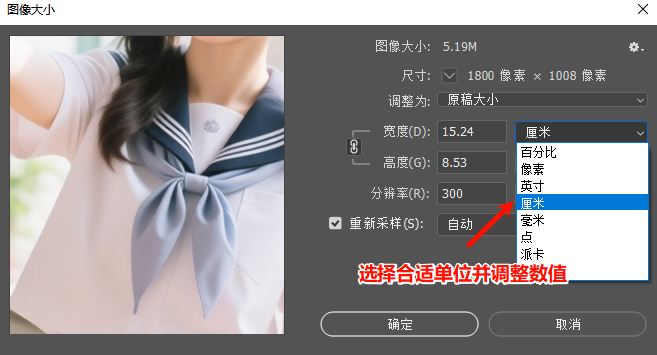
- 打开图片后,点击顶部菜单栏【图像】→【图像大小】(或按快捷键
Alt+Ctrl+I/Option+Command+I)。 - 弹出“图像大小”对话框,重点调整以下参数:
- 像素大小:直接修改宽度/高度的像素值(如从4000px改为2000px),下方会显示调整后的文件大小变化。
- 文档大小:调整打印尺寸(厘米/英寸)或分辨率(dpi)。例如,将A4纸尺寸设为21cm×29.7cm,分辨率300dpi(印刷标准)。
- 约束比例:勾选后,修改宽度或高度时,另一维度会自动按比例缩放(避免变形);取消勾选可单独调整某一边。
- 确认无误后点击【确定】,图片尺寸即被修改。
方法2:自由变换(灵活缩放)
适合快速缩放图片整体或部分区域(如调整构图、适配画布),支持手动拖动或输入精确数值。
操作步骤:
- 选中需要调整图层。
- 按快捷键
Ctrl+T(Windows)/Command+T(Mac)进入自由变换模式,图片四周出现变换框。 - 手动缩放:拖动四角或边缘的控制点(按住Shift键可锁定比例,避免变形);拖动中心点为移动位置。
- 精确缩放:右键点击变换框→选择【缩放】,或直接拖动控制点时按住Alt键(以中心为原点缩放);也可在顶部属性栏输入宽度/高度的百分比(如50%)。
- 调整完成后按Enter键确认,或点击顶部√按钮。
方法3:画布大小调整(扩展/裁剪画面)
如果需要扩大或缩小图片的“画布”,而非直接缩放图片本身。
操作步骤:
- 点击顶部菜单栏【图像】→【画布大小】。
- 在对话框中设置新画布的宽高(默认单位为像素,可切换厘米/英寸):
- 扩展画布:增大宽高值,超出原图的部分会用背景色填充(可在“画布扩展颜色”中选择颜色)。
- 裁剪画布:减小宽高值,超出部分会被裁剪掉(相当于局部放大)。
- 定位:点击九宫格图标,选择保留原图的哪个方向(如左上角、居中)。
- 点击【确定】,画布大小即被调整(原图内容会根据定位保留或裁剪)。
三、StartAI插件:新手高效修图神器
StartAI 是一款专为设计师打造的Photoshop AI 智能插件,将前沿人工智能技术无缝融入 PS 创作流程,致力于提升设计效率、激发创意灵感,让复杂修图与创意生成变得简单高效StartAI。它兼容 Photoshop 2015 及以上版本,支持 Windows 和 Mac 双系统,无需高端硬件配置,云端引擎提供强大算力支撑。
安装使用插件:
前往官方网站下载StartAI插件,安装完成后重启PS,在“窗口→扩展功能”中启动插件;
获取StartAI插件:点我获取插件;
邀请码:HkxzcW
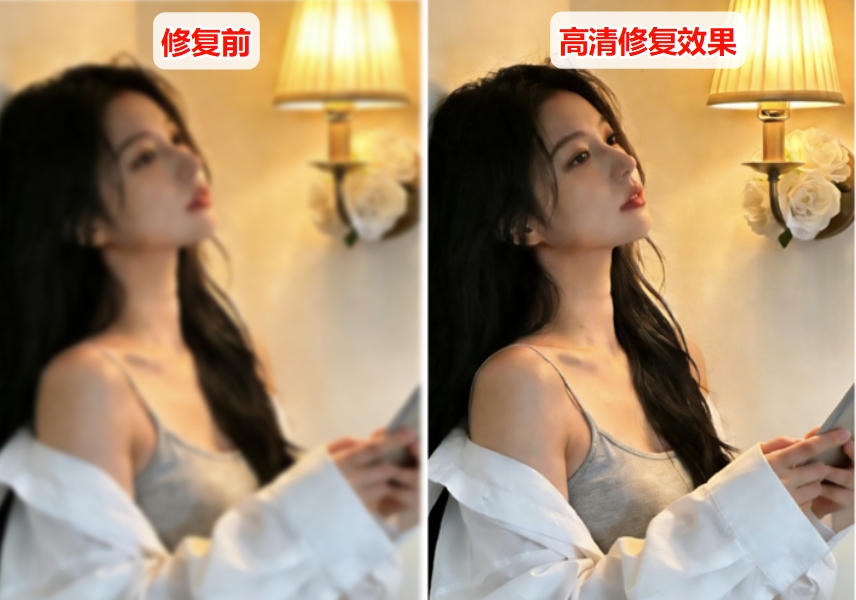
利用插件解决缩放模糊:遇到图片放大后模糊、有锯齿问题,直接点击插件内「图片高清修复」功能,AI将自动优化画质,修复模糊细节,效果优于传统插值方法。
利用插件查询快捷键:打开插件「PS快捷键查询」功能,输入“放大”“缩小”“图层缩放”等关键词,即可快速检索对应快捷键,无需切换窗口翻找资料,实时辅助修图。
StartAI 插件核心优势
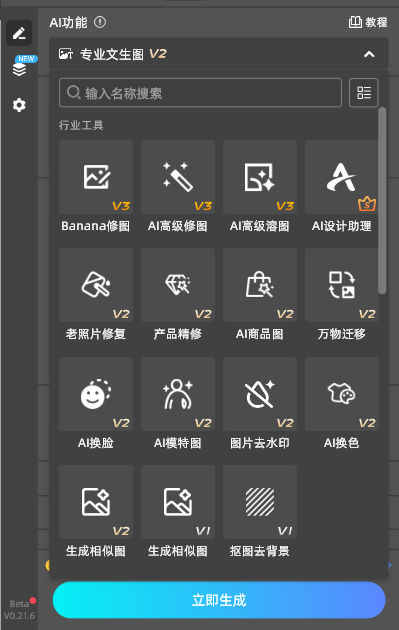
- 全量 AI 修图功能全覆盖:集成 Banana 修图、AI 高级修图、AI 高级溶图、产品精修、老照片修复等多元功能,既能一键智能清除画面杂物、路人等冗余元素,又支持多图批量处理模式,大幅提升修图效率,完美适配电商团队规模化修图需求。
- 深度适配本土创作场景:针对国内电商设计、人像精修、平面创意等高频需求场景,专属开发 AI 高级修图、产品精修、线稿上色、文生图等实用功能。内置 100 + 主流风格预设,覆盖国潮、极简、赛博朋克等热门美学风格,无需复杂操作,输入中文提示词即可快速生成符合需求的创意素材。
- PS 无缝协同,效率翻倍提升:实现与 Photoshop 的深度兼容,支持从 PS 选区一键提取原图,AI 生成结果自动插入图层原位,创作流程无缝衔接零卡顿。批量出图能力更是颠覆传统效率,将原本 3 天的修图工作量压缩至 8 小时内完成,显著降低重复劳动成本,成为电商设计团队与自由设计师的高效创作利器。
- 零门槛操作,小白轻松上手:采用简洁直观的操作界面,无需专业修图功底,新手也能快速掌握使用技巧。配套完善的中文教程与丰富案例库,随时查阅学习,助力用户快速实现从入门到精通的进阶。
四、结语:
专业修图的关键的是聚焦创作本身,而非在快捷键记忆、功能短板上浪费时间。掌握本文分享的PS图层缩放不模糊技巧与画布缩放快捷键,能快速提升基础操作效率;搭配StartAI插件的AI修复与快捷键查询功能,相当于给PS加装“效率加速器”——既解决缩放模糊、快捷键记混等痛点,还能应对PS原生功能难以处理的复杂修复需求。插件安装简单、两步即可上手,无论是新手还是资深修图师,都能借助工具实现高效出片。








