
修海报、Logo时,你复制了一个图层想单独调整,结果改了副本原图也跟着变,越改越乱。很多人以为 ps修改复制的图层 用Ctrl+J复制后就完全独立,其实不是。本教程从概念上澄清为什么原图也会变,并教你正确复制,确保 不改变原图。还会介绍 startAI banana修图,在海报、Logo场景下一键处理。
一、误区纠正:Ctrl+J复制智能对象≠完全独立
很多人一上来就按 Ctrl+J,觉得复制出的图层是独立副本。其实,如果你复制的图层是 智能对象,直接Ctrl+J只创建了一个指向同一智能对象内容的“引用副本”。双击任意副本缩略图修改内容,所有关联副本包括原图都会同步改变。
这也是为什么很多人搜索 “ps复制图层后修改原图也跟着变” 和 “ps复制图层副本影响原图解决办法”。要实现 不改变原图,必须使用 “通过拷贝新建智能对象”。普通图层(非智能对象)直接Ctrl+J才是真正独立。
二、核心步骤:4步实现复制图层后修改不改变原图
步骤1:判断图层类型——看缩略图右下角有没有小图标
操作路径:
打开图层面板(快捷键 F7),找到你要复制的图层,看缩略图右下角是否有一个类似纸张折角的小图标(智能对象图标)。有就是智能对象,没有就是普通图层。
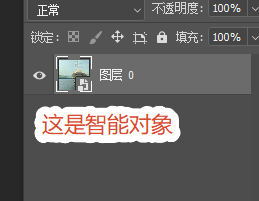
- 普通图层:可以直接按 Ctrl+J 复制,副本完全独立,修改不会影响原图。
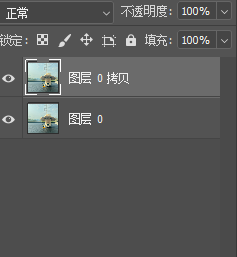
- 智能对象:继续看步骤2,不要直接Ctrl+J。
步骤2:
- 在图层面板中,右键点击该智能对象图层。
- 在弹出菜单中找到 “通过拷贝新建智能对象”(不是“复制图层”,也不是直接Ctrl+J)。
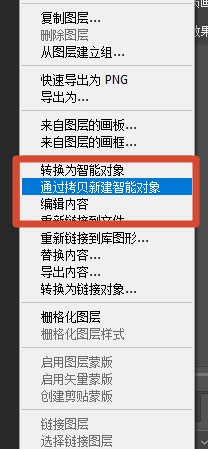
3.点击后,会生成一个新的智能对象图层,缩略图右下角同样有图标,但它与原智能对象内容已经脱离关联。
二、优化技巧与避坑建议
- 普通图层直接Ctrl+J,智能对象必须“通过拷贝新建智能对象”
区分清楚图层类型是第一步。智能对象缩略图右下角有小图标,不要图快直接Ctrl+J。 - 双击智能对象缩略图前先确认是否要同步修改
智能对象的设计初衷就是“一处修改,处处同步”。如果你需要所有副本一起变,直接双击缩略图编辑;如果只要改一个副本,先用“通过拷贝”断开关联。 - 处理海报、Logo时,定期栅格化不需要再编辑的智能对象
如果某个智能对象已经确定不再缩放或替换内容,可以右键选择“栅格化图层”,减少误操作导致关联修改的风险。
三、高效提速技巧:AI智能修图
手动判断图层类型、右键选择“通过拷贝”、再验证,步骤虽然不难,但遇到成批海报、Logo需要调整时,很容易复制错导致原图被改。尤其是电商美工经常需要在原始文件上快速出多版本,风险更高。
startAI 的 banana修图 功能提供了“不改变原图”的一键处理方案,适合海报、Logo场景。
本文福利:官网下载填写邀请码:Zx7dSV,免费使用40+核心功能!
立即使用StartAI:【点此一键下载StartAI插件】;
邀请码:【Zx7dSV】,立领100积分,全部核心功能免费用!
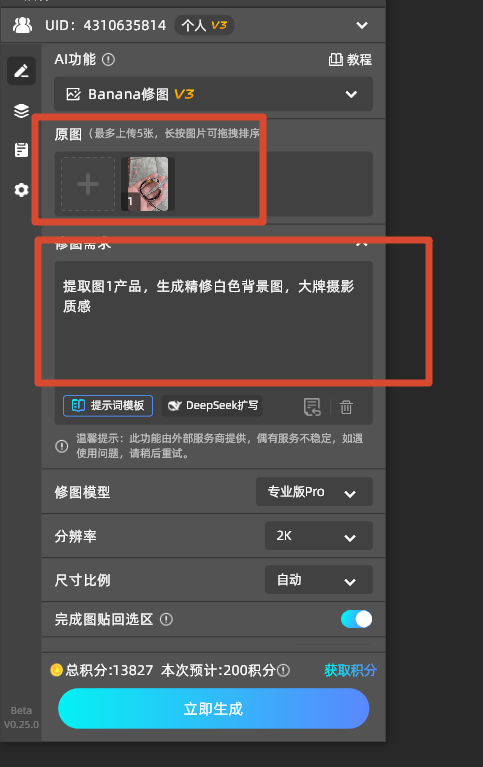
步骤 1:PS 导入图片素材,打开 StartAI Banana修图面板
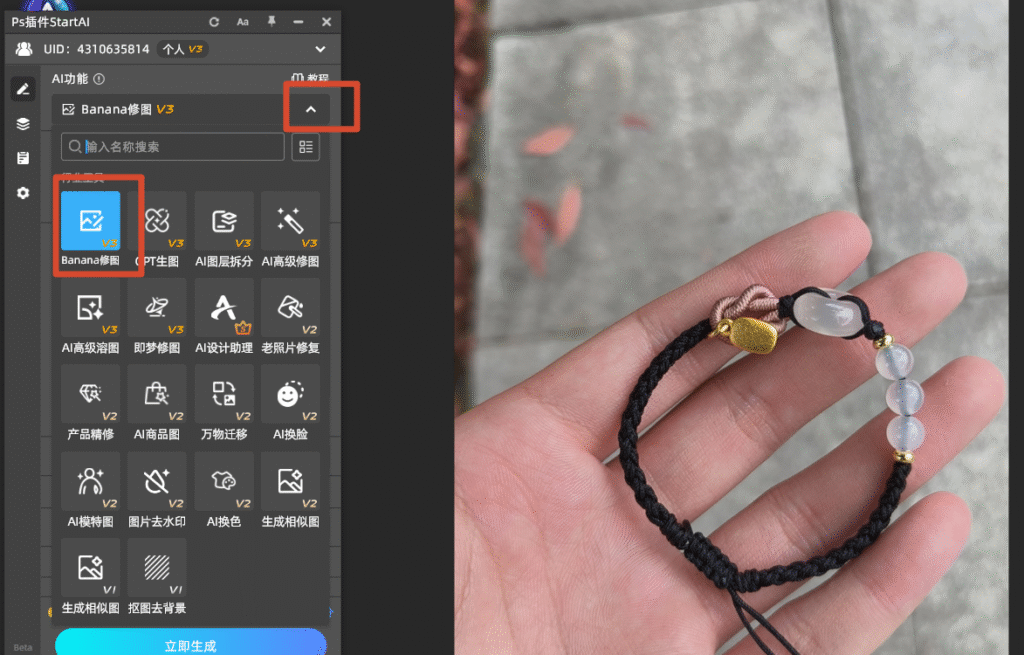
步骤2:上传图层,输入精修提示词
提示词:提取图1产品,生成精修白色背景图,大牌摄影质感
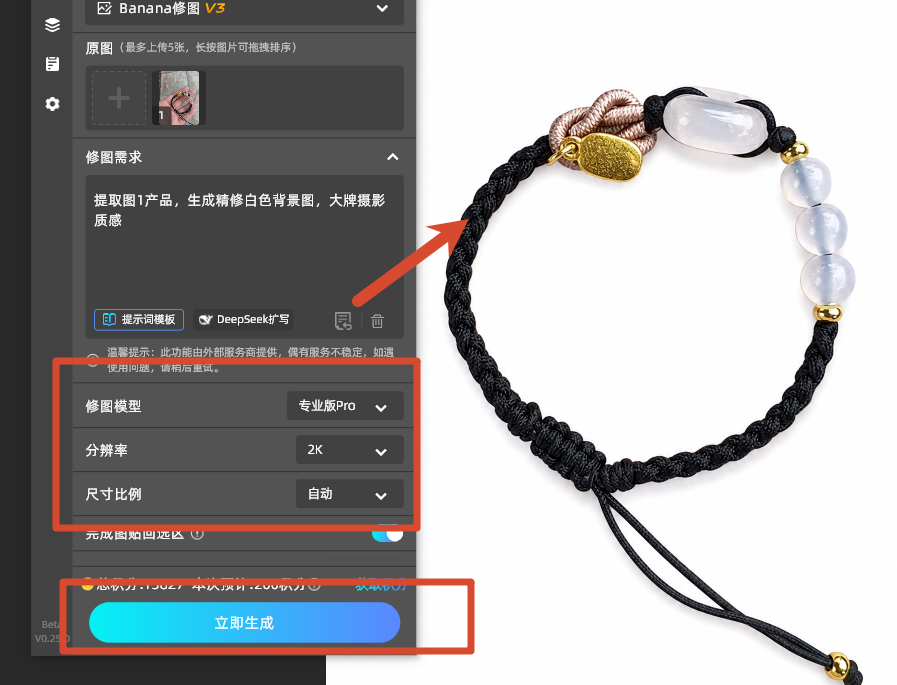
步骤3:设置参数,一键生成产品精修白底图
生成图片不会改变原来图层
四、全文总结
ps修改复制的图层 之所以原图也会变,核心原因是智能对象引用关联:直接Ctrl+J复制的智能对象副本仍指向同一内容。要实现 不改变原图,记住四个步骤:判断图层类型 → 普通图层Ctrl+J,智能对象右键 “通过拷贝新建智能对象” → 已复制错的先撤销再重新复制独立副本 → 隐藏原图验证。处理海报、Logo时,也可以用 startAI 的 banana修图 一键复制并独立编辑,避免手动失误。希望这篇 “ps怎么修改复制的图层原图不变” 教程帮你彻底解决这个困扰。
立即使用StartAI:【点此一键下载StartAI插件】;
邀请码:【Zx7dSV】,立领100积分,全部核心功能免费用!








