
每次ps批量抠图在电商设计、平面排版、自媒体创作、产品展示等场景中,我们经常需要从数十张甚至上百张图片中抠出主体(人物、商品、Logo等)。如果逐张手动抠图,不仅耗时费力、效率极低,还容易出现边缘残留、毛发丢失、主体不完整等问题,严重影响出图质量和统一性。
一、PS“选择主体”一键抠图 + 动作批处理(新手首选、零门槛)
提前准备
- 将所有需要抠图的图片统一整理到同一个文件夹中,避免素材分散;
- 新建一个空白文件夹并命名(如:抠图结果),专门存放抠图后的图片,建议选择PNG格式以保留透明背景,防止原图被覆盖损坏。
详细操作步骤
1.打开PS软件,任意导入一张待抠图的图片作为动作录制模板(建议选择具有代表性的图片,以便后续批处理时效果稳定)。
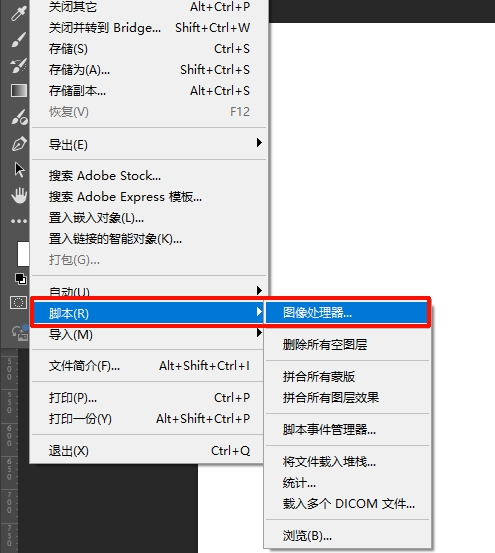
2.调出动作面板:点击顶部菜单栏【窗口】→【动作】,或使用快捷键 Alt+F9(Win)/ Option+F9(Mac)。3.新建录制动作:点击动作面板底部的“新建动作”按钮,自定义名称(如:批量抠图-选择主体),点击【记录】,此时面板亮起红点,代表正式开始录制操作。
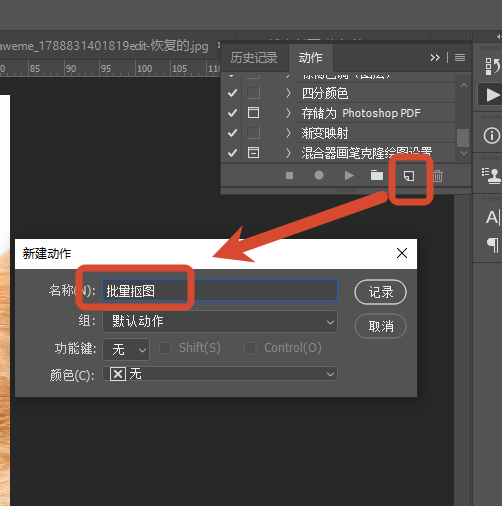
3.录制抠图步骤:
- 点击顶部菜单栏【选择】→【主体】,PS会自动分析并选中图片中的主体区域;
- 点击图层面板底部的“添加图层蒙版”按钮(或按快捷键 Alt+点击蒙版图标),将选区转换为蒙版,背景自动隐藏,主体被抠出;
- (可选)如果边缘有少量杂色或缺失,可以点击【选择并遮住】进行简单优化,但新手可跳过此步直接保存。
4.结束录制:完成上述操作后,点击动作面板底部的“停止播放/记录”按钮,单次抠图动作录制完成,后续可永久复用.
二、高效设计辅助:StartAI插件,一站式解决各类 修图难题
PS原生批量抠图工具可以解决基础抠图需求,但面对批量去背景、智能识别复杂主体、一键批量处理数百张图片等高频场景,依旧步骤繁琐、耗时费力。这里推荐一款适配全版本PS的AI辅助插件——StartAI,无缝嵌入PS软件,零基础一键操作,覆盖99%日常抠图、修图、设计需求。
本文福利:官网下载填写邀请码:Zx7dSV,免费使用40+核心功能!
立即使用StartAI:【点此一键下载StartAI插件】;
邀请码:【Zx7dSV】,立领100积分,全部核心功能免费用!
操作步骤:
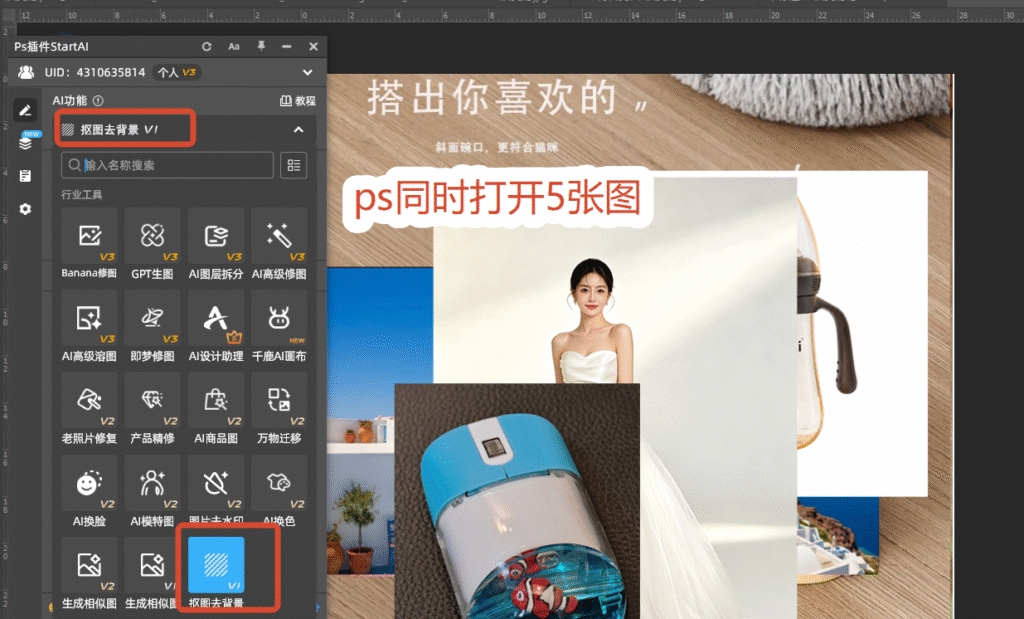
1.ps打开5张图,选择抠图去背景功能
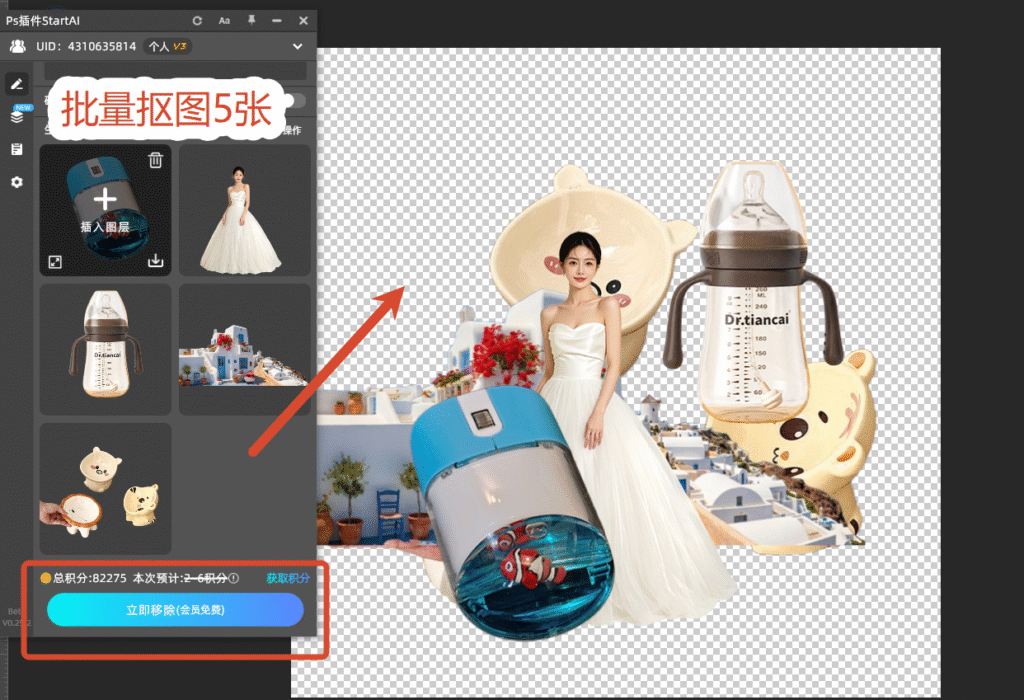
2.上传5张图片,点击生成
三、两种方式效率对比
| 对比 | PS原生动作+批处理 | StartAI插件 |
|---|---|---|
| 耗时 | 依赖电脑配置,需反复调试 | 10秒处理30张 |
| 门槛 | 需懂动作录制、参数调试 | 零基础上手 |
| 边缘效果 | 易白边、锯齿,需二次修图 | AI自动净化,无需返工 |
| 素材适配 | 仅限同款同背景产品 | 全材质、任意构图通用 |
四、总结
本文介绍了两种PS批量抠图的方法:PS原生动作+批处理虽然免费,但适配场景单一、容错率低、复杂素材无法通用,批量后仍需大量人工返工。而StartAI插件通过「批量抠图去背景」,AI自动识别主体、净化边缘、保留发丝细节,批量去除背景从此告别熬夜。
立即使用StartAI:【点此一键下载StartAI插件】;
邀请码:【Zx7dSV】,立领100积分,全部核心功能免费用!








