
在日常设计工作中,抠图几乎是设计师经常遇到的操作。无论是制作电商主图、详情页,还是进行海报设计,都需要将图片主体从复杂背景中提取出来。
传统PS抠图虽然功能强大,但面对大量图片时效率非常低。尤其是头发丝、动物毛发、半透明物体等细节部分,手动处理不仅耗时,还容易出现边缘不自然的问题。
那么有没有一种更快速的方法,可以自动识别主体,并完成高质量抠图呢?
今天给大家分享一款非常实用的PS AI插件——StartAI,通过AI智能识别技术,可以快速完成图片去背景操作,甚至支持批量抠图,大幅提升设计效率。
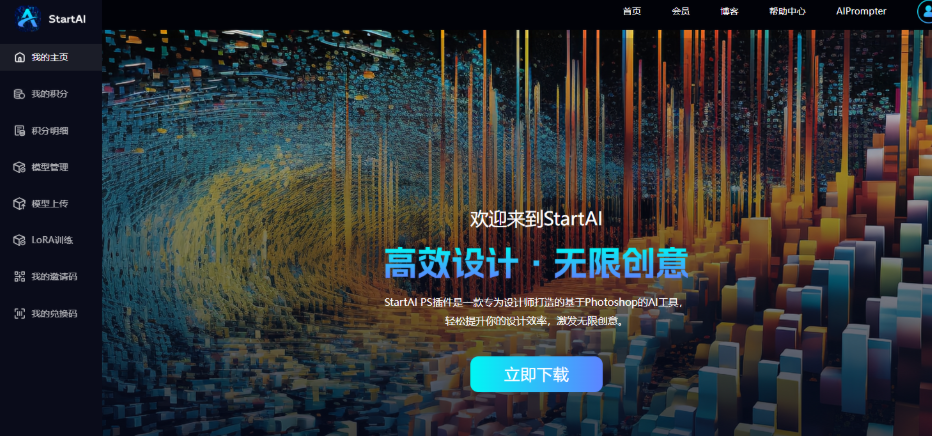
一、StartAI是什么?
StartAI是一款集成在Photoshop中的AI设计辅助插件,支持多种AI图像处理功能,其中智能抠图就是非常实用的一项功能。
它可以自动分析图片内容,识别人物、商品、动物等主体,并快速分离前景与背景。
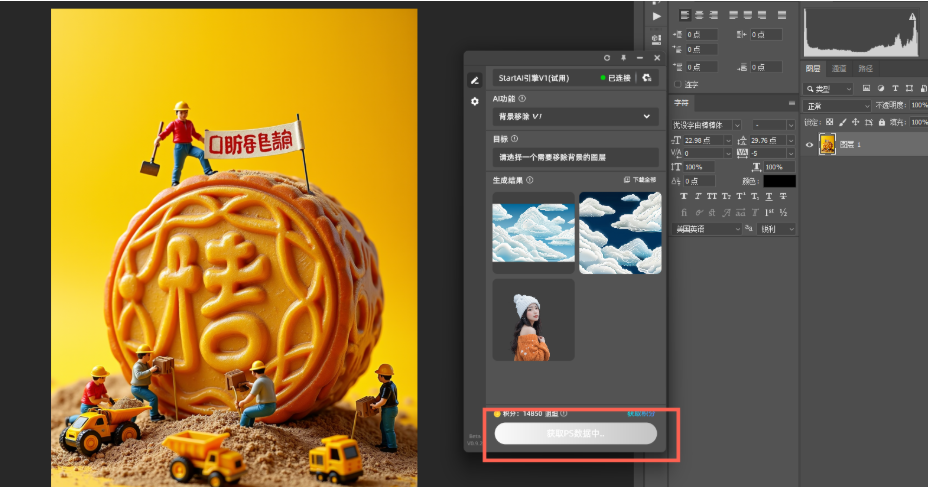
相比传统钢笔工具、快速选择工具等手动抠图方式,StartAI最大的优势在于:
- AI自动识别图片主体
- 快速移除复杂背景
- 支持人物、商品、动物等多种类型图片
- 发丝、毛发等细节处理更加自然
- 直接在PS内部完成操作,无需切换软件
对于需要大量处理图片的电商设计师、摄影师来说,可以节省大量重复操作时间。
获取StartAI插件:点我获取插件
邀请码:23wKwd
二、StartAI单张图片智能抠图教程
首先需要安装StartAI插件,并确保Photoshop正常运行。
打开PS后,将需要处理的图片导入图层。
第一步:打开StartAI插件
在PS顶部菜单中找到StartAI插件入口,进入功能界面。
选择【背景移除】功能。
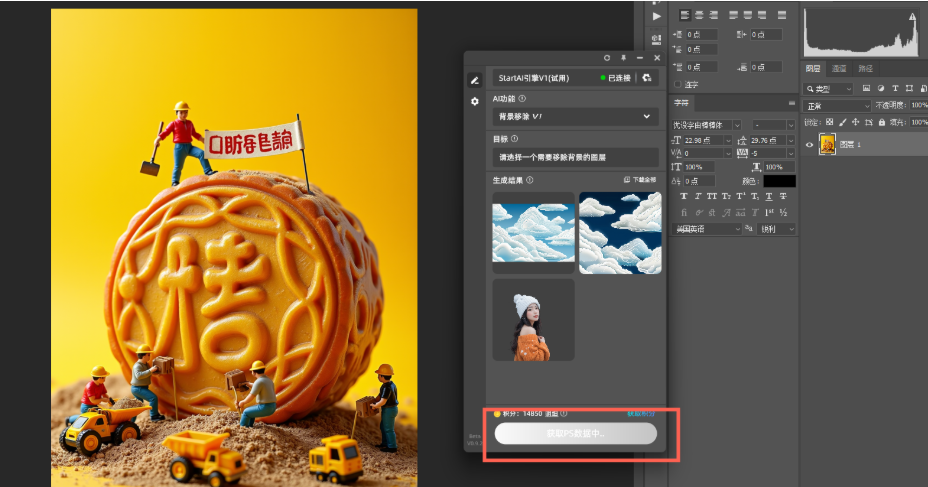
第二步:上传需要抠图的图片
将图片放入PS图层中,然后点击【立即去除】。
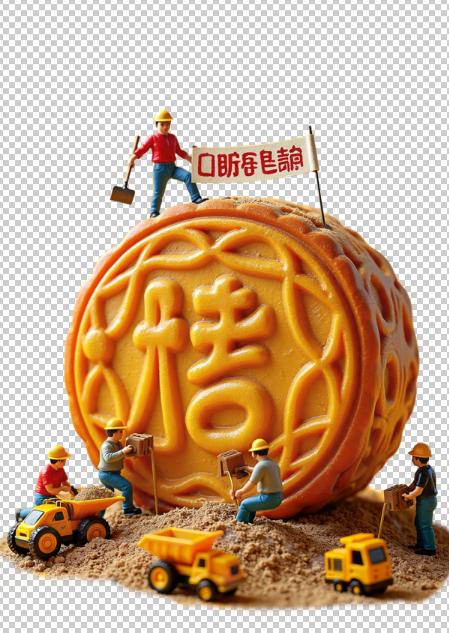
AI会自动识别图片主体,并快速删除原始背景。
整个过程无需手动勾勒边缘,等待几秒即可完成。
第三步:调整抠图效果
完成抠图后,可以继续利用PS中的蒙版、调色、背景替换等功能进行二次设计。
例如:
- 更换商品展示背景
- 制作电商白底图
- 添加宣传海报效果
- 制作社交媒体图片
三、StartAI批量抠图功能:一次处理几十张图片
如果只是处理一两张图片,普通AI抠图工具已经够用。
但对于电商运营、素材制作等工作,经常需要一次处理几十甚至上百张图片,这时候StartAI的【AI设计助理】功能更加方便。
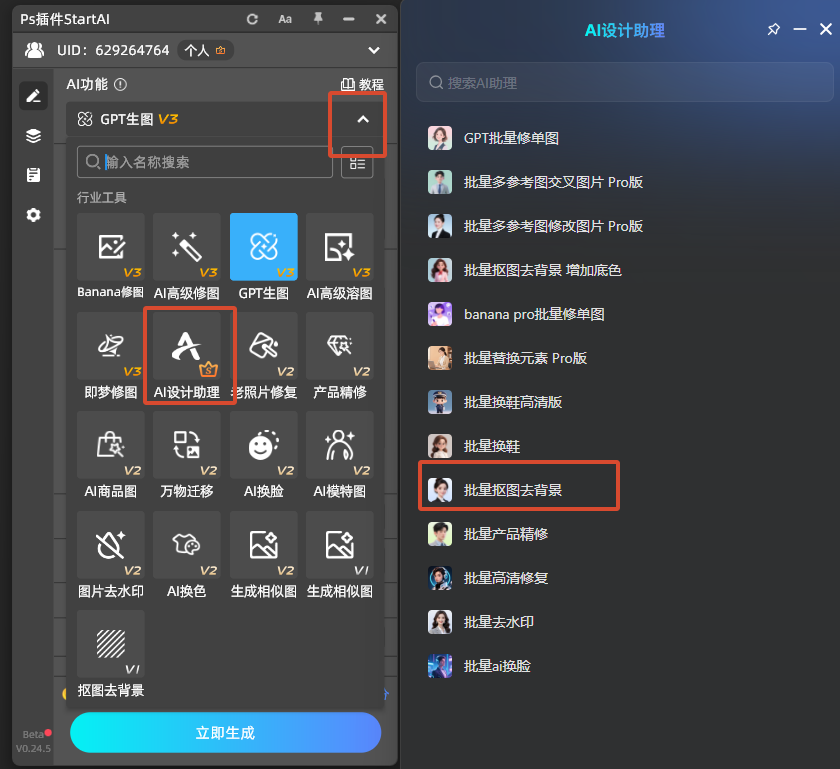
打开StartAI后,找到:
【批量抠图去背景】
然后准备好需要处理的图片素材。
操作步骤非常简单:
- 将需要抠图的图片统一放入一个文件夹;
- 打开StartAI批量抠图功能;
- 直接拖入素材文件夹;
- AI会自动开始批量处理。
文件夹中有多少张图片,就可以自动处理多少张。无需重复打开图片,也不用一张张点击操作。
例如:
- 商品图片批量去背景
- 模特图批量换背景
- 电商SKU图片处理
- 摄影素材整理
都可以快速完成。
四、StartAI适合哪些使用场景?
1、电商设计
淘宝、天猫、京东等平台制作商品图片时,经常需要快速提取产品主体。
StartAI可以帮助设计师:
- 批量生成商品白底图
- 快速制作主图素材
- 提高详情页制作效率
2、摄影后期
摄影师处理大量照片时,可以利用AI自动分离人物主体,减少重复修图时间。
3、平面设计
制作海报、宣传图、活动页面时,可以快速提取素材,提高创作效率。
五、总结
相比传统PS手动抠图方式,AI工具最大的优势就是速度和效率。
StartAI通过AI智能识别技术,可以快速完成图片去背景,不仅支持人物、商品等复杂图片处理,还提供批量抠图功能,让几十张甚至更多图片可以一次完成。
如果你的工作中经常需要处理大量图片,那么这类AI抠图工具确实可以大幅提升效率。
获取StartAI插件:点我获取插件
邀请码:23wKwd







