PS数据线怎么抠图?缠绕细线一根不断

细线类产品的抠图,是”看起来最简单、翻车最冤枉”的一类:耳机线、充电线、手链绳、装饰灯串——线就那么一小条,谁能想到它能折腾人一下午。

难点不在”抠”,在完整性:一条线绕了八圈,任何一圈断掉一像素,整条线的”连续感”就没了。而且细线在图上只有两三个像素宽,缩放视图稍有不慎,断没断根本看不见。
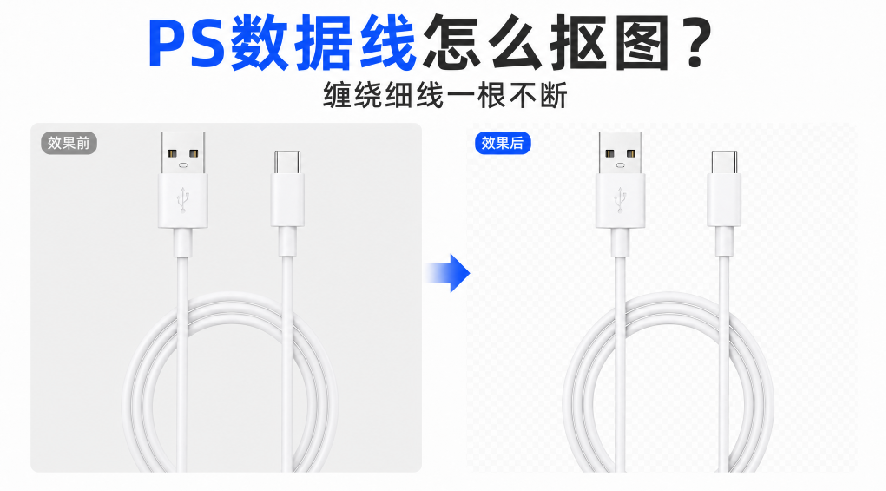
PS数据线怎么抠图?缠绕细线一根不断

一、细线难抠的三处

1、线太细。 充电线在照片里常常只有 2~3 个像素宽。选区工具的最小精度和线的宽度是一个量级——工具稍一”收边”,线就没了;

2、线绕线。 线和线交叉、搭接、半遮半掩,交叉处”谁在上谁在下”要交代清楚。选区一糊,两条线粘成一条;

3、插头是”重”的。 插头、接头、USB 口是实心件,和细线的宽度差十倍。一个主体里两种宽度,工具伺候了线就伺候不好头。

二、为什么”放大修”修不完

手工修细线的标准姿势:放大到 300%,用套索沿着一圈圈线描。能修,但两个致命问题:

1、局部放大,全局失控。 描完一段切到下一段,很容易忘了前面那段的方向——线是有”走势”的,局部看着接上了,整条线的走向已经拧了;

2、交叉处是判断题。 两线交叉,谁压谁,工具不知道,全靠人判断。一组灯串几十个交叉点,几十道判断题,错一道穿帮一处。

细线修图的正确姿势从来不是”修”,是让工具理解”这是一条连续的线”——这件事人眼擅长、逐像素的选区工具不擅长。

三、一次抠出来:【抠图去背景】

1、PS 打开线材图,Ctrl+J 复制备份;

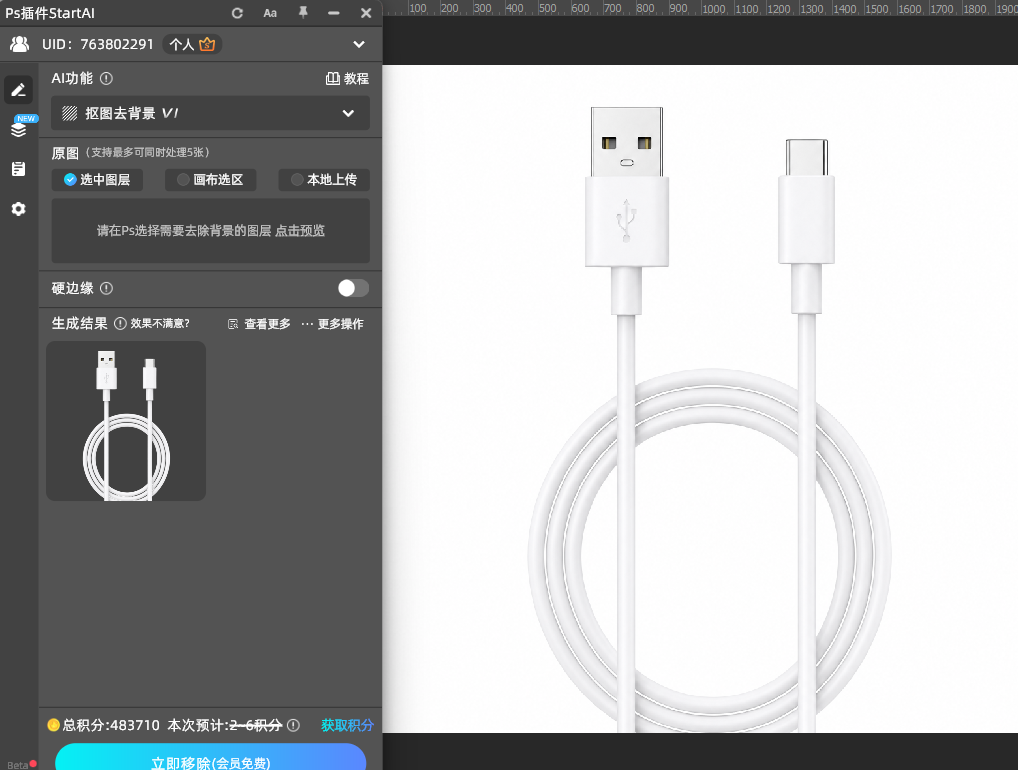
2、顶部【增效工具】打开 StartAI 面板,功能列表选【抠图去背景】;
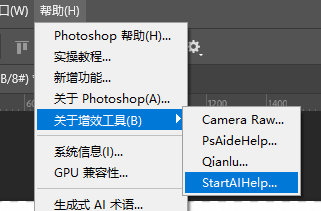
顶部【增效工具】打开 StartAI 面板

3、用选区工具框住整组线材

用选区工具框住整组线材

4、点【立即移除】,等云端处理完成;

点【立即移除】,等云端处理完成

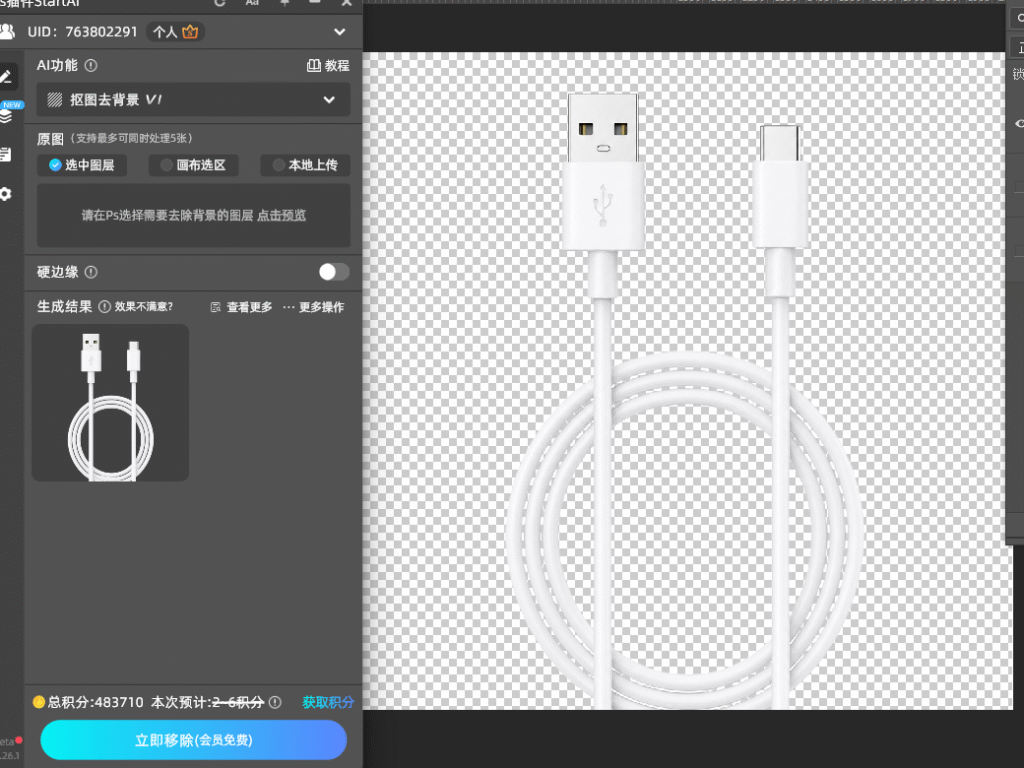
5、结果回写为透明图层——线的连续性和交叉的遮挡关系一起保留。

不写提示词,框选范围就是唯一输入。注意:绕圈的”圈眼”(线围出来的洞)也要在框内——圈眼里透出背景才是对的,圈眼被填死,线就像焊在一起了。

立即使用StartAI:【点此一键下载StartAI插件】;

邀请码:FbgLJW,立领100积分,使用核心功能!

四、验收看三处

第一处:线断没断。 放大到 300%,顺着线从头走到尾:有没有突然变细、消失又出现的地方。断线只能重跑——手补一像素的线,粗细一定对不上。

第二处:交叉粘没粘。 看每个交叉点:两条线的边缘要各自干净。”焊死”的交叉点,说明算法把交叉当成一个整体了,重跑。

第三处:插头细节。 放大插头:金属触点、卡扣结构、线材和插头的连接处。插头是”重”件,翻车率不比细线低。

五、什么线适合,什么要当心

适合:颜色和背景分得开、绕圈不太密的线材图——充电线、耳机线、灯串、绳结手链都是常规操作。

要当心:透明光纤线(线和背景几乎同色,边界信息不足,先换深色底拍);线压在和自己同色的产品上(白线绕白耳机,粘连是必然的——分色拍);绕圈太密的”鸟窝”状线团(圈眼小到只剩一两个像素,透不透肉眼都难判断,这种图建议理线后重拍)。

六、小结

细线抠图的难点是”完整”:两三像素宽的线,断一像素就穿帮,交叉处还得交代遮挡关系。

用 StartAI 插件的【抠图去背景】:框住整组线材含插头、外留 10~20 像素,点【立即移除】,不写提示词。

验收三处:线不断、交叉不粘、插头不糊。线是连的,产品才是”能用的”。

立即使用StartAI:【点此一键下载StartAI插件】;

邀请码:FbgLJW,立领100积分,使用核心功能!

更多教程:StartAI插件的个人空间-StartAI插件个人主页-哔哩哔哩视频

PS数据线怎么抠图?缠绕细线一根不断

细线类产品的抠图,是”看起来最简单、翻车最冤枉”的一类:耳机线、充电线、手链绳、装饰灯串——线就那么一小条,谁能想到它能折腾人一下午。

难点不在”抠”,在完整性:一条线绕了八圈,任何一圈断掉一像素,整条线的”连续感”就没了。而且细线在图上只有两三个像素宽,缩放视图稍有不慎,断没断根本看不见。

PS数据线怎么抠图?缠绕细线一根不断

一、细线难抠的三处

1、线太细。 充电线在照片里常常只有 2~3 个像素宽。选区工具的最小精度和线的宽度是一个量级——工具稍一”收边”,线就没了;

2、线绕线。 线和线交叉、搭接、半遮半掩,交叉处”谁在上谁在下”要交代清楚。选区一糊,两条线粘成一条;

3、插头是”重”的。 插头、接头、USB 口是实心件,和细线的宽度差十倍。一个主体里两种宽度,工具伺候了线就伺候不好头。

二、为什么”放大修”修不完

手工修细线的标准姿势:放大到 300%,用套索沿着一圈圈线描。能修,但两个致命问题:

1、局部放大,全局失控。 描完一段切到下一段,很容易忘了前面那段的方向——线是有”走势”的,局部看着接上了,整条线的走向已经拧了;

2、交叉处是判断题。 两线交叉,谁压谁,工具不知道,全靠人判断。一组灯串几十个交叉点,几十道判断题,错一道穿帮一处。

细线修图的正确姿势从来不是”修”,是让工具理解”这是一条连续的线”——这件事人眼擅长、逐像素的选区工具不擅长。

三、一次抠出来:【抠图去背景】

1、PS 打开线材图,Ctrl+J 复制备份;

2、顶部【增效工具】打开 StartAI 面板,功能列表选【抠图去背景】;

顶部【增效工具】打开 StartAI 面板

3、用选区工具框住整组线材

用选区工具框住整组线材

4、点【立即移除】,等云端处理完成;

点【立即移除】,等云端处理完成

5、结果回写为透明图层——线的连续性和交叉的遮挡关系一起保留。

不写提示词,框选范围就是唯一输入。注意:绕圈的”圈眼”(线围出来的洞)也要在框内——圈眼里透出背景才是对的,圈眼被填死,线就像焊在一起了。

立即使用StartAI:【点此一键下载StartAI插件】;

邀请码:FbgLJW,立领100积分,使用核心功能!

四、验收看三处

第一处:线断没断。 放大到 300%,顺着线从头走到尾:有没有突然变细、消失又出现的地方。断线只能重跑——手补一像素的线,粗细一定对不上。

第二处:交叉粘没粘。 看每个交叉点:两条线的边缘要各自干净。”焊死”的交叉点,说明算法把交叉当成一个整体了,重跑。

第三处:插头细节。 放大插头:金属触点、卡扣结构、线材和插头的连接处。插头是”重”件,翻车率不比细线低。

五、什么线适合,什么要当心

适合:颜色和背景分得开、绕圈不太密的线材图——充电线、耳机线、灯串、绳结手链都是常规操作。

要当心:透明光纤线(线和背景几乎同色,边界信息不足,先换深色底拍);线压在和自己同色的产品上(白线绕白耳机,粘连是必然的——分色拍);绕圈太密的”鸟窝”状线团(圈眼小到只剩一两个像素,透不透肉眼都难判断,这种图建议理线后重拍)。

六、小结

细线抠图的难点是”完整”:两三像素宽的线,断一像素就穿帮,交叉处还得交代遮挡关系。

用 StartAI 插件的【抠图去背景】:框住整组线材含插头、外留 10~20 像素,点【立即移除】,不写提示词。

验收三处:线不断、交叉不粘、插头不糊。线是连的,产品才是”能用的”。

立即使用StartAI:【点此一键下载StartAI插件】;

邀请码:FbgLJW,立领100积分,使用核心功能!

更多教程:StartAI插件的个人空间-StartAI插件个人主页-哔哩哔哩视频

产品

千鹿AI 千鹿Pr助手 千鹿AI助手 PsAide

专题广场

StartAI教程 StartAI提示词库 产品精修 Ps抠图 Nano Banana Pro Ps2026 Ps去水印 Ps快捷键

服务

帮助中心 最新功能 服务条款 会员中心 Ps教程 官方博客

联系我们

info@istarry.com.cn