
每次想用PS高清修复图片,USM锐化拉高了满屏噪点白边,高反差保留做完了边缘是硬了但细节全没了——这些模糊图片变清晰的翻车现场,你是不是都经历过?其实高清修复并不复杂,关键是用对方法。今天2种方法让模糊图片变清晰的同时还能补全缺失的细节纹理,帮你轻松搞定各类低清素材。
一、PS原生工具手动修复(适合轻度模糊)
用PS自带功能做图片变清晰,最常用的有以下两种方式
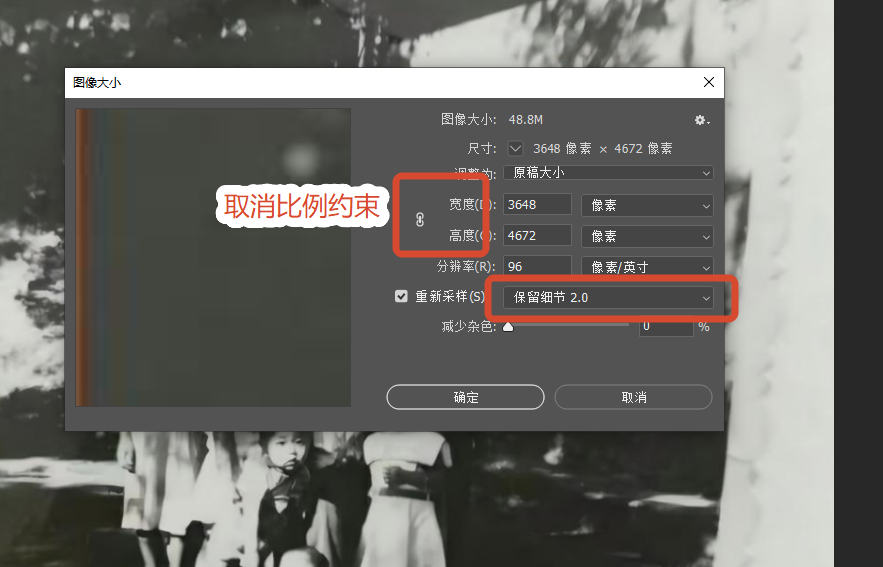
方法一:图像大小+保留细节2.0无损放大
打开PS导入素材后,按下快捷键Ctrl+Alt+I打开图像大小设置面板,取消约束比例锁定。
将重采样模式切换为保留细节2.0,按需调整图片尺寸与分辨率,可将图片分辨率提升至300DPI高清标准
方法二:智能锐化+USM锐化
1.复制原图图层避免损坏原片
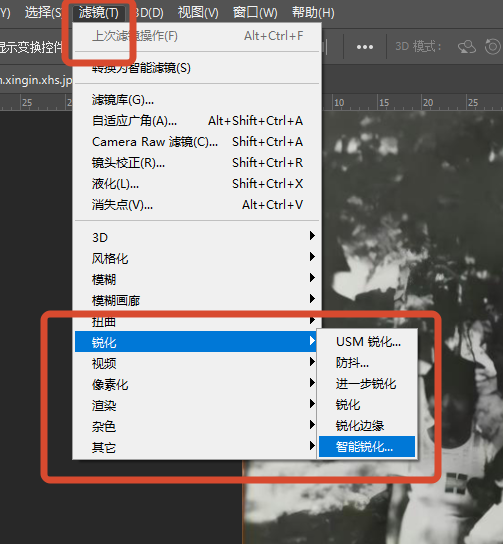
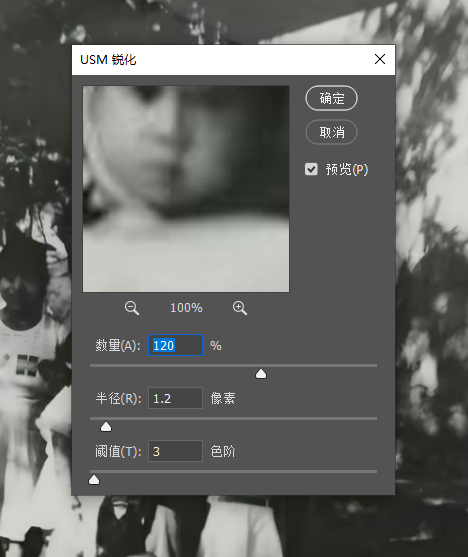
2.依次点击〖滤镜〗→〖锐化〗→〖智能锐化〗,调整60%-150%锐化数量、0.5-2px半径参数。
3.再搭配USM锐化微调明暗对比。
- USM锐化只能增强已有边缘,无法真正还原已经丢失的细节,参数过高还会出现噪点、白边
- 高反差保留对重度模糊无效,笔画粘连、严重失焦的图片无法还原清晰笔画
- 每张图参数不通用,需要反复调试,拉得轻了没效果,拉得重了满屏都是噪点
- 一张图耗时15-30分钟,修完一张图眼睛也快废了
二、StartAI插件:AI一键高清修复,模糊变4K
StartAI插件提供了多种高效的PS高清修复图片方案,让模糊图片变清晰的同时还能“重构”缺失的细节纹理。StartAI是嵌入Photoshop的AI原生插件,兼容PS CC2015及以上版本,Windows和Mac双系统适配
本文福利:官网下载填写邀请码:Zx7dSV,免费使用40+核心功能!
立即使用StartAI:【点此一键下载StartAI插件】;
邀请码:【Zx7dSV】,立领100积分,全部核心功能免费用!
Banana修图——AI智能高清修复
适用场景:各类模糊图片,包括人像、产品图、老照片、截图、文字素材等
操作步骤(4步搞定)
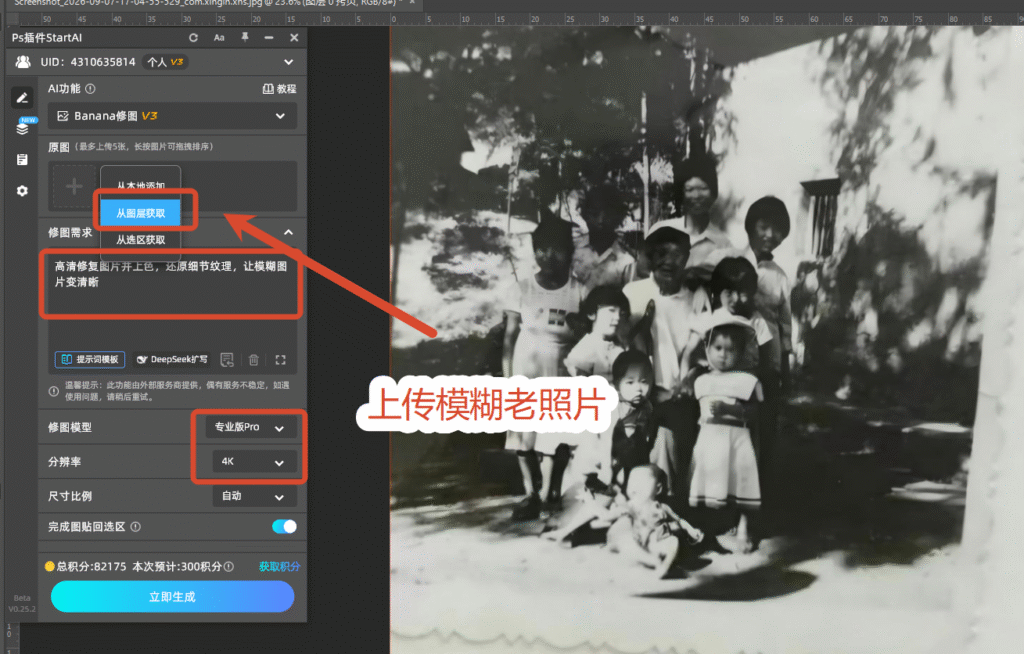
- 导入图片:在PS中打开需要修复画质的模糊图片,按Ctrl+J复制背景图层保护原图。
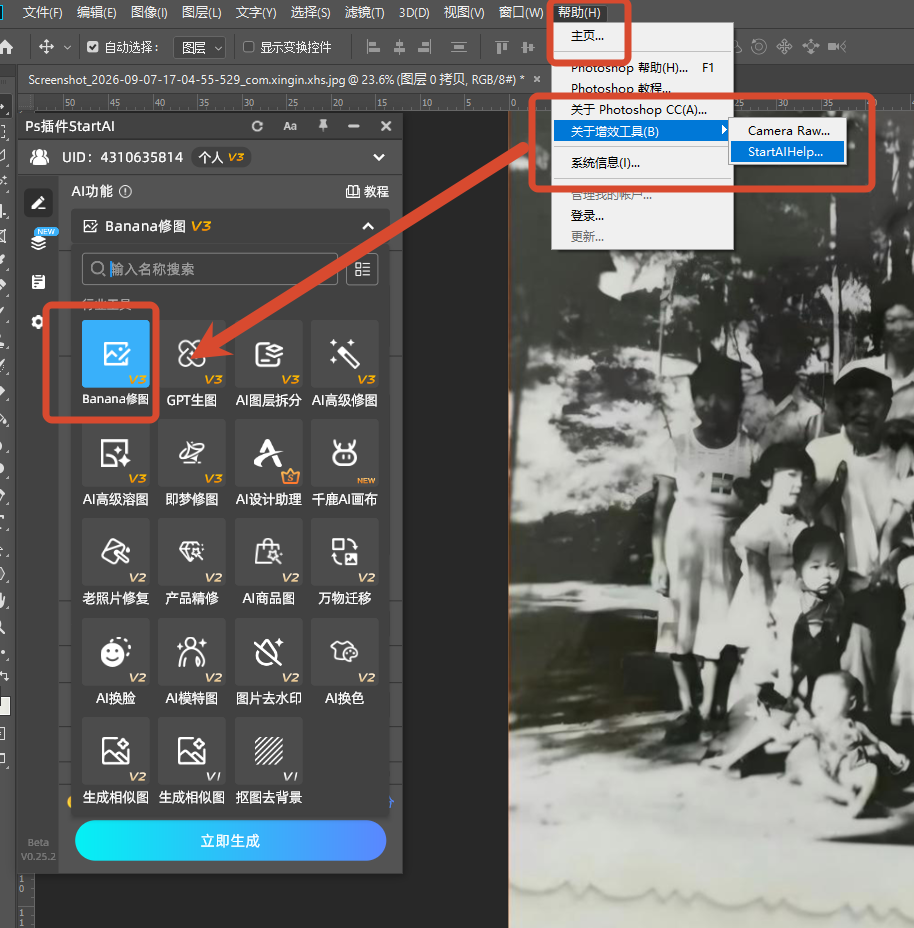
- 调出插件:在顶部菜单栏依次选择〖窗口〗→〖增效工具〗→〖StartAI〗,调出插件面板,选择“Banana修图”功能。
- 上传图片:点击“从图层获取”,将模糊素材上传至插件。
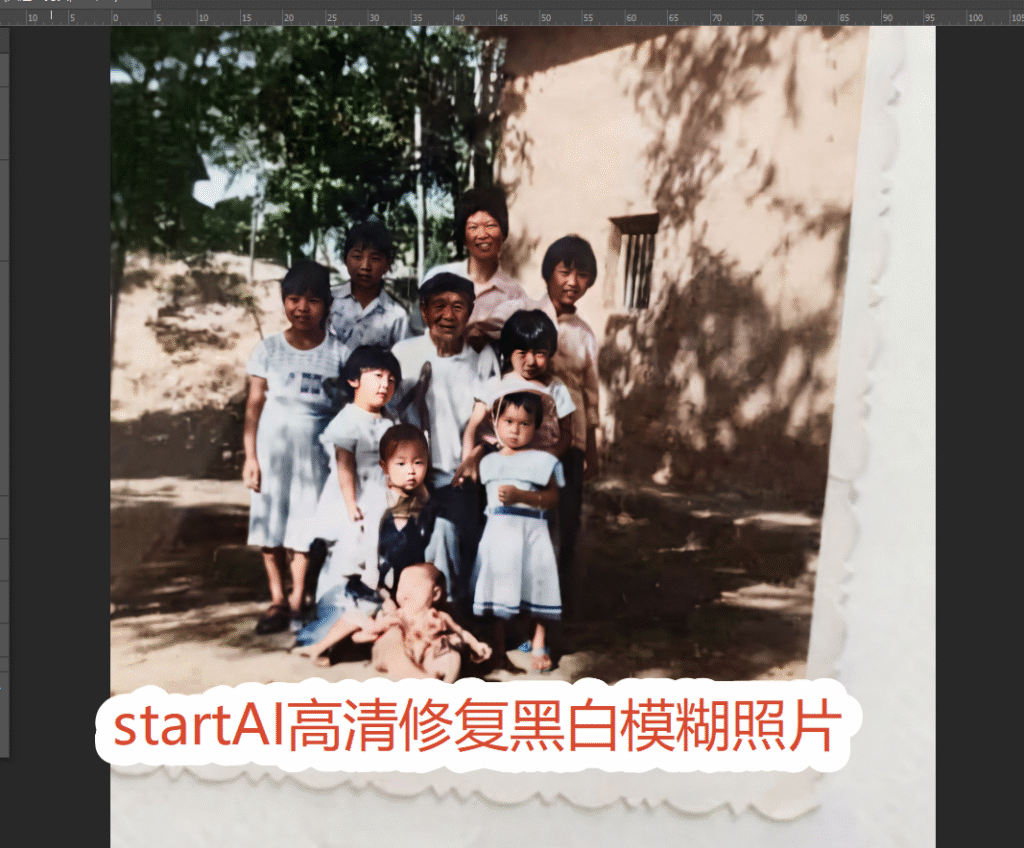
- 输入提示词并生成:在修图需求框中输入指令(如:“高清修复图片并上色,还原细节纹理,让模糊图片变清晰”),选择专业版Pro模型和4K分辨率,点击生成。
StartAI 插件高清修复图片的核心优势
- 上手门槛低:零基础不用记忆大量 PS 参数,全自动模式,普通人也可以修复家庭老照片。
- 修复效率高,对比手动几小时的工作量,AI 短时间输出成片,支持多张老照片批量处理。
- 细节还原真实,AI 重构丢失的五官、衣物纹理,减少手动修图容易出现的假面、失真问题,保留老照片年代质感。
- 功能集成度高,除老照片修复之外,还支持黑白照片上色、图片无损放大,修复完成之后可以直接无损放大,满足冲印打印的使用需求。
三、常见问题FAQ
Q1:PS原生USM锐化修复模糊图片后,满屏都是噪点和白边怎么办?
解决方法:噪点和白边通常是锐化数量和半径参数过高导致的。建议采用“少量多次”策略——先设置较低参数(数量50%-80%、半径0.5-1.0像素),观察效果后逐步微调,避免一次性拉满。如果已经出现白边,可在锐化图层添加蒙版,用黑色画笔擦除白边明显的区域。
Q2:用StartAI高清修复后,画面某些区域变得过于平滑、失去纹理怎么办?
解决方法:可在提示词中增加“保留皮肤自然纹理”或“保留材质细节”等描述。如果结果仍不理想,可在生成后通过调整“重绘幅度”参数(建议0.2-0.3之间),让AI更贴近原图。也可以在AI生成的高清图层上,叠加一层高反差保留来强化骨架纹理
四、总结
无论是电商产品图、人像照片还是老照片翻新,高效的图片清晰化都需要选对工具。PS原生工具(适合处理轻度模糊,但对重度模糊、低分辨率图片效果有限,StartAI插件通过Banana修图,10-30秒即可完成模糊图片变清晰,AI自动“重构”缺失的细节纹理,让低分辨率图片秒变4K高清。
立即使用StartAI:【点此一键下载StartAI插件】;
邀请码:【Zx7dSV】,立领100积分,全部核心功能免费用!








