
做设计最怕收到什么样的素材? 不是构图丑,而是“糊”。甲方发来的微信压缩图、年代久远的老照片、或者是从视频里随手截取的模糊帧……
以前遇到这种中度模糊的素材,我们设计师的“保命手段”通常是:
- 高反差保留叠加: 复制图层、做高反差保留、改叠加模式,虽然能强化结构,但像素缺失的问题还是解决不了。
- 智能锐化: 拉得轻了没效果,拉得重了满屏都是“白边”和噪点,画质极其生硬。
- 手动重绘: 实在不行只能对着轮廓一点点修,修完一张图,眼睛也快废了。
说白了,传统方法是在“修补”旧像素,而现在的 AI 协作流 是在“重构”新细节。今天就分享如何用 StartAI 插件,让模糊图片实现质的飞跃。
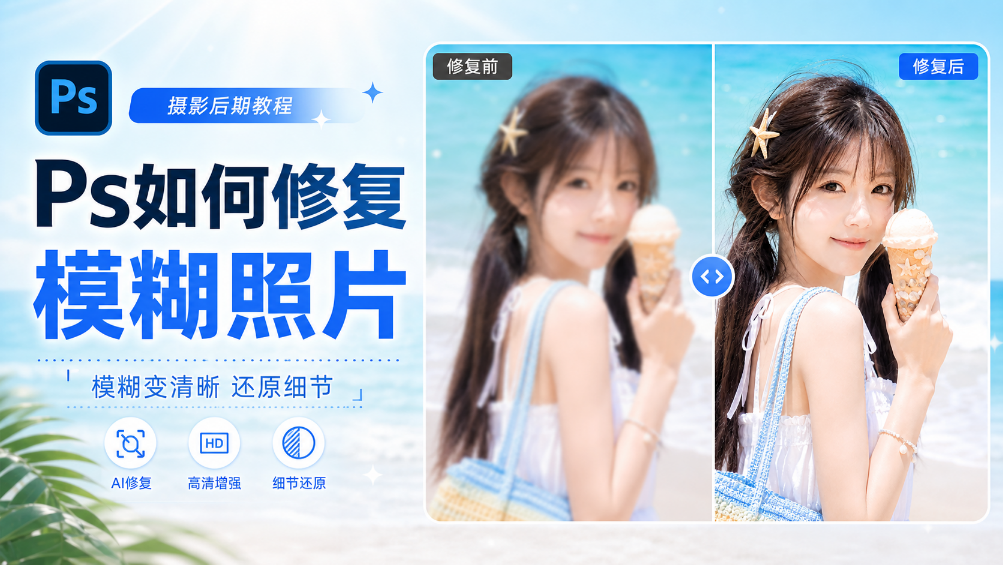
插件:➡️https://istarry.com.cn/?sfrom=gARNkW
邀请码:gARNkW(填这个码有额外领到100积分,别忘了)
一、 核心逻辑:从“锐化边缘”到“像素重塑”
传统修图是把模糊的边缘“磨尖”,而 AI 的逻辑是:识别出你画的是什么(比如是一个砂锅、一只猫、或者一个产品),然后根据它学习过的数亿张高清图,在原位“补全”缺失的纹理和细节。
二、 实操演示:3步实现高清逆袭
这次我依然是在 PS 里直接联动 StartAI 插件,使用的是它的 Banana修图 功能,因为它能完美理解我们的描述指令。
Step 1:上传模糊原图
在 PS 中打开那张让你头疼的模糊素材,通过插件点击“从选区获取”。 AI 会以这张图为母版,保留原有的构图和色调。
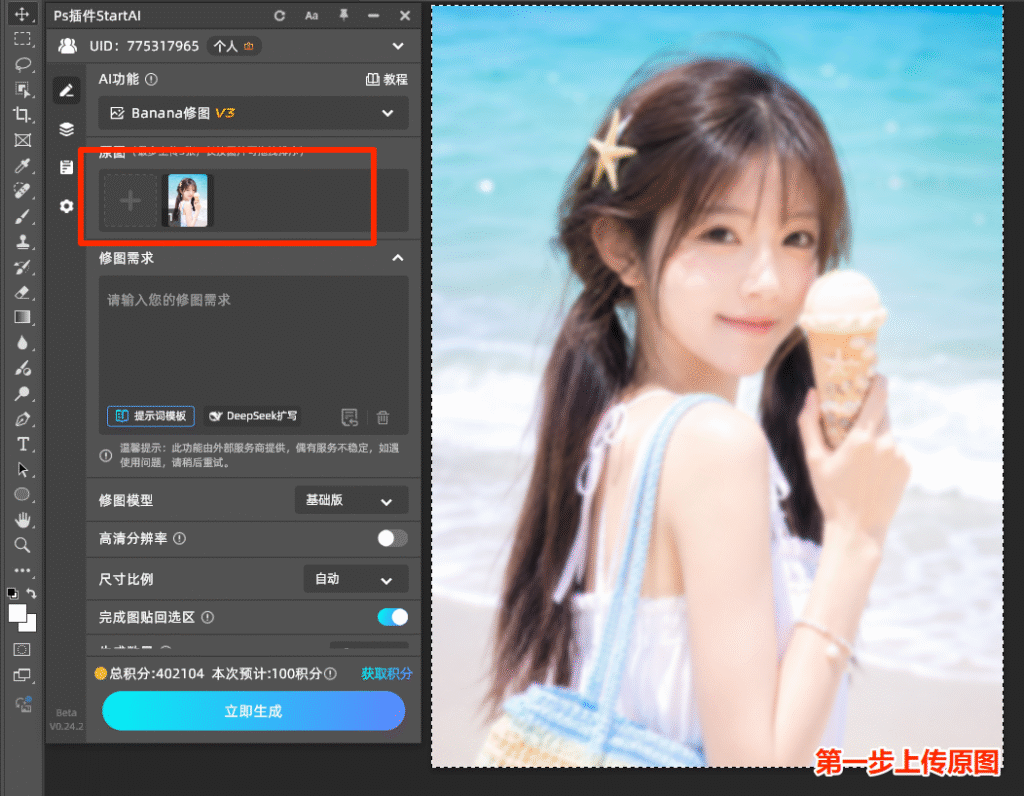
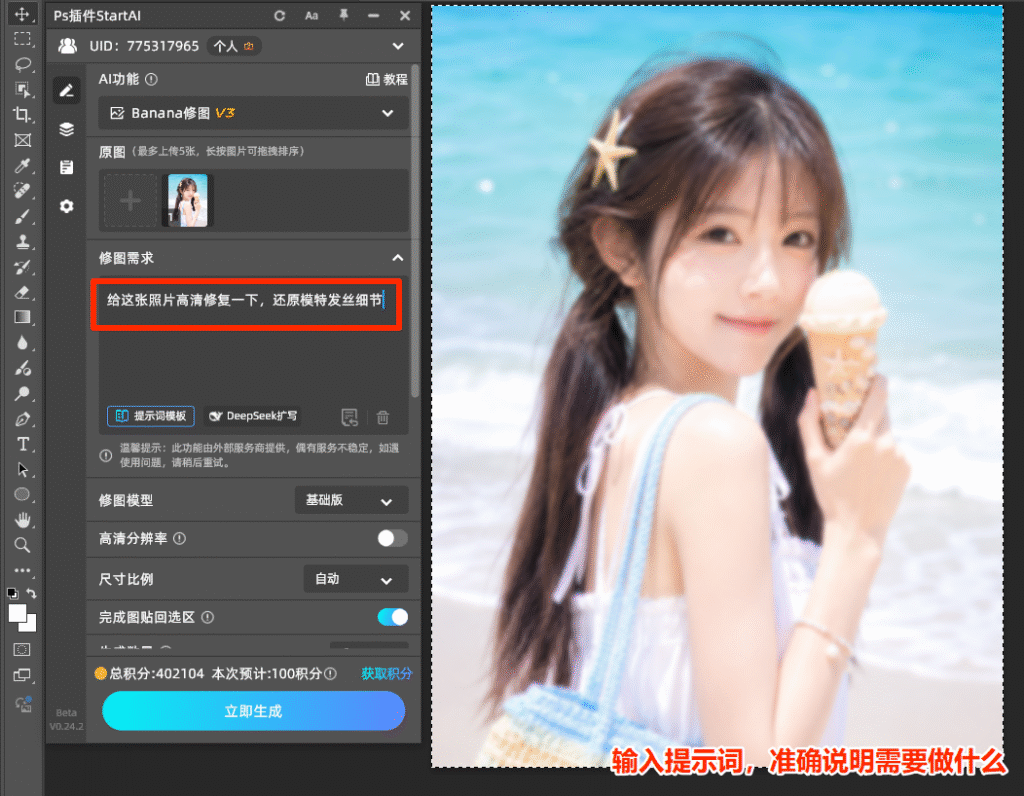
Step 2:撰写“高清重构”提示词
我们要告诉 AI,不仅要变清晰,还要保留质感。
我的实测指令: “给这张照片高清修复一下,还原模特发丝细节”
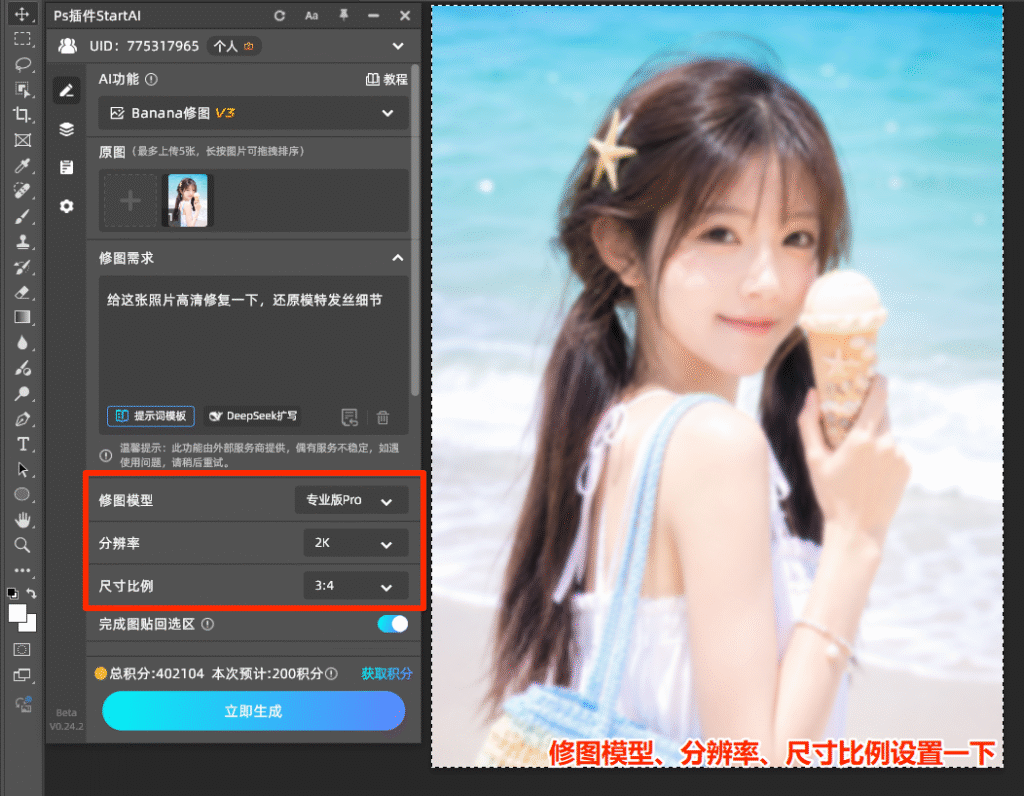
Step 3:参数配置(关键)
- 模型: 锁定 专业版 Pro。针对这种需要补全细节的操作,Pro 模型更扎实。
三、 成果验收:肉眼可见的画质飞跃
点击生成后,你会发现原本发虚的边缘变得锐利且扎实,材质表面的纹理(如陶瓷的细腻感、金属的色泽)都被 AI “算”了出来。
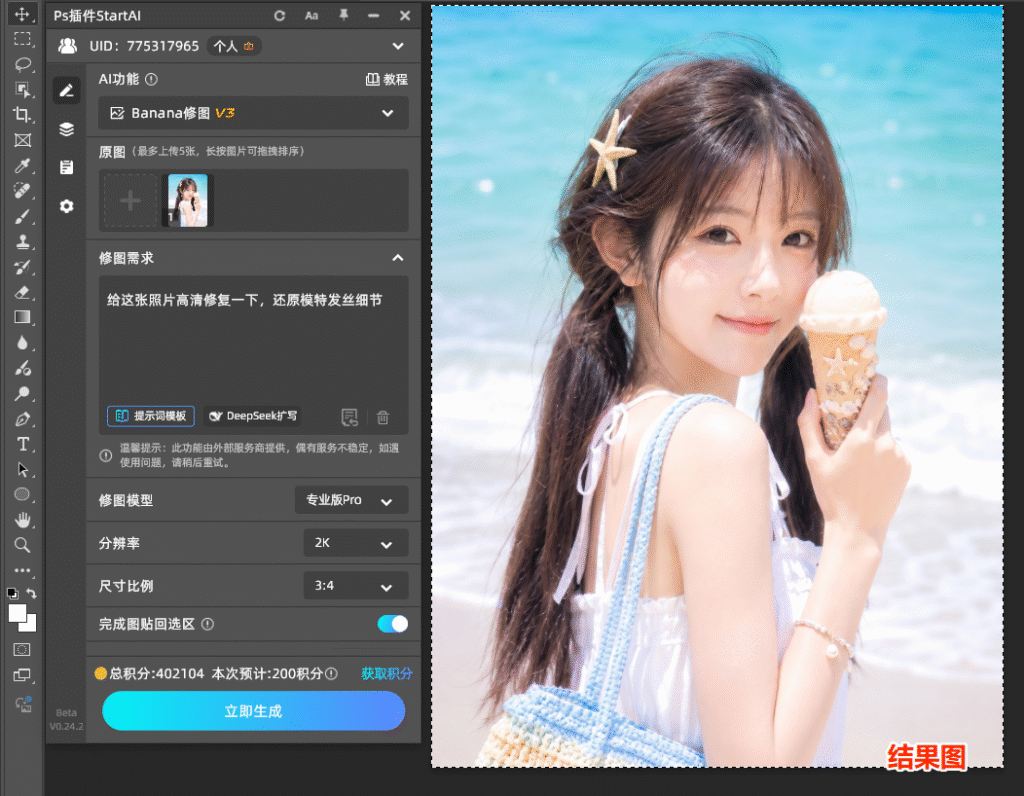
进阶技巧: 如果你追求极致,可以在 AI 生成的高清图层上,再叠加一层我之前提到的“高反差保留”。AI 负责补全像素,高反差负责强化骨架,这套组合拳下来,图质感直接对标 4K 渲染图。
碎碎念:工具升级就是“降本增效”
以前我们要花几个小时去“拯救”一张废片,现在通过 StartAI,几分钟就能拿到一个可用的高清版本。
插件:➡️https://istarry.com.cn/?sfrom=gARNkW
邀请码:gARNkW(填这个码有额外领到100积分,别忘了)
别再在那死磕调色了,把时间留给更有价值的创意策划吧!








